
Feliratkozók
A Feliratkozók menüben látod mindenkit, aki a leveleidet kapja: itt keresel, szűrsz, adsz hozzá új címeket, importálsz listát, és itt intézed a leiratkozást vagy az adatok törlését is.
A feliratkozók listája
Szekció neve “A feliratkozók listája”Nyisd meg a bal oldali menüben a Feliratkozók pontot. Az Összes feliratkozó fül mutatja a listát, felette a többi fül: Szegmensek, Csoportok, Mezők, Statisztika, Inaktívak rendezése és Előzmények. A csoportokról és a szegmensekről a Csoportok és szegmensek fejezet szól.
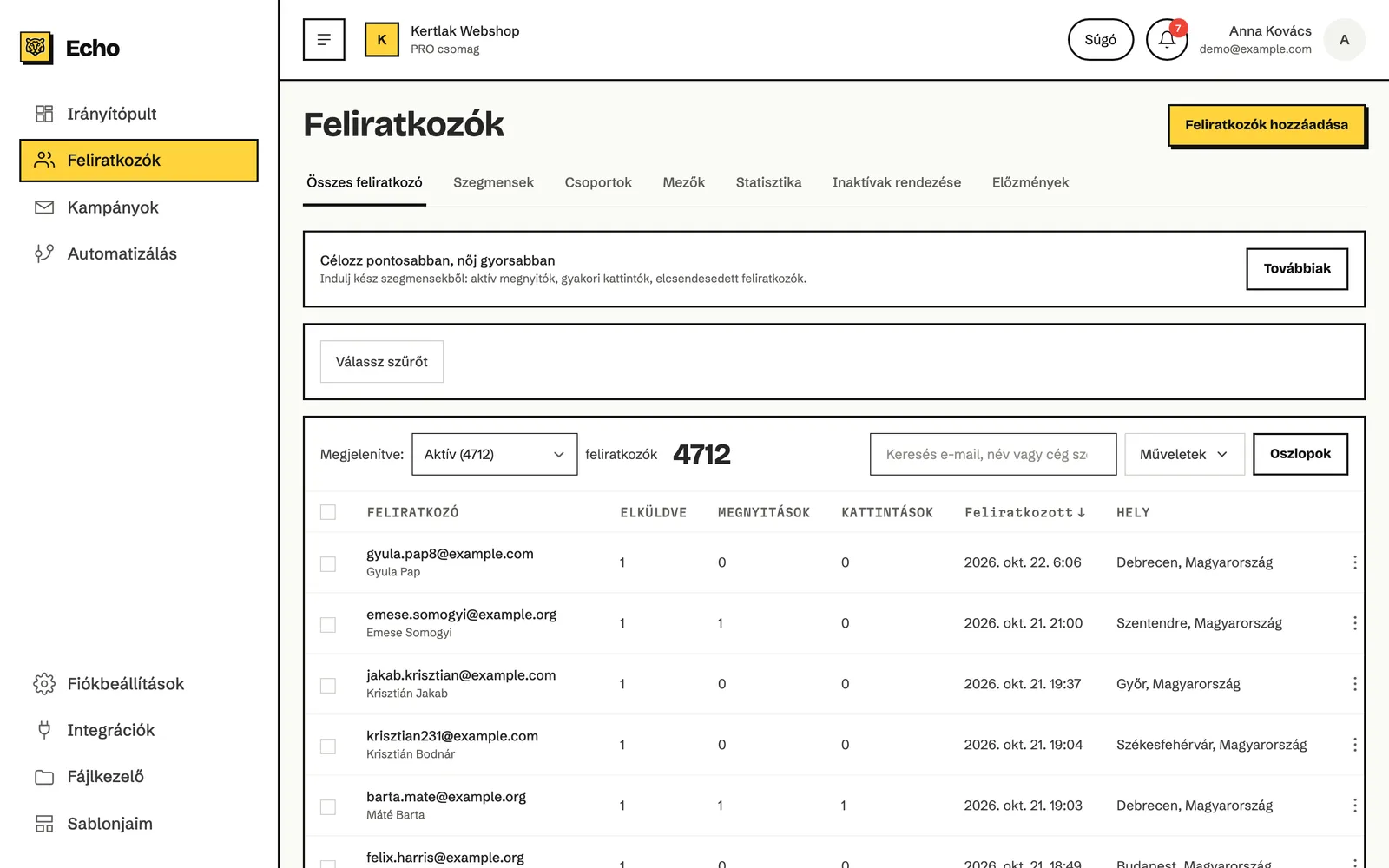
A táblázat minden sora egy feliratkozó: az e-mail-cím, alatta a név, mellette a neki küldött levelek, a megnyitások és a kattintások száma, a feliratkozás ideje és a hely. Az e-mail-címre kattintva megnyílik az adatlapja.
A feliratkozói állapotok
Szekció neve “A feliratkozói állapotok”Minden feliratkozónak egy állapota van. Kampányt csak az Aktív feliratkozók kapnak.
| Állapot | Mit jelent | Hogyan kerül ide valaki |
|---|---|---|
| Aktív | Megkapja a leveleidet. | Kézi felvétel, import, űrlap vagy API, illetve a megerősítő levélben kattintás után. |
| Megerősítetlen | Feliratkozott, de még nem kattintott a megerősítő levélben lévő linkre. Amíg nem erősít meg, nem kap kampányt. | Dupla megerősítéssel (double opt-in) működő feliratkozásnál. Megerősítés után Aktív lesz. |
| Leiratkozott | Nem kér több levelet. | Ő maga iratkozott le a levél alján lévő linkkel vagy a preferenciaközpontban, vagy te tetted át ide. |
| Visszapattant | A címére nem lehet levelet kézbesíteni. | Végleges visszapattanás után, vagy ha három egymást követő levél ideiglenesen pattant vissza úgy, hogy közben egy sem érkezett meg. |
| Spamjelentés | Spamnek jelölte a leveledet a levelezőjében. | A levelezőszolgáltató jelzése alapján, automatikusan. |
Hogyan keress és szűrj a listában?
Szekció neve “Hogyan keress és szűrj a listában?”
- A Megjelenítve: melletti listában válaszd ki, melyik állapotú feliratkozókat látod. Alapból az Aktív feliratkozók látszanak, és minden állapot mellett ott a darabszám. Az Összes mindenkit mutat.
- A Keresés e-mail, név vagy cég szerint mezőbe írj be egy címrészletet, nevet vagy cégnevet. A lista gépelés közben frissül.
- Részletesebb szűréshez kattints a Válassz szűrőt gombra, és add meg a feltételt (például csoport, mező értéke, megnyitott kampány). Több feltételt a + És és a + Vagy gombbal kapcsolhatsz össze.
- Ha ezt a szűrést később is használnád, kattints a Mentés szegmensként gombra. A Visszaállítás gomb törli a szűrőket.
Hogyan végezz műveletet több feliratkozón egyszerre?
Szekció neve “Hogyan végezz műveletet több feliratkozón egyszerre?”- Jelöld be a sorok elején a jelölőnégyzetet azoknál, akikkel dolgozni szeretnél. A fejlécben lévő jelölőnégyzet az oldal összes sorát kijelöli.
- Ha az egész oldalt kijelölted, és a szűrésnek több találata van, a táblázat fölött megjelenik a Mind a(z) … feliratkozó kijelölése link. Erre kattintva az összes találatra érvényes lesz a művelet, nem csak az oldalon látható sorokra.
- Kattints a Műveletek gombra, és válaszd ki, mit szeretnél.
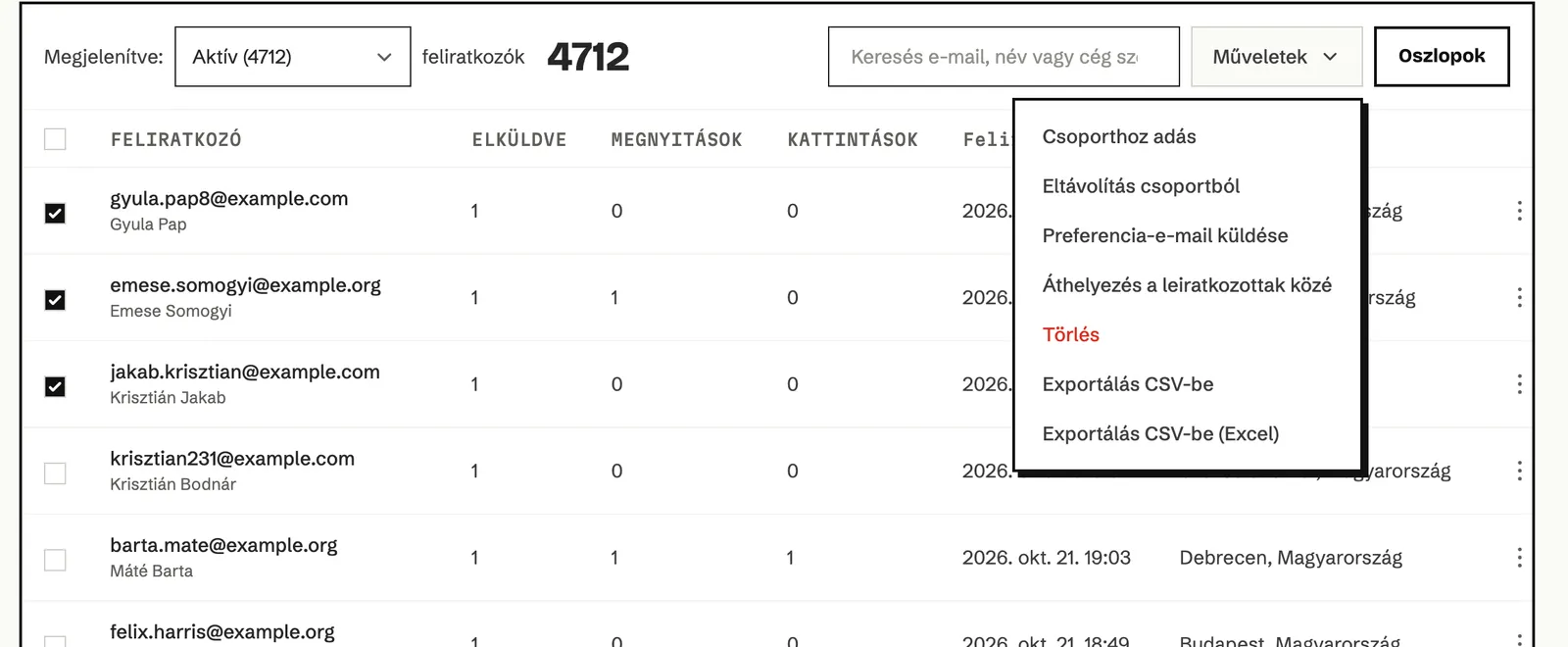
| Művelet | Mit csinál |
|---|---|
| Csoporthoz adás | A kijelölteket hozzáadja a kiválasztott csoporthoz. |
| Eltávolítás csoportból | A kijelölteket kiveszi a kiválasztott csoportból. Maguk a feliratkozók megmaradnak. |
| Preferencia-e-mail küldése | Elküldi a preferenciaközpont linkjét, ahol a feliratkozó maga állíthatja be, miről kér levelet. Csak bekapcsolt preferenciaközponttal érhető el. |
| Áthelyezés a leiratkozottak közé | A kijelöltek leiratkozott állapotba kerülnek, és nem kapnak több levelet. |
| Törlés | A kijelöltek kikerülnek a fiókodból. A kampánystatisztika megmarad. |
| Exportálás CSV-be / Exportálás CSV-be (Excel) | Letölti a kijelölteket CSV-fájlba. Ha nincs kijelölés, az összes találatot exportálja. Az Excel-változatot az Excel dupla kattintásra is helyes ékezetekkel nyitja meg. |
Hogyan adj hozzá egy feliratkozót?
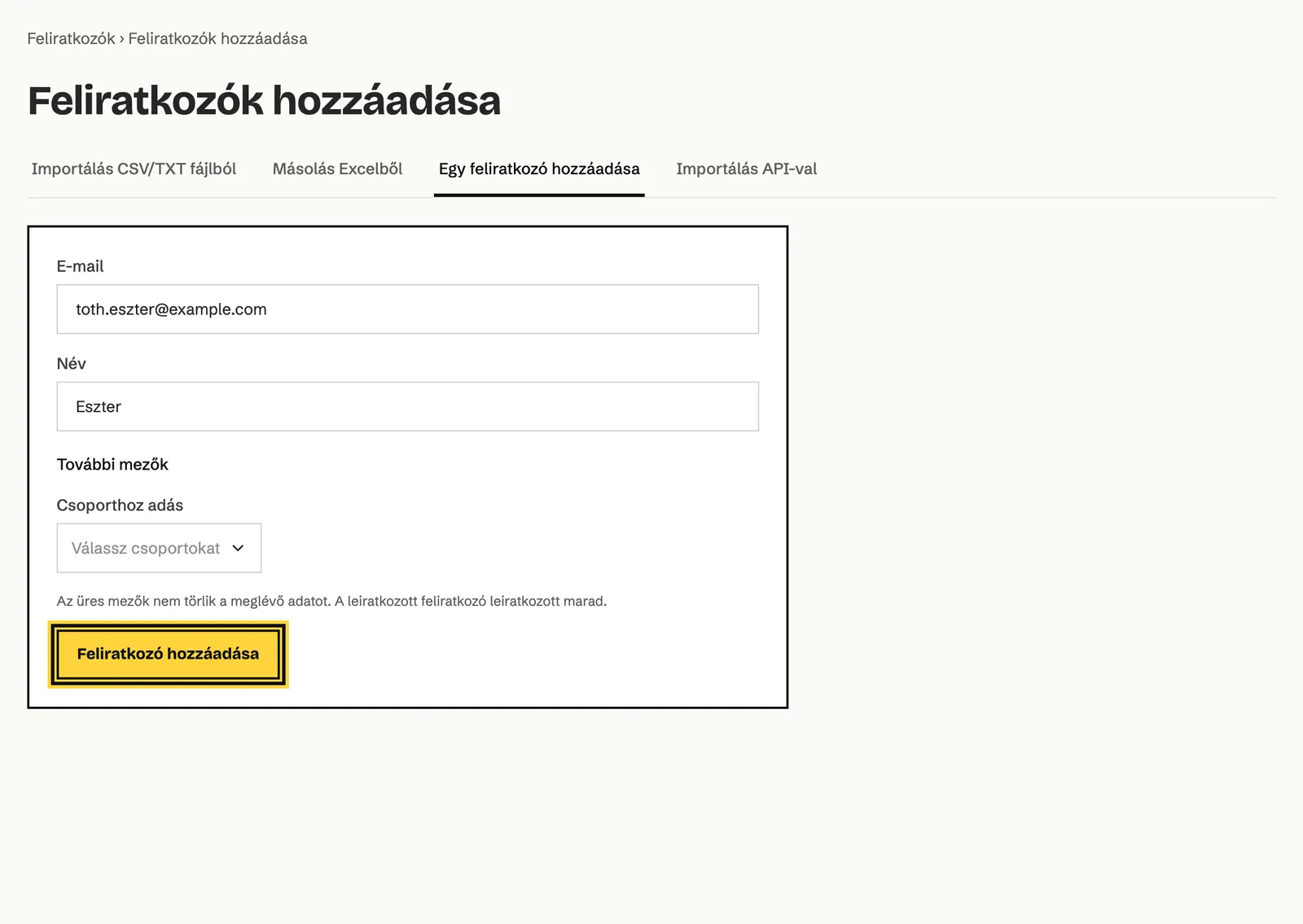
Szekció neve “Hogyan adj hozzá egy feliratkozót?”- Kattints a jobb felső sarokban a Feliratkozók hozzáadása gombra.
- Válaszd az Egy feliratkozó hozzáadása fület.
- Írd be a címet az E-mail mezőbe, és ha tudod, a nevet a Név mezőbe. A További mezők linkre kattintva a többi mező (vezetéknév, város, saját mezők) is kitölthető.
- A Csoporthoz adás listában válaszd ki, melyik csoportba kerüljön.
- Kattints a Feliratkozó hozzáadása gombra.
Hogyan nézd meg és szerkeszd egy feliratkozó adatlapját?
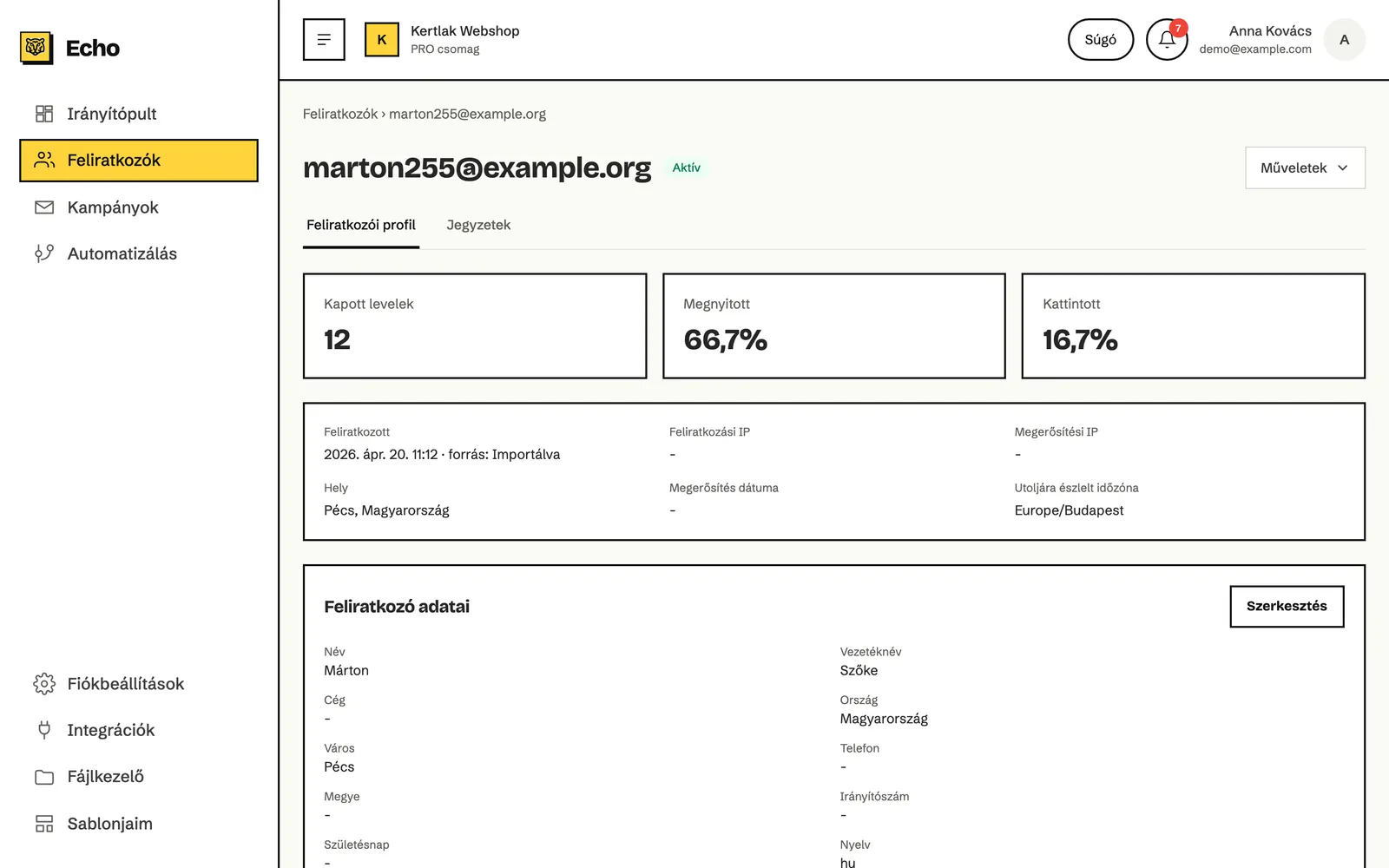
Szekció neve “Hogyan nézd meg és szerkeszd egy feliratkozó adatlapját?”- A listában kattints a feliratkozó e-mail-címére.
- A Feliratkozói profil fül tetején látod, hány levelet kapott (Kapott levelek), és ezek hány százalékát nyitotta meg (Megnyitott), illetve hányban kattintott (Kattintott).
- Alatta a feliratkozás adatai: mikor és honnan iratkozott fel, a feliratkozási és megerősítési IP-cím, a hely, a megerősítés dátuma és az utoljára észlelt időzóna.
Az adatok szerkesztése
- A Feliratkozó adatai dobozban kattints a Szerkesztés gombra.
- Módosítsd az e-mail-címet, a mezőket, az időzónát vagy a helyet.
- Kattints a Változások mentése gombra.
A csoportok kezelése
- A Feliratkozó adatai doboz alján kattints a Csoportok kezelése gombra.
- Jelöld be vagy vedd ki a csoportokat. Minden változás azonnal érvényes, külön mentés nem kell.
- Kattints a Bezárás gombra.
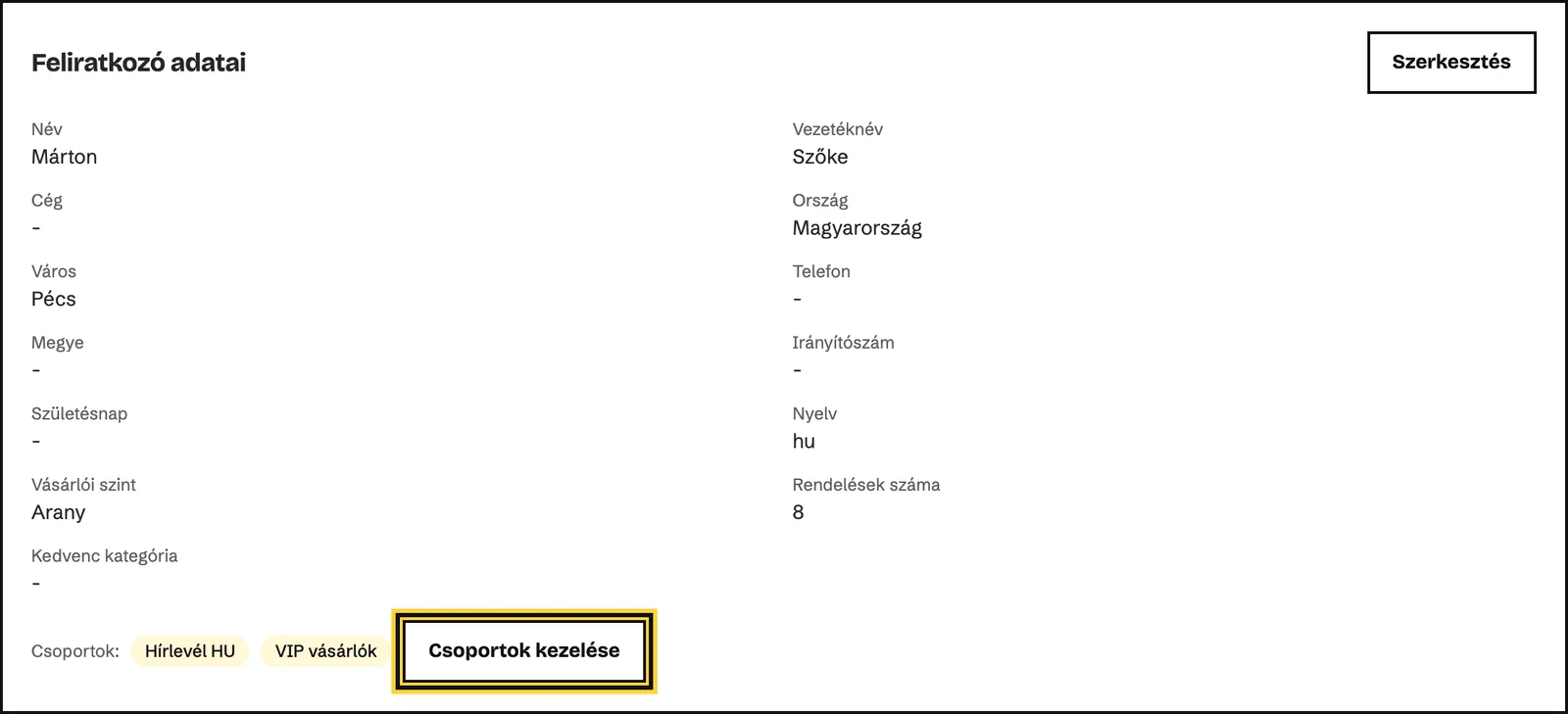
Az aktivitás
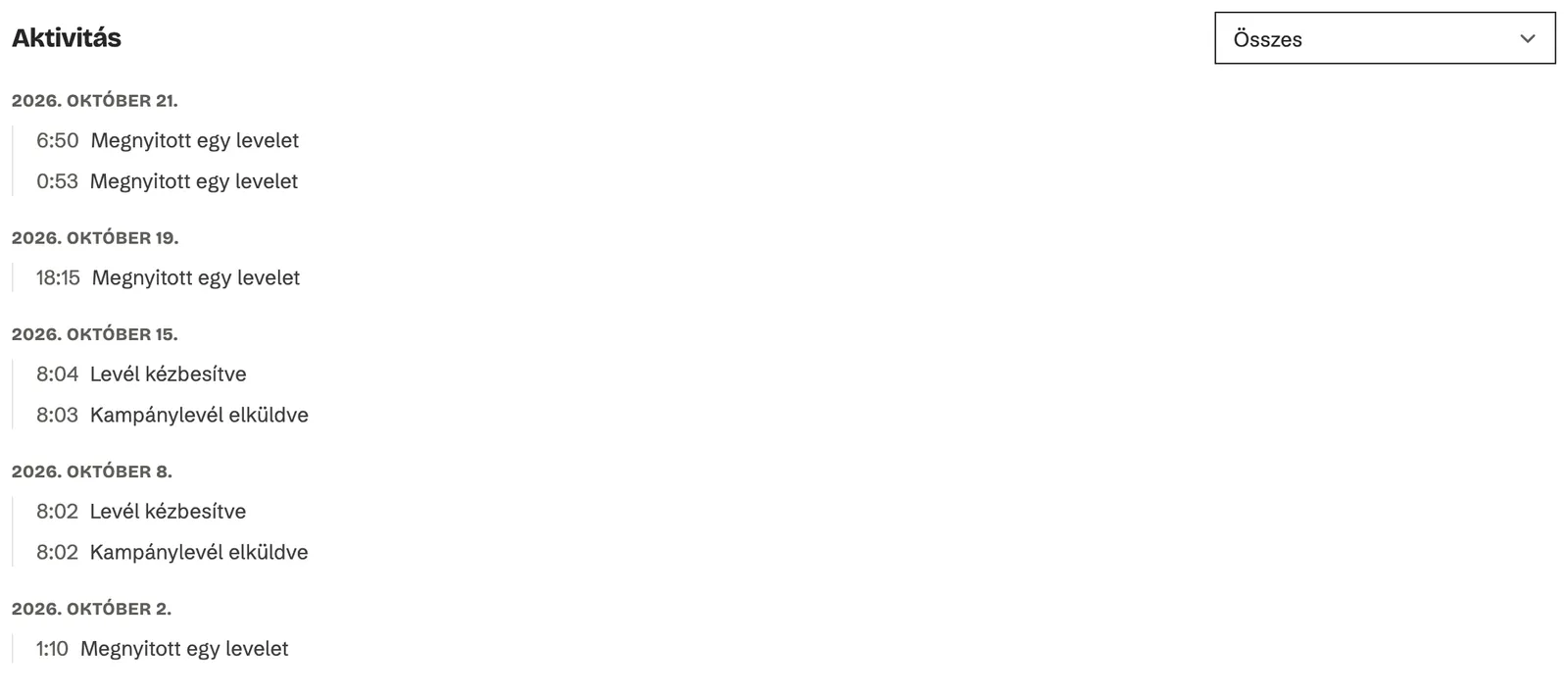
Az adatlap alján, az Aktivitás részben napokra bontva látod, mi történt a feliratkozóval: milyen leveleket kapott, mikor nyitotta meg őket, hova kattintott, és ha leiratkozott vagy visszapattant a levele. A jobb oldali listában szűkítheted a nézetet, például csak a Kattintások vagy csak a Leiratkozások megjelenítésére. A régebbi eseményeket a Továbbiak betöltése gomb hozza be.
Jegyzetek
A Jegyzetek fülön a csapatod belső megjegyzéseket írhat a feliratkozóhoz, például egy telefonhívásról vagy egy kérésről. Írd be az Új jegyzet mezőbe, majd kattints a Jegyzet hozzáadása gombra. A feliratkozó a jegyzeteket nem látja.
Leiratkoztatás, törlés vagy elfelejtés: melyiket válaszd?
Szekció neve “Leiratkoztatás, törlés vagy elfelejtés: melyiket válaszd?”Három művelettel szabadulhatsz meg egy feliratkozótól, és mindhárom mást csinál. Mindegyiket eléred a lista sorának három pontos menüjében és az adatlap Műveletek menüjében.
| Leiratkoztatás | Törlés | Elfelejtés | |
|---|---|---|---|
| Kap még levelet? | Nem | Nem | Nem |
| Megmarad a feliratkozó a listádon? | Igen, leiratkozott állapotban | Nem | Nem |
| Megmaradnak az adatai és az aktivitása? | Igen | A feliratkozó törlődik, a kampánystatisztikában a korábbi események megmaradnak | Nem, minden személyes adat véglegesen törlődik |
| Mi lesz, ha később újra importálod a címét? | Leiratkozott marad | Új, aktív feliratkozóként kerül vissza | Új, aktív feliratkozóként kerül vissza |
| Visszavonható? | A felületen nem | Nem | Nem |
| Tömegesen is elérhető? | Igen (Áthelyezés a leiratkozottak közé) | Igen | Nem, csak egyenként |
Mikor melyiket?
- Leiratkoztatás: ha valaki nem kér több levelet, de nem kérte az adatai törlését. Ez a legbiztonságosabb választás, mert a rendszer emlékszik, hogy ez a cím leiratkozott, így egy későbbi import sem küld neki újra levelet.
- Törlés: hibás vagy teszt címek eltávolítására. Leiratkozott feliratkozót ne törölj, mert a törlés után a rendszer nem tudja, hogy leiratkozott.
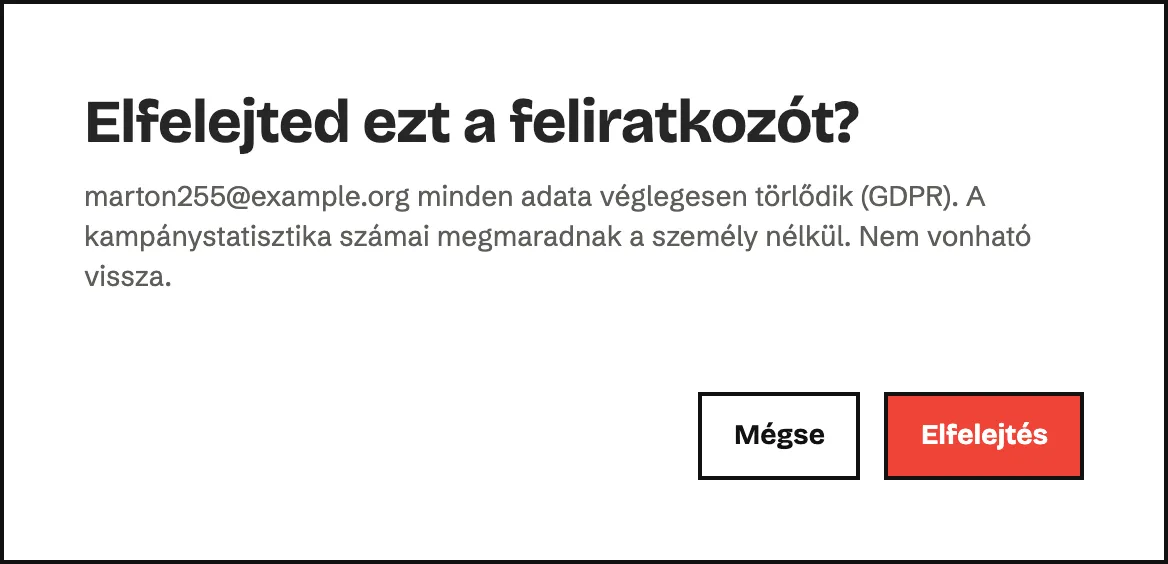
- Elfelejtés: ha a feliratkozó a GDPR alapján kéri az adatai törlését. A feliratkozó, a jegyzetei, a csoporttagságai és az eseményeinek részletei véglegesen törlődnek. A kampánystatisztika számai megmaradnak, de már nem köthetők hozzá.
Így felejts el egy feliratkozót
- Nyisd meg a feliratkozó adatlapját.
- Kattints a Műveletek gombra, majd az Elfelejtés pontra.
- Olvasd el a megerősítő ablak szövegét, és kattints az Elfelejtés gombra.
Hogyan hozz létre saját mezőt?
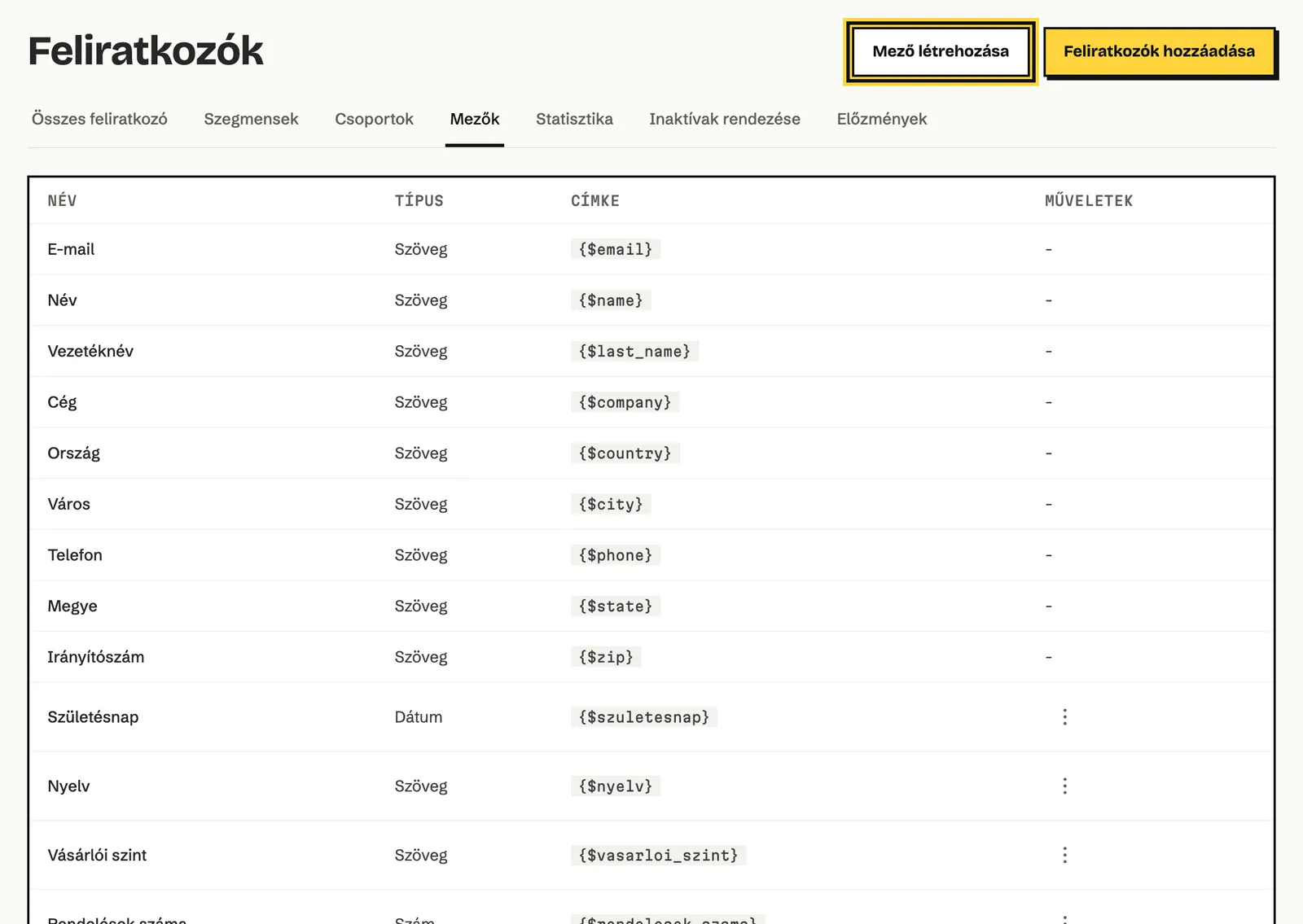
Szekció neve “Hogyan hozz létre saját mezőt?”A mezők tárolják a feliratkozók adatait. Az alapmezők (például Név, Vezetéknév, Cég, Ország, Város, Telefon) mindig megvannak, mellettük saját mezőket is létrehozhatsz, például születésnapot vagy vásárlói szintet.
- Nyisd meg a Feliratkozók menüben a Mezők fület.
- Kattints a Mező létrehozása gombra.
- Add meg a mező nevét, és válaszd ki a típusát: Szöveg, Szám vagy Dátum.
- Kattints a Létrehozás gombra.
Hogyan importálj feliratkozókat fájlból?
Szekció neve “Hogyan importálj feliratkozókat fájlból?”Ha a feliratkozóid egy táblázatban vannak, egyszerre importálhatod őket CSV- vagy TXT-fájlból.
-
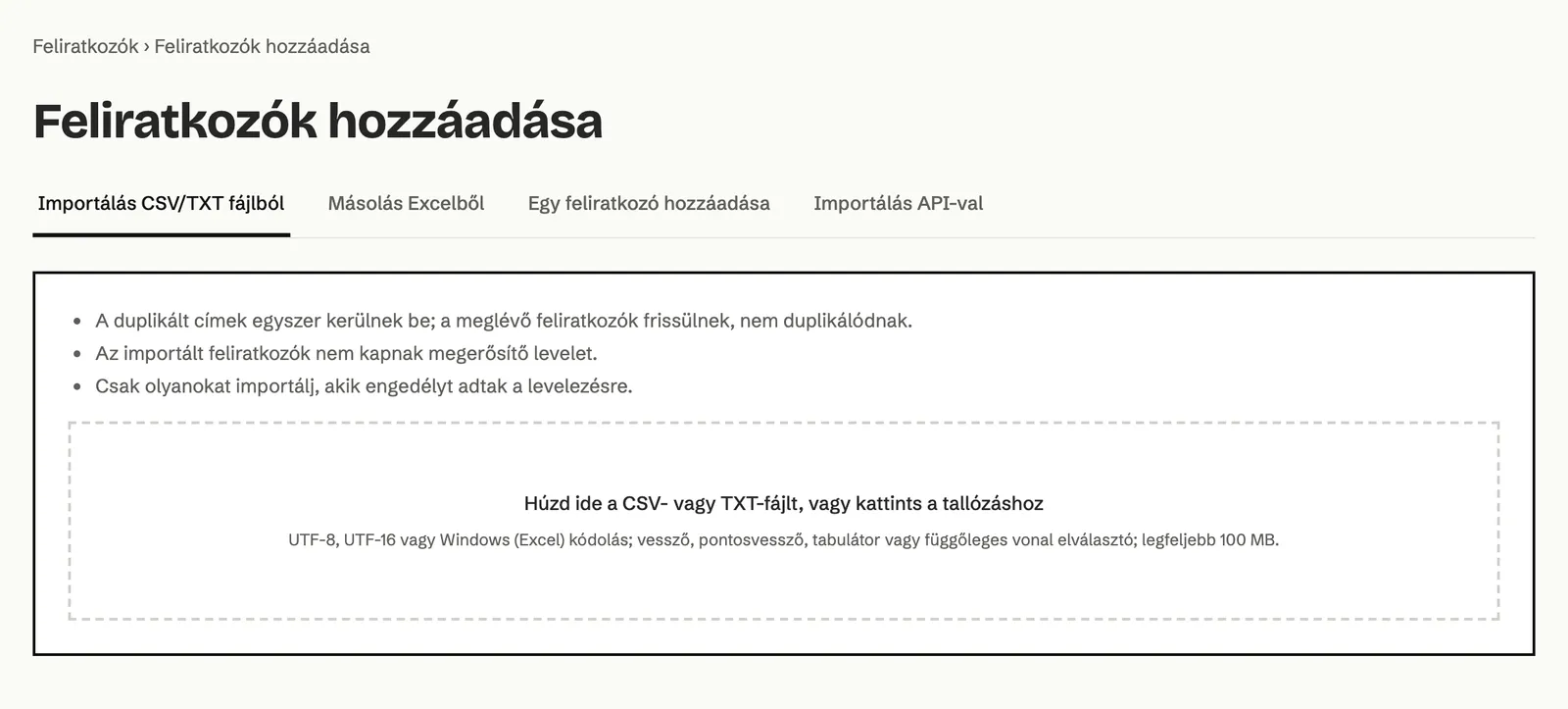
Kattints a Feliratkozók hozzáadása gombra. Az Importálás CSV/TXT fájlból fül nyílik meg.
-
Húzd a fájlt a szaggatott keretbe, vagy kattints bele, és válaszd ki a gépedről. A fájl feltöltődik, és megnyílik az Import beállításai oldal.
-
1. Csoportokhoz adás: válaszd ki, melyik csoportba kerüljenek az importált feliratkozók, vagy a Vagy új csoport mezőben adj meg egy új csoportnevet.
-
2. Fájl: ha a minta furcsán néz ki (ékezetek helyett jelek, egy oszlopban minden adat), állítsd át a Kódolás vagy az Elválasztó beállítást. Ha a fájl első sorában nincsenek oszlopnevek, vedd ki a pipát Az első sor oszlopneveket tartalmaz elől.
-
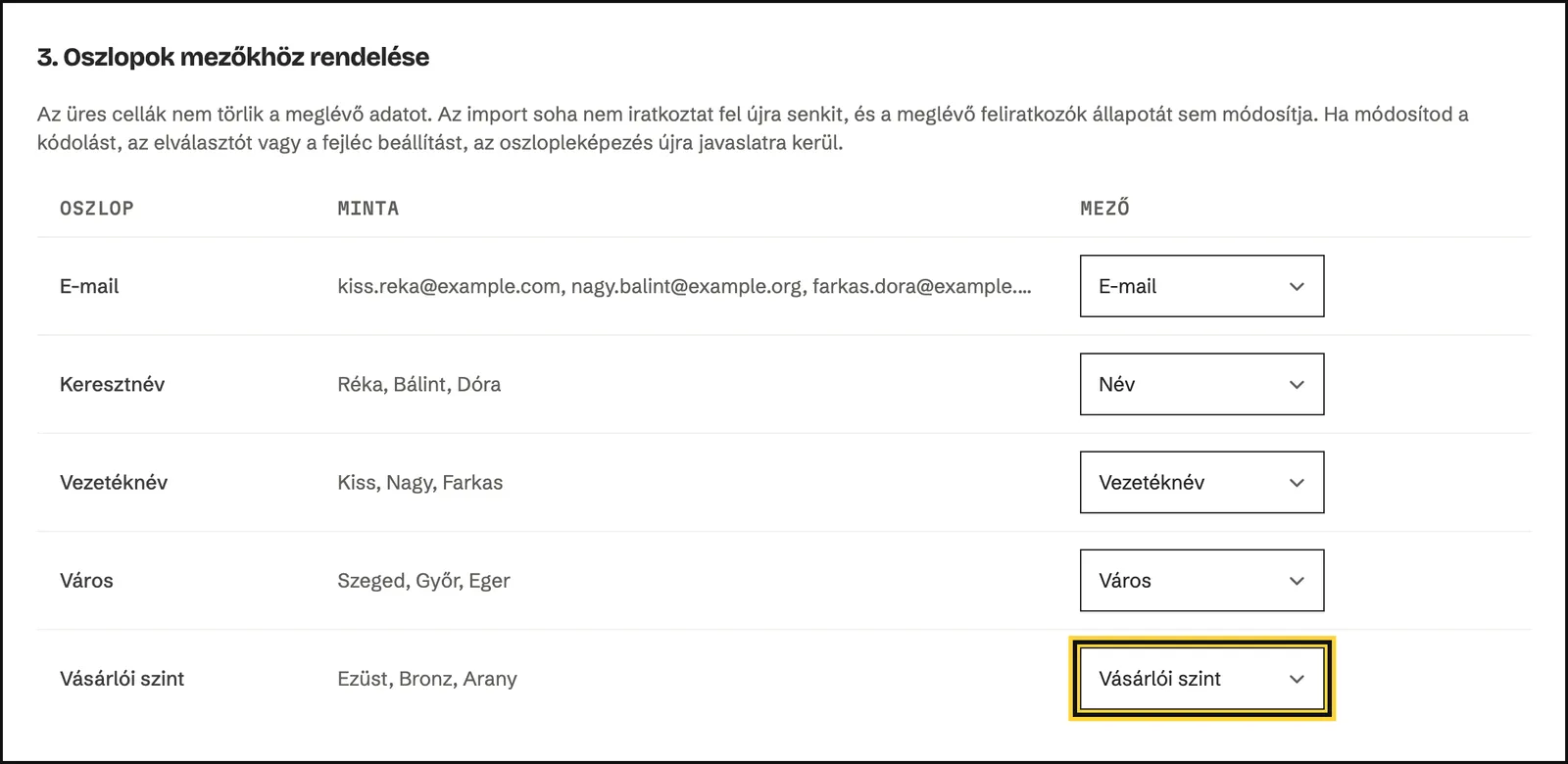
3. Oszlopok mezőkhöz rendelése: az Echo a fejléc alapján javasol mezőt minden oszlophoz. Nézd át a Mező oszlopot, és ahol kell, válassz másikat. Amit nem szeretnél importálni, annál válaszd az Oszlop kihagyása lehetőséget.
-
Ha a kiválasztott csoporthoz automatizálás tartozik, és szeretnéd, hogy az importált feliratkozók is elinduljanak benne, jelöld be az Igen, az importált feliratkozók induljanak el az automatizálásban lehetőséget.
-
Jelöld be a Megerősítem, hogy ezek a feliratkozók engedélyt adtak a levelezésre. nyilatkozatot.
-
Kattints a Feliratkozók importálása gombra.

Az import a háttérben fut, az oldalt nyugodtan elhagyhatod. Ha végzett, az oldal az eredményt mutatja.
Hogyan másold be a feliratkozókat Excelből?
Szekció neve “Hogyan másold be a feliratkozókat Excelből?”Ha csak néhány tucat sort vinnél fel, fájl mentése nélkül is megteheted.
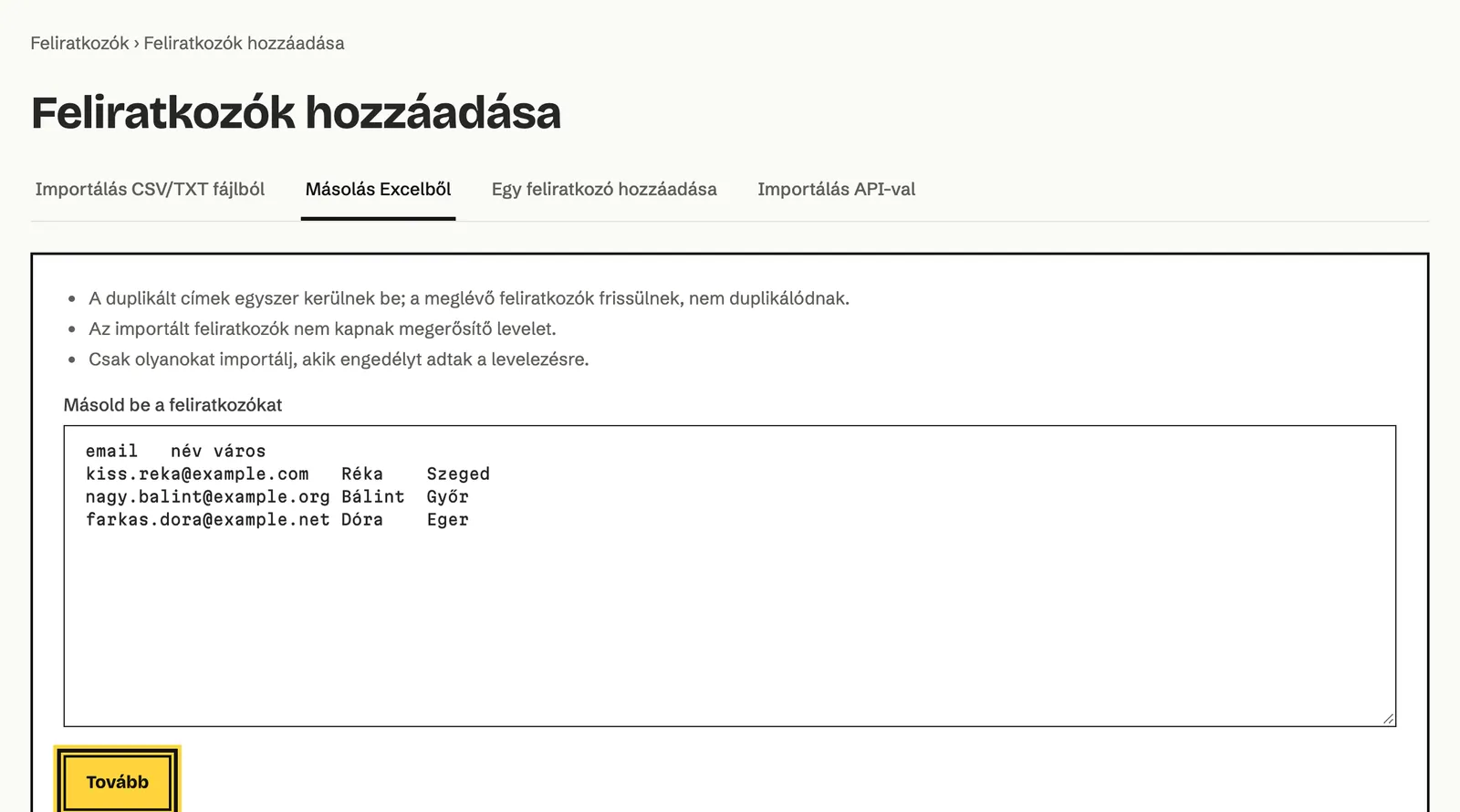
- Kattints a Feliratkozók hozzáadása gombra, majd a Másolás Excelből fülre.
- Jelöld ki a táblázatodban a sorokat a fejléccel együtt, másold ki, és illeszd be a Másold be a feliratkozókat mezőbe.
- Kattints a Tovább gombra.
- Innen ugyanúgy folytasd, mint a fájlos importnál: csoport, oszlopok, nyilatkozat, Feliratkozók importálása.
Hogyan nézd meg egy import eredményét?
Szekció neve “Hogyan nézd meg egy import eredményét?”Az import végén az Import eredménye oldal három számot mutat: hány új feliratkozó került be (Hozzáadva), hány meglévő frissült (Frissítve), és hány sor nem került be (Sikertelen). Alatta a Sikertelen sorok táblázat soronként megmondja, mi volt a gond.
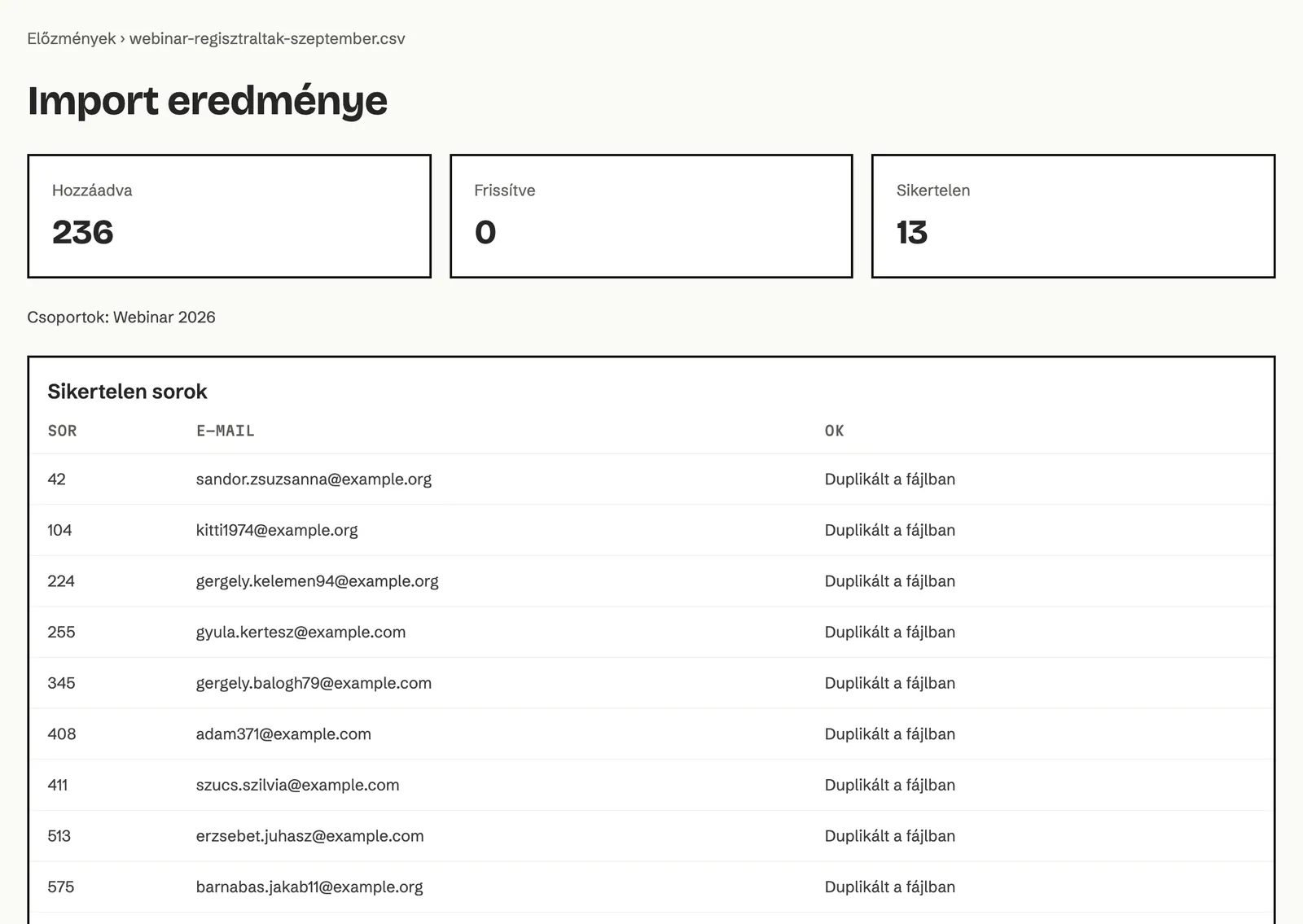
A korábbi importokat az Előzmények fülön találod. Kattints a Megtekintés linkre egy import eredményének megnyitásához.
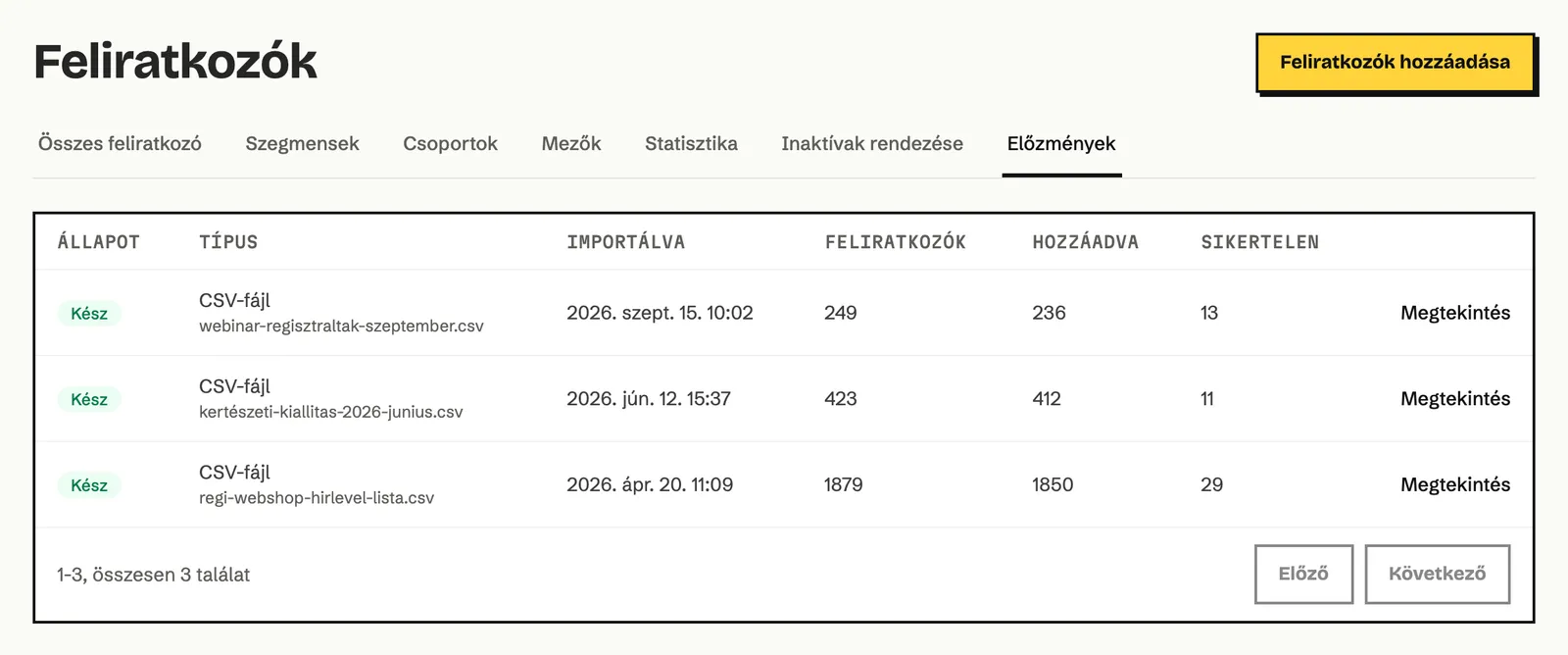
A leggyakoribb okok, amiért egy sor sikertelen:
| Ok | Mit tegyél |
|---|---|
| Duplikált a fájlban | Semmit: a cím egyszer már bekerült. |
| Érvénytelen e-mail-cím / Nincs e-mail-cím | Javítsd a címet a fájlban, és importáld újra a javított sorokat. |
| Szerepcím (pl. abuse@) | Az Echo nem vesz fel közös, szerephez kötött címeket (például abuse@). Ezeket hagyd ki. |
| Tiltólistán van | A cím korábban visszapattant vagy spamjelentést tett, nem vehető fel újra. |
| Nem szám / Nem dátum (ÉÉÉÉ-HH-NN) | Az érték nem illik a mező típusához. Javítsd a formátumot. |
Hogyan rendezd az inaktív feliratkozókat?
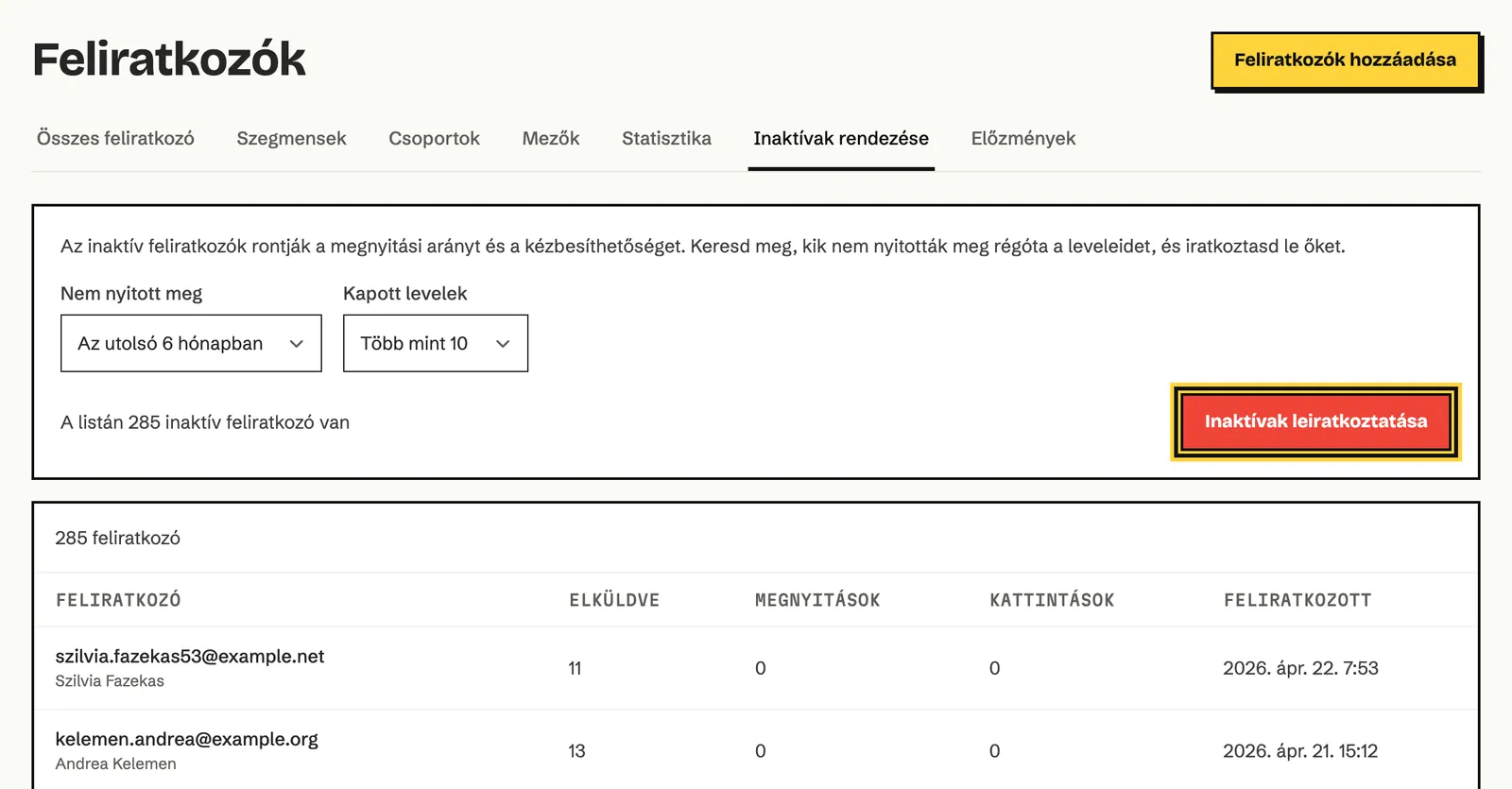
Szekció neve “Hogyan rendezd az inaktív feliratkozókat?”Akik régóta nem nyitják meg a leveleidet, rontják a megnyitási arányt és a kézbesíthetőséget. Az Inaktívak rendezése fülön megkeresheted és egy lépésben leiratkoztathatod őket.
- Nyisd meg a Feliratkozók menüben az Inaktívak rendezése fület.
- A Nem nyitott meg listában válaszd ki az időszakot (Az utolsó 6 hónapban, Az utolsó 12 hónapban, Az utolsó 24 hónapban vagy Soha).
- A Kapott levelek listában add meg, hány levelet kaptak eddig. A Több mint 10 például kihagyja azokat, akik még csak néhány levelet kaptak tőled.
- Nézd át a lenti listát. Fölötte látod, hány feliratkozó felel meg a feltételeknek.
- Ha rendben van, kattints az Inaktívak leiratkoztatása gombra, és erősítsd meg.
Hogyan olvasd a feliratkozói statisztikát?
Szekció neve “Hogyan olvasd a feliratkozói statisztikát?”- Nyisd meg a Feliratkozók menüben a Statisztika fület.
- A Megjelenítve: listában válaszd ki, kikről kérsz számokat: az Összes feliratkozó, egy csoport vagy egy szegmens.
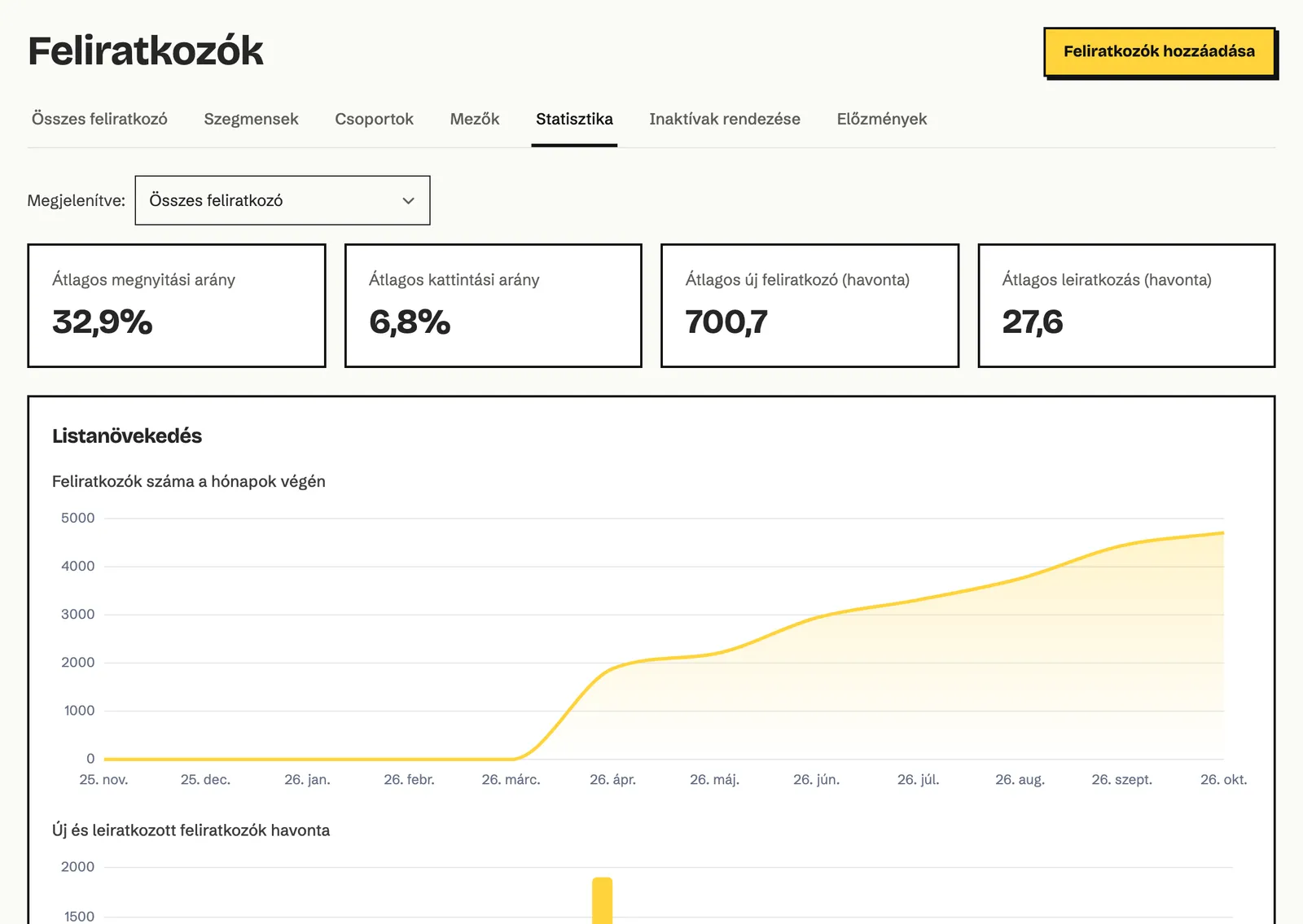
A négy kártya: Átlagos megnyitási arány, Átlagos kattintási arány, Átlagos új feliratkozó (havonta) és Átlagos leiratkozás (havonta). A Listanövekedés grafikon az elmúlt 12 hónapot mutatja: a felső a feliratkozók számát a hónapok végén, az alsó a havi új és leiratkozott feliratkozókat.
Gyakori kérdések
Szekció neve “Gyakori kérdések”Valaki levélben kérte, hogy töröljük minden adatát. Mit tegyek? Nyisd meg az adatlapját, és a Műveletek menüben válaszd az Elfelejtés pontot. Ez a GDPR szerinti törlés. Ha a kérésre válaszként az adatait is el kell küldened, előbb mentsd le őket az Exportálás JSON-be ponttal.
Véletlenül leiratkoztattam valakit. Vissza tudom állítani? A felületen nem. A leiratkozott állapotot egy újabb import vagy a kézi hozzáadás sem írja felül, így a leiratkoztatás előtt mindig nézd meg, kit jelöltél ki.
Miért kevesebb a feliratkozók száma, mint a sorok száma a fájlomban? Az import eredményében a Sikertelen szám és a Sikertelen sorok táblázat megmutatja, mely sorok maradtak ki és miért. A leggyakoribb ok a fájlon belüli duplikáció és az érvénytelen cím. A már meglévő címek a Frissítve számban jelennek meg, nem a Hozzáadva számban.
Mi a különbség a csoport és a szegmens között? A csoportba te teszed bele a feliratkozókat, a szegmens pedig egy mentett szűrés, amely magától frissül. Részletesen a Csoportok és szegmensek fejezet írja le.
Miért nem látom az Exportálás pontot? Az exportot csak az Adminisztrátor szerepkörű felhasználók érik el. Kérd meg a munkaterület adminisztrátorát, hogy exportáljon neked, vagy módosítsa a szerepkörödet.