
Csoportok és szegmensek
A csoportokkal és a szegmensekkel osztod részekre a feliratkozóidat, hogy mindenki azt a levelet kapja, ami neki szól. A csoportba te teszed bele az embereket, a szegmens pedig egy mentett szűrés, amely magától frissül.
Csoport vagy szegmens: melyiket válaszd?
Szekció neve “Csoport vagy szegmens: melyiket válaszd?”| Csoport | Szegmens | |
|---|---|---|
| Hogyan kerül bele valaki? | Te teszed bele: kézzel, importtal, tömeges művelettel, vagy egy űrlap, illetve az API teszi bele. | Magától: aki megfelel a szűrőknek, benne van, aki már nem felel meg, kimarad. |
| Mikor változik? | Csak ha valaki hozzáadja vagy kiveszi a tagot. | Folyamatosan, a feliratkozók adatai és aktivitása szerint. |
| Mire jó? | Feliratkozási listákra és érdeklődési körökre, amelyekről a feliratkozó maga döntött (például Hírlevél HU, Kerti klub). | Viselkedés és adatok szerinti célzásra (például akik az utolsó 30 napban megnyitottak egy levelet, vagy akik Budapesten laknak). |
| Lehet benne szűrő? | Nem, de a tagjait szűrheted megtekintéskor. | Igen, a szegmens maga a szűrő. |
Mikor melyiket?
- Csoport: ha a tagság egy döntés vagy esemény eredménye, és meg kell maradnia akkor is, ha a feliratkozó adatai változnak. Egy webinárra jelentkezők listája csoport.
- Szegmens: ha a tagság egy szabályból következik. A „VIP vásárlók, akik mostanában is olvasnak” típusú célzás szegmens, mert a tagjai maguktól cserélődnek.
- A kettő együtt is működik: egy szegmens szűrhet csoporttagságra, így például a VIP vásárlók csoportból csak a budapestieket választhatod ki.
A csoportok listája
Szekció neve “A csoportok listája”Nyisd meg a bal oldali menüben a Feliratkozók pontot, majd a Csoportok fület.
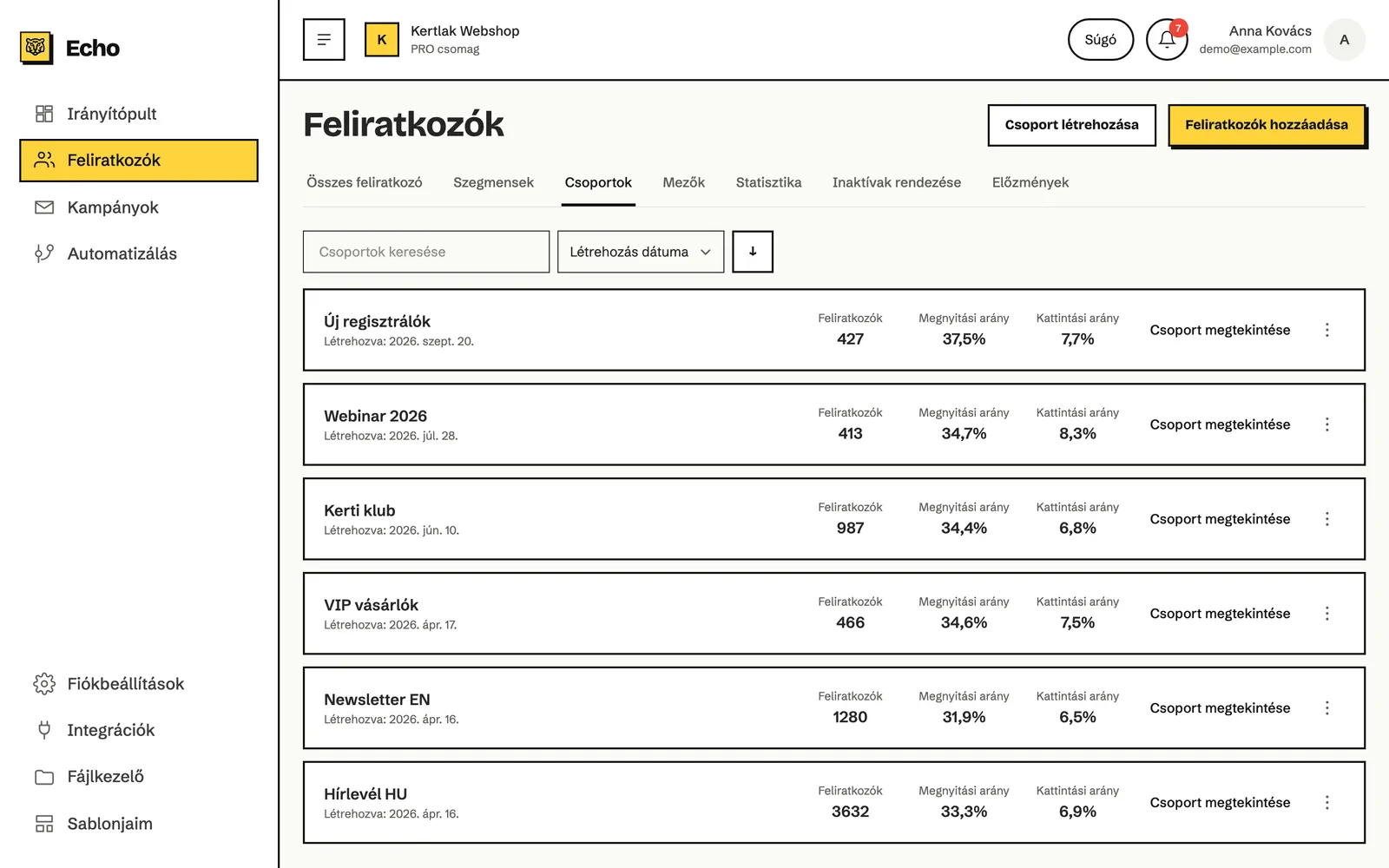
Minden csoport egy kártya. A kártyán látod a csoport nevét és létrehozásának dátumát, valamint három számot:
- Feliratkozók: a csoport aktív tagjainak száma.
- Megnyitási arány és Kattintási arány: az aktív tagoknak valaha küldött összes levélből hányat nyitottak meg, illetve hányban kattintottak.
A lista fölött kereshetsz a csoportok nevében (Csoportok keresése), és rendezheted a listát Létrehozás dátuma, Csoport neve, Feliratkozók, Megnyitási arány vagy Kattintási arány szerint. A mellette lévő nyíllal megfordíthatod a sorrendet.
Hogyan hozz létre csoportot?
Szekció neve “Hogyan hozz létre csoportot?”-
Nyisd meg a Feliratkozók menüben a Csoportok fület.
-
Kattints a jobb felső sarokban a Csoport létrehozása gombra.
-
Írd be a nevet a Csoport neve mezőbe.
-
Kattints a Létrehozás gombra.
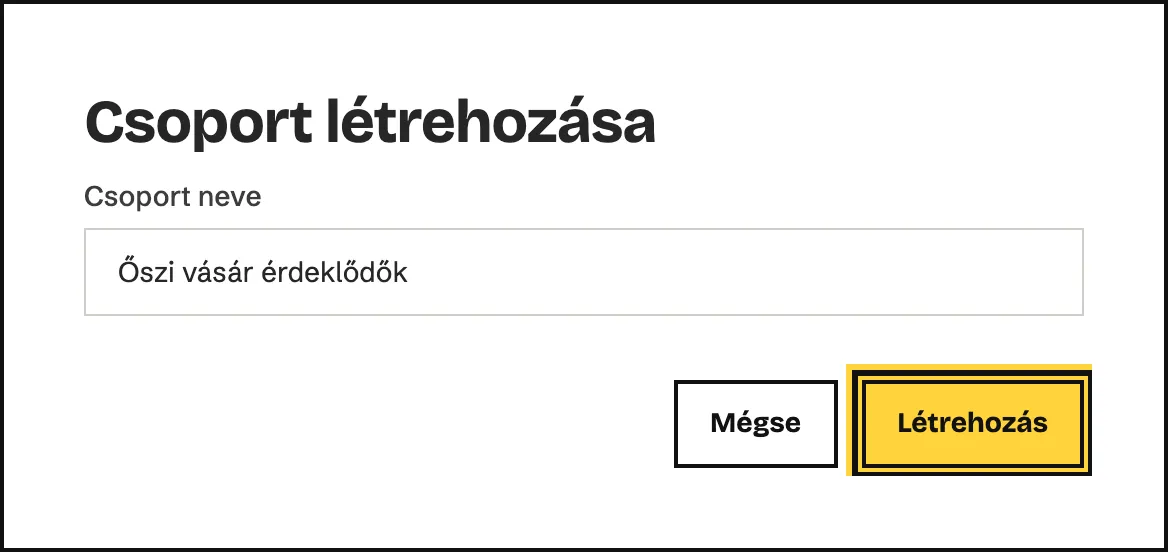
Az Echo létrehozza a csoportot, és rögtön megnyitja az oldalát. A csoport ilyenkor még üres.
Hogyan adj feliratkozókat egy csoporthoz?
Szekció neve “Hogyan adj feliratkozókat egy csoporthoz?”Többféleképpen is kerülhet valaki egy csoportba. Válaszd azt, amelyik a helyzetedhez illik.
| Ahonnan | Hogyan |
|---|---|
| A csoport oldaláról | Kattints a tagok listája fölött a Feliratkozók hozzáadása gombra. Az importálás oldal nyílik meg, és a beállításoknál ez a csoport már ki van választva. |
| A feliratkozók listájából | Jelöld ki a feliratkozókat, majd a Műveletek menüben válaszd a Csoporthoz adás pontot. |
| Egy feliratkozó adatlapjáról | A Feliratkozó adatai doboz alján kattints a Csoportok kezelése gombra, és jelöld be a csoportot. |
| Importáláskor | Az Import beállításai oldalon, az 1. Csoportokhoz adás lépésben válaszd ki a csoportot. |
| Egy feliratkozó hozzáadásakor | Az Egy feliratkozó hozzáadása fülön a Csoporthoz adás listában válaszd ki. |
Ezekről a lépésekről részletesen a Feliratkozók fejezet szól. Feliratkozási űrlap és a saját rendszered is tehet feliratkozókat egy csoportba, erről az Integrációk fejezetben olvashatsz.
Hogyan vegyél ki feliratkozókat egy csoportból?
Szekció neve “Hogyan vegyél ki feliratkozókat egy csoportból?”- Nyisd meg a Feliratkozók menüben az Összes feliratkozó fület.
- Kattints a Válassz szűrőt gombra, válaszd a Csoportok feltételt, és add meg a csoportot. Így csak a csoport tagjai látszanak.
- Jelöld ki azokat, akiket ki szeretnél venni.
- Kattints a Műveletek gombra, és válaszd az Eltávolítás csoportból pontot.
- Válaszd ki a csoportot, és kattints az Eltávolítás gombra.
Egyetlen feliratkozónál egyszerűbb az adatlapja: a Csoportok kezelése ablakban vedd ki a pipát a csoport elől.
Hogyan nézd meg egy csoport tagjait?
Szekció neve “Hogyan nézd meg egy csoport tagjait?”- Nyisd meg a Csoportok fület.
- Kattints a csoport nevére vagy a Csoport megtekintése linkre.
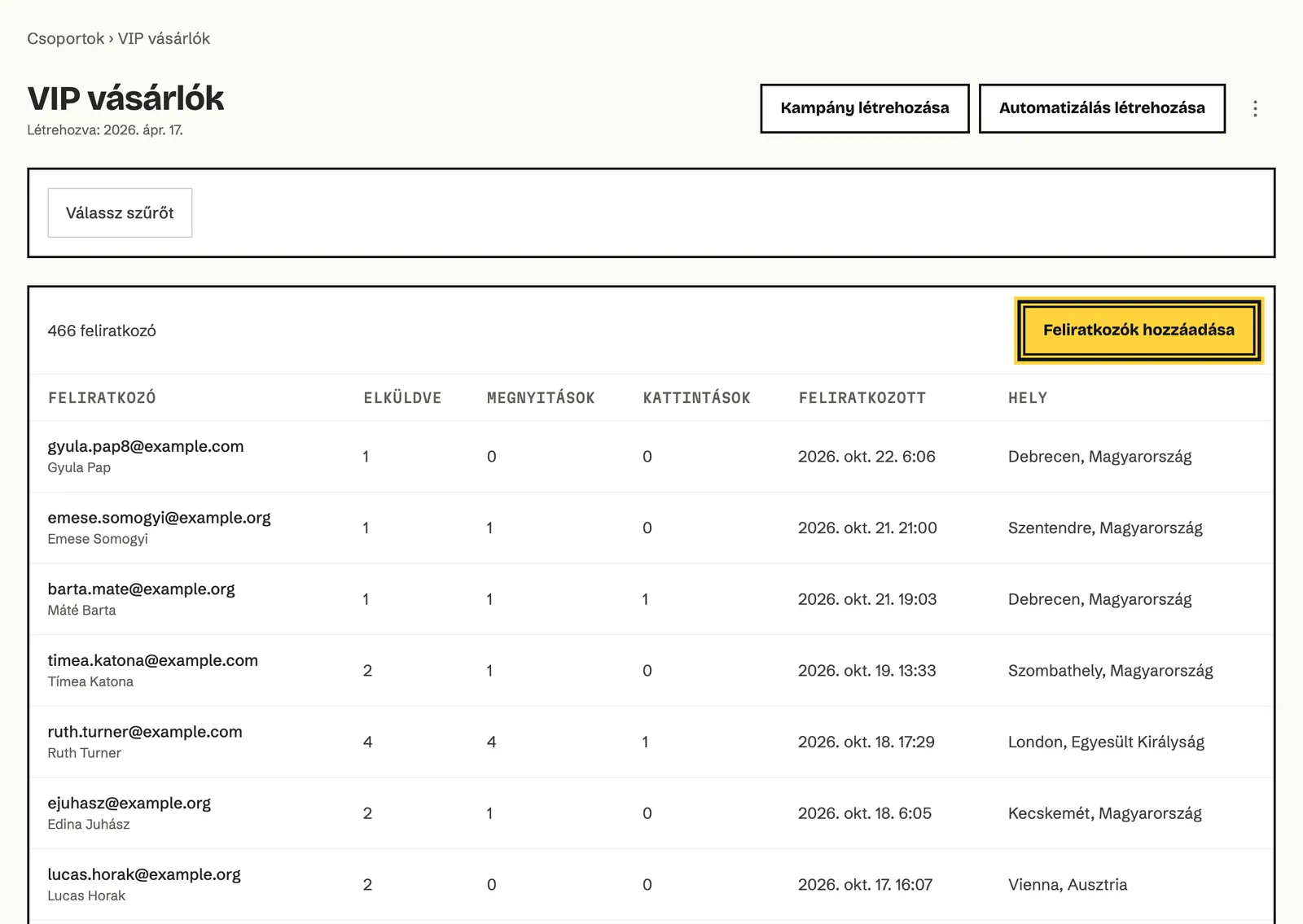
A csoport oldalán a tagok listáját látod, fölötte a tagok számát. A lista a csoport aktív tagjait mutatja. Az e-mail-címre kattintva megnyílik a feliratkozó adatlapja.
A tagok listáját szűrheted is: kattints a Válassz szűrőt gombra, és add meg a feltételeket ugyanúgy, mint egy szegmensnél (lásd Hogyan építsd fel a szűrőket?). Ez a szűrés csak a megtekintésre vonatkozik, nem változtat a csoporton, és nem mentődik el.
Hogyan nevezz át, oszd fel vagy törölj egy csoportot?
Szekció neve “Hogyan nevezz át, oszd fel vagy törölj egy csoportot?”A három művelet a csoport kártyájának végén és a csoport oldalának jobb felső sarkában lévő három pontos menüben van.

Átnevezés
- Kattints a három pontra, majd az Átnevezés pontra.
- Írd be az új nevet a Csoport neve mezőbe.
- Kattints a Változások mentése gombra.
A tagok, a hozzá tartozó automatizálások és a kampányok beállításai az átnevezés után is a csoporthoz kötődnek.
Felosztás
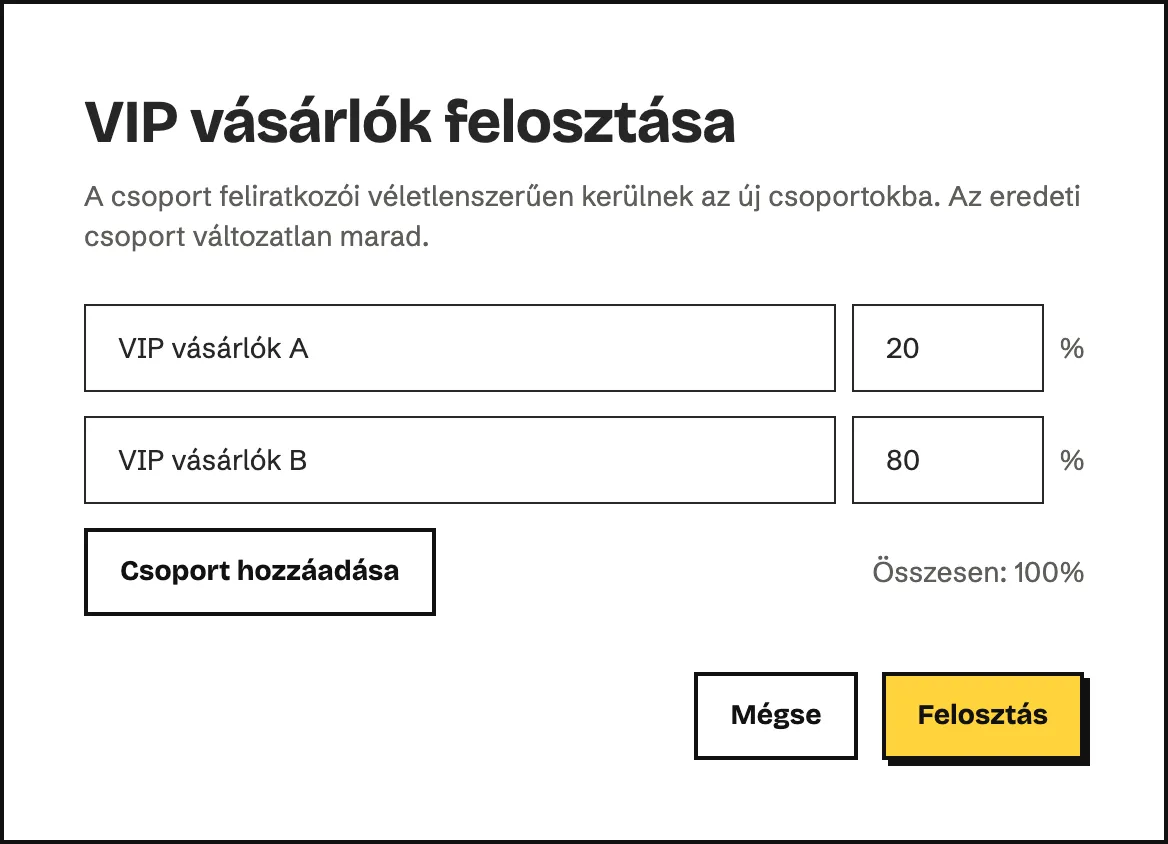
A felosztás a csoport tagjait véletlenszerűen új csoportokba sorolja, például hogy egy ajánlatot előbb a lista egy kisebb részén próbálj ki.
- Kattints a három pontra, majd a Felosztás pontra.
- Add meg az új csoportok nevét és arányát százalékban. Alapból két fele-fele arányú csoport jön létre, A és B végződéssel.
- Ha több részre osztanál, kattints a Csoport hozzáadása gombra.
- Ellenőrizd, hogy az Összesen: sor 100% legyen.
- Kattints a Felosztás gombra.
Törlés
- Kattints a három pontra, majd a Törlés pontra.
- Kattints a megerősítő ablakban a Törlés gombra.
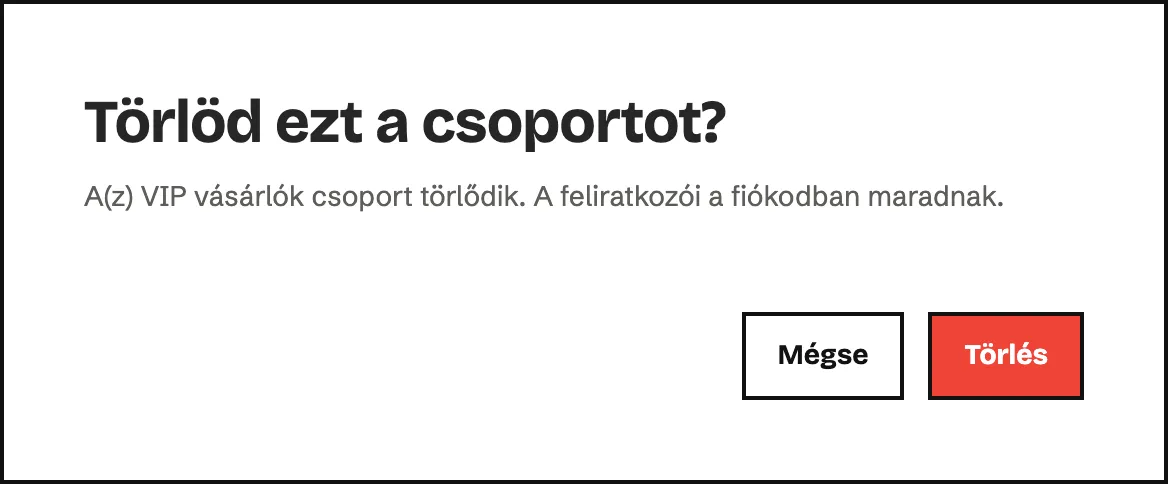
A törlés után a csoport és a tagságok megszűnnek, de a feliratkozók a fiókodban maradnak, és a többi csoportjuk sem változik. A törlés nem vonható vissza.
A szegmensek listája
Szekció neve “A szegmensek listája”Nyisd meg a Feliratkozók menüben a Szegmensek fület.
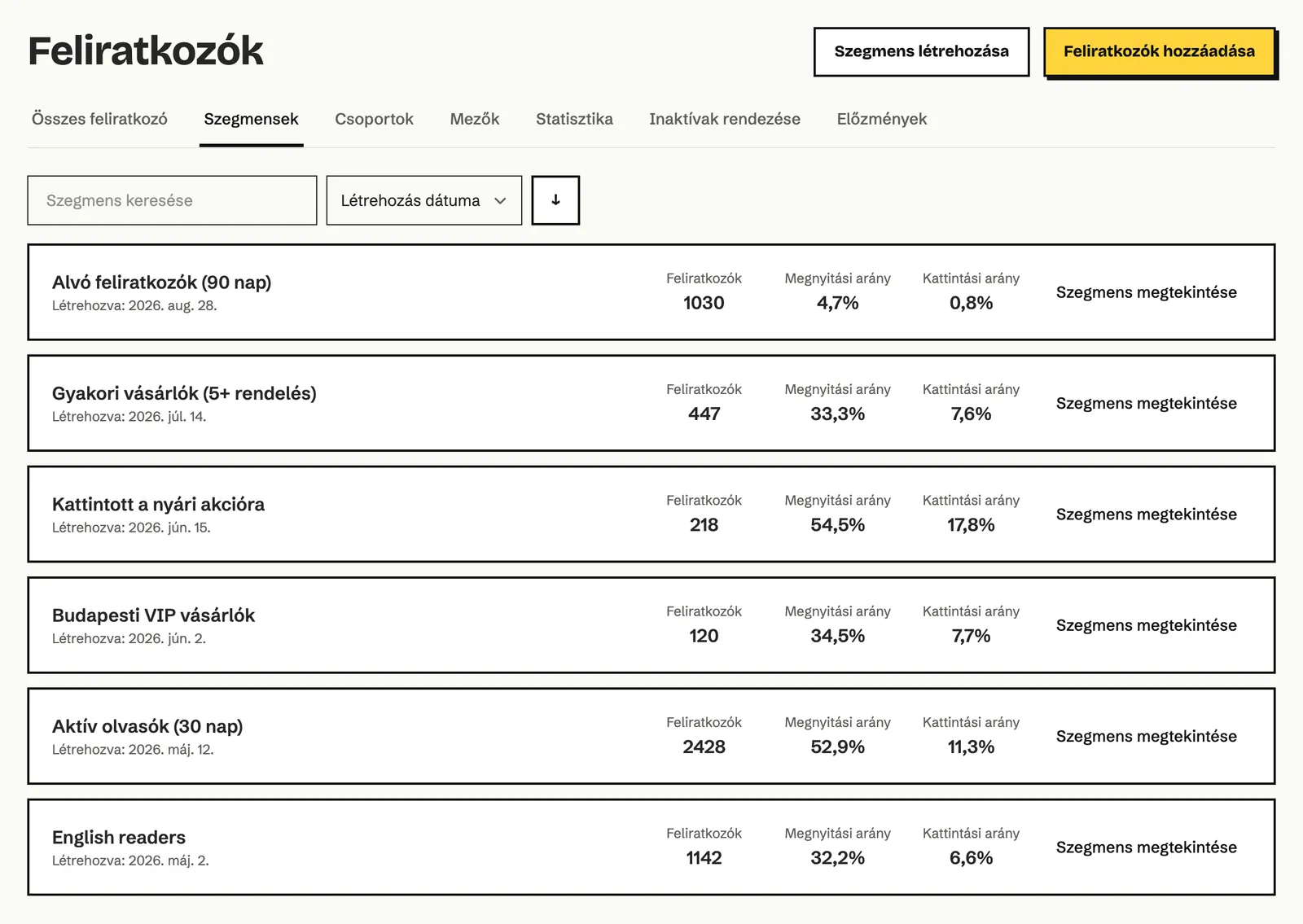
A kártyákon a szegmens neve, a létrehozás dátuma, a megfelelő aktív feliratkozók száma (Feliratkozók), valamint a Megnyitási arány és a Kattintási arány látszik. A Szegmens keresése mezővel kereshetsz, a listát Létrehozás dátuma, Név vagy Feliratkozók szerint rendezheted.
Hogyan hozz létre szegmenst?
Szekció neve “Hogyan hozz létre szegmenst?”- Nyisd meg a Szegmensek fület, és kattints a Szegmens létrehozása gombra. Megnyílik a Szegmenskönyvtár.
- Válassz:
- Üres lappal: kattints a Létrehozás gombra, add meg a Szegmens neve mezőben a nevet, és kattints újra a Létrehozás gombra. Megnyílik a szegmens oldala üres szűrővel. A szegmens csak akkor jön létre, amikor a szűrők összeállítása után a Szegmens mentése gombra kattintasz.
- Kész szegmens a könyvtárból: a kártya Létrehozás gombjával. Az Echo felajánlja a kártya nevét, ezt átírhatod. A Létrehozás gombra kattintva a szegmens a kész szűrőkkel azonnal létrejön, és megnyílik az oldala.
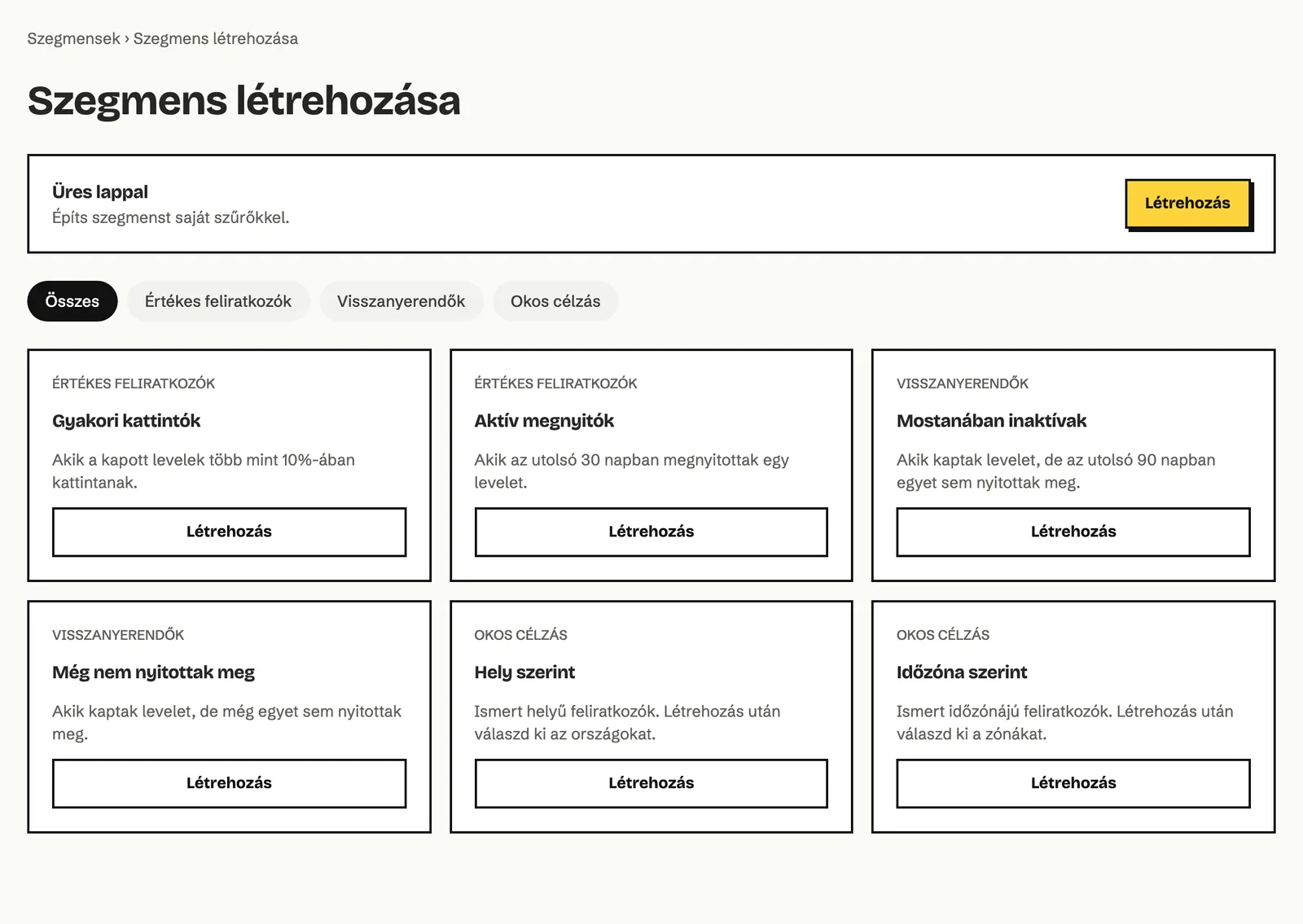
A könyvtár kész szegmensei. A kategóriák fölötti gombokkal (Összes, Értékes feliratkozók, Visszanyerendők, Okos célzás) szűkítheted a listát.
| Kész szegmens | Kik vannak benne | Milyen szűrőkkel |
|---|---|---|
| Gyakori kattintók | Akik a kapott levelek több mint 10%-ában kattintanak. | Statisztika: Kattintási arány (%) Nagyobb mint 10 |
| Aktív megnyitók | Akik az utolsó 30 napban megnyitottak egy levelet. | Levélműveletek: Megnyitott, 30 nap |
| Mostanában inaktívak | Akik kaptak levelet, de az utolsó 90 napban egyet sem nyitottak meg. | Levélműveletek: Nem nyitott meg, 90 nap, és Statisztika: Kapott levelek Nagyobb mint 0 |
| Még nem nyitottak meg | Akik kaptak levelet, de még egyet sem nyitottak meg. | Statisztika: Kapott levelek Nagyobb mint 0, és Megnyitott levelek Egyenlő 0 |
| Hely szerint | Akiknek ismert a helye. | Hely: Ki van töltve |
| Időzóna szerint | Akiknek ismert az időzónája. | Időzóna: Ki van töltve |
A Hely szerint és az Időzóna szerint szegmens kiindulópont: létrehozás után a szabályt állítsd át például Bármelyik vagy Egyenlő értékre, és válaszd ki az országokat vagy az időzónát, majd mentsd el.
Szegmens a feliratkozók listájából
Ha az Összes feliratkozó fülön már beállítottál egy szűrést, azt egy kattintással szegmensként mentheted: kattints a Mentés szegmensként gombra, add meg a nevet, és kattints a Szegmens mentése gombra.
Hogyan építsd fel a szűrőket?
Szekció neve “Hogyan építsd fel a szűrőket?”A szűrő egy vagy több feltételből áll. Ugyanezzel a szűrőszerkesztővel dolgozol a szegmensek oldalán, a feliratkozók listájában, a csoport oldalán és a kampány címzettjeinek Haladó választásánál.
-
Kattints a Válassz szűrőt gombra. Megnyílik a feltételek listája három részben: Feliratkozói adatok, Aktivitás és Egyéb. A Szűrők keresése mezőbe írva szűkítheted a listát.
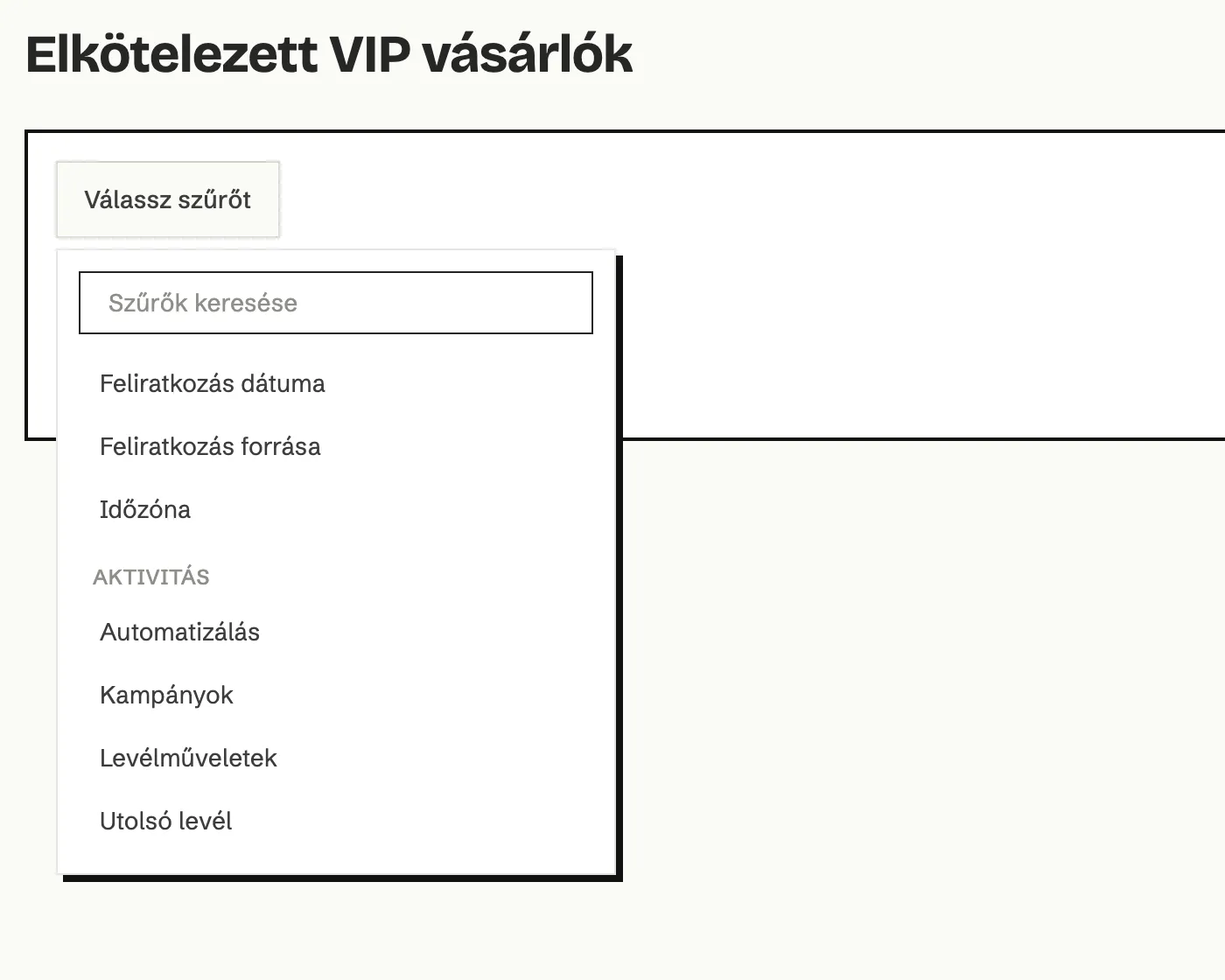
-
Kattints a feltételre. Megjelenik egy sor a feltétel nevével.
-
A sor első listájában válaszd ki a szabályt (például Tagja, Megnyitott, Nagyobb mint), majd add meg az értéket: csoportot, kampányt, napok számát, dátumot vagy szöveget. A Statisztika feltételnél előbb a mutatót választod ki.
-
Ha egy újabb feltételnek is teljesülnie kell, kattints a doboz alján a + És gombra, és válaszd ki.
-
Ha egy másik feltételcsoport is elég, kattints a dobozok alatt a + Vagy gombra. Ez új dobozt nyit.
-
Egy feltételt a sor végén lévő X-szel törölhetsz. A Visszaállítás gomb az összes feltételt törli.
-
Nézd meg a lenti listát. Amint minden feltétel ki van töltve, a lista és fölötte a darabszám azonnal mutatja, hány aktív feliratkozó felel meg a szűrőnek.
-
Kattints a Szegmens mentése gombra.
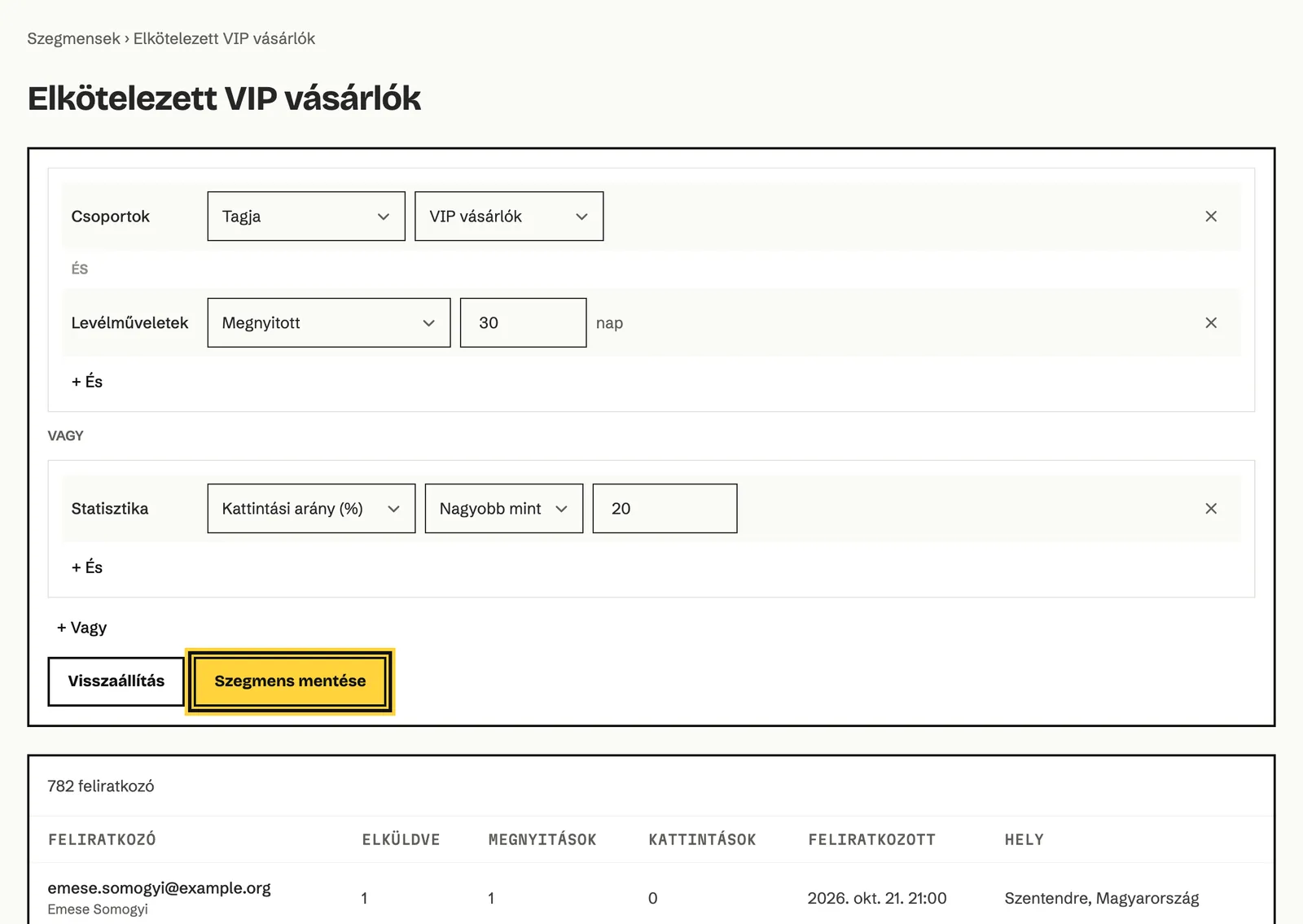
Így olvasd az És és a Vagy kapcsolatot
- Egy dobozon belül a feltételek között és van: mindegyiknek teljesülnie kell.
- A dobozok között vagy van: elég, ha egy doboz összes feltétele teljesül.
A fenti példa így olvasható: azok, akik a VIP vásárlók csoport tagjai és az utolsó 30 napban megnyitottak egy levelet, vagy akiknek a kattintási aránya nagyobb, mint 20%.
A szűrési feltételek
Szekció neve “A szűrési feltételek”A Feliratkozói adatok rész feltételei:
| Feltétel | Mit vizsgál | Szabályok |
|---|---|---|
| Az e-mail-címet. | Egyenlő, Nem egyenlő, Tartalmazza, Nem tartalmazza | |
| Mezők: … | Egy mező értékét. Minden alapmező és saját mező külön szerepel a listában (például Mezők: Város, Mezők: Rendelések száma). A szabályok a mező típusától függnek, lásd lent. | |
| Csoportok | A csoporttagságot. | Tagja, Nem tagja (egy csoport); Bármelyiknek tagja, Egyiknek sem tagja (több csoport); Nincs csoportja |
| Hely | A feliratkozó helyének országát. | Egyenlő, Nem egyenlő (egy ország); Bármelyik, Egyik sem (több ország); Ki van töltve, Nincs kitöltve |
| Feliratkozás dátuma | Mikor iratkozott fel. | Korábbi mint, Későbbi mint (dátum); Az utolsó, Nem az utolsó (napok száma) |
| Feliratkozás forrása | Honnan érkezett. | Egyenlő, Nem egyenlő, értéke: Kézzel hozzáadva, Importálva, API, Űrlap, Landing oldal, Integráció vagy Preferenciaközpont |
| Időzóna | A feliratkozó időzónáját. | Egyenlő, Nem egyenlő, Ki van töltve, Nincs kitöltve |
A mezők szabályai típus szerint:
| Mezőtípus | Szabályok |
|---|---|
| Szöveg | Egyenlő, Nem egyenlő, Tartalmazza, Nem tartalmazza, Ki van töltve, Nincs kitöltve |
| Szám | Egyenlő, Nem egyenlő, Kisebb mint, Kisebb vagy egyenlő, Nagyobb mint, Nagyobb vagy egyenlő, Ki van töltve, Nincs kitöltve |
| Dátum | Későbbi mint, Aznap vagy később, Korábbi mint, Aznap vagy korábban, Pontosan, Nem aznap (egy dátumhoz képest); Az utolsó időszakban, A következő időszakban, Régebbi mint (a mai naphoz képest, napokban, hetekben, hónapokban vagy években); Ki van töltve, Nincs kitöltve |
Az Aktivitás rész feltételei:
| Feltétel | Mit vizsgál | Szabályok |
|---|---|---|
| Automatizálás | A kiválasztott automatizálásokban való részvételt. | Aktív benne (most halad benne), Nem aktív benne, Végigment rajta, Nem ment végig rajta, Soha nem volt benne |
| Kampányok | A kiválasztott kampányok bármelyikét. | Megkapta, Nem kapta meg, Megnyitotta, Nem nyitotta meg, Kattintott benne, Nem kattintott benne |
| Levélműveletek | Bármelyik kampány és automatizálás levelét az utolsó megadott számú napban. | Kapott levelet, Nem kapott levelet, Megnyitott, Nem nyitott meg, Kattintott, Nem kattintott, Megnyitott vagy kattintott |
| Utolsó levél | Mikor kapott utoljára levelet. | Kihagyja, aki levelet kapott az utolsó … nap. Aki még sosem kapott levelet, benne marad. |
| Statisztika | A feliratkozó összesített számait: Kapott levelek, Megnyitott levelek, Kattintott levelek, Megnyitási arány (%), Kattintási arány (%). | Egyenlő, Kisebb mint, Nagyobb mint |
Az Egyéb rész feltétele:
| Feltétel | Mit vizsgál | Szabályok |
|---|---|---|
| Létrehozás dátuma | Mikor került be a feliratkozó a fiókodba. | Korábbi mint, Későbbi mint (dátum); Az utolsó, Nem az utolsó (napok száma) |
Hogyan módosíts, másolj vagy törölj egy szegmenst?
Szekció neve “Hogyan módosíts, másolj vagy törölj egy szegmenst?”- A Szegmensek fülön kattints a szegmens nevére vagy a Szegmens megtekintése linkre.
- Módosítsd a feltételeket.
- Kattints a Módosítások mentése gombra. Ha mégsem kellenek a változtatások, kattints a Módosítások visszavonása gombra.
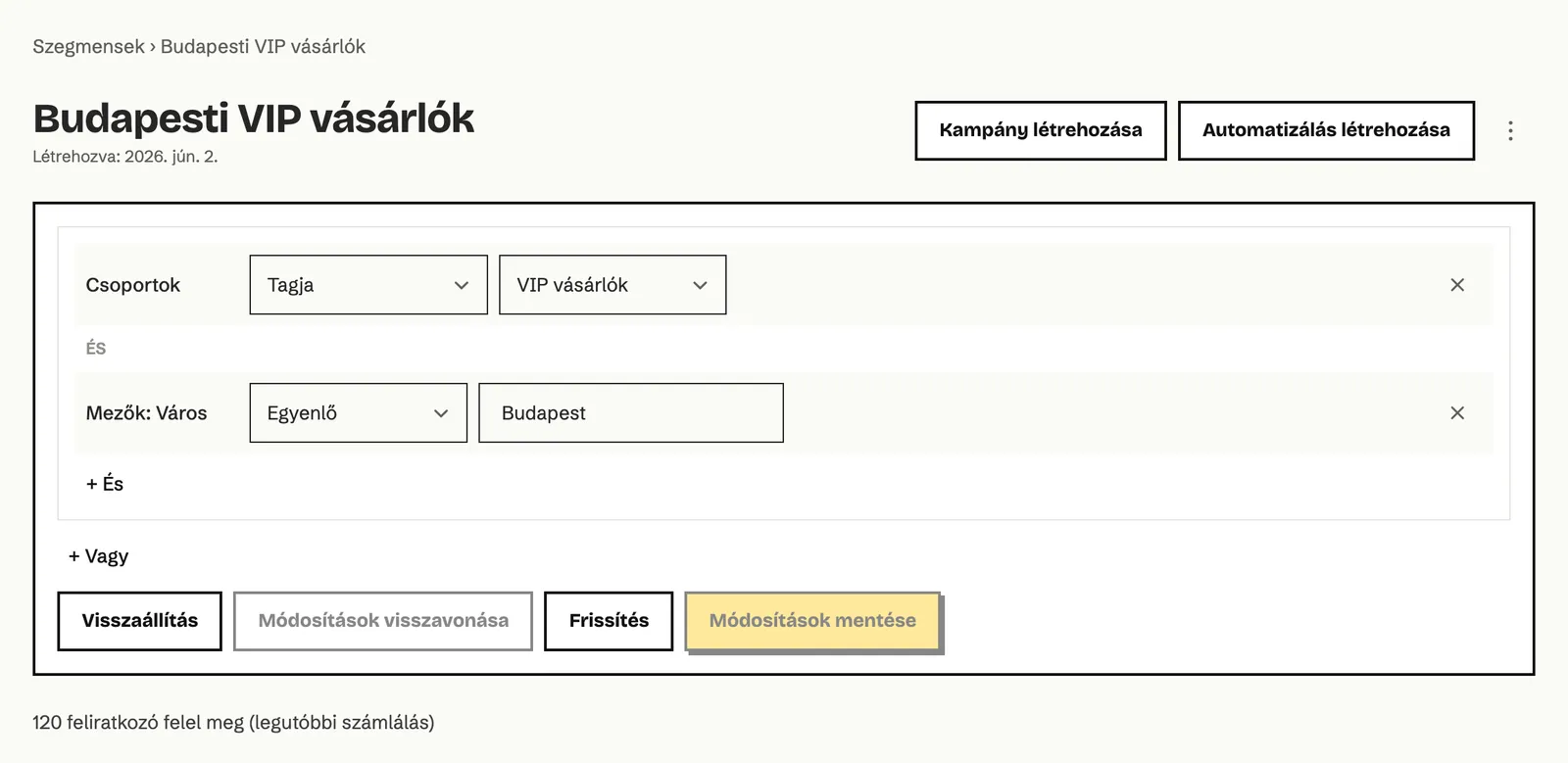
A gombok alatt látod, hány feliratkozó felelt meg a legutóbbi számláláskor, alatta pedig a tagok aktuális listáját. A számot a Frissítés gombbal bármikor újraszámoltathatod.
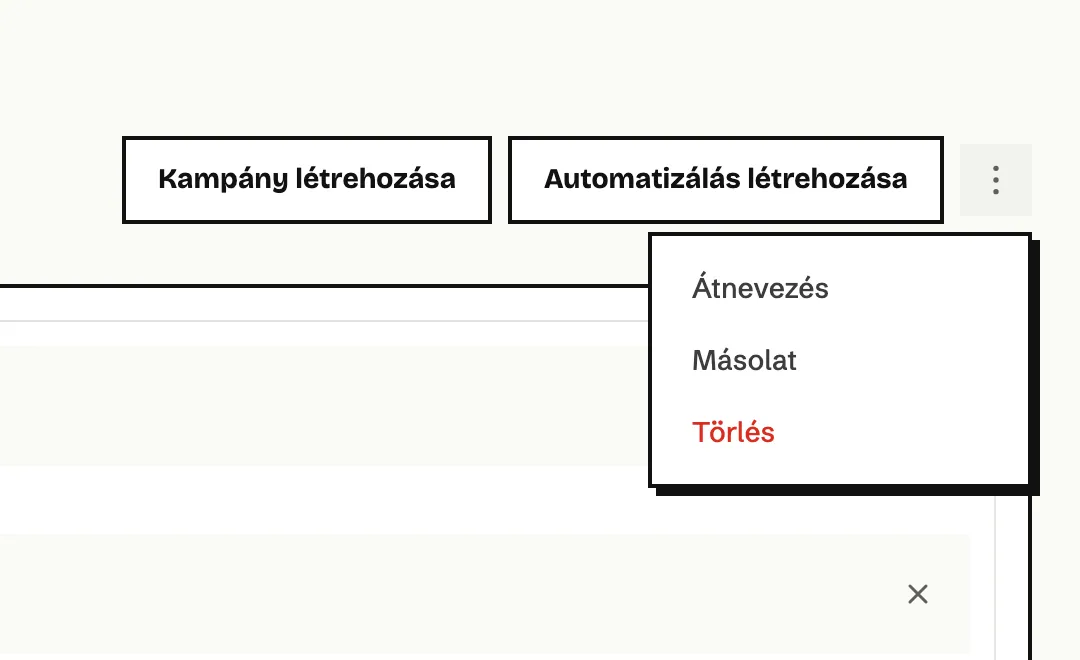
A jobb felső sarok három pontos menüjében három művelet van:
- Átnevezés: új nevet adhatsz a szegmensnek.
- Másolat: új szegmenst hoz létre ugyanezekkel a feltételekkel. Az Echo a nevét „… másolata” formában javasolja, ezt átírhatod. Jól jön, ha egy meglévő szegmens változatát szeretnéd elkészíteni.
- Törlés: a szegmens törlődik. A feliratkozókat ez nem érinti.
Hogyan küldj levelet egy csoportnak vagy szegmensnek?
Szekció neve “Hogyan küldj levelet egy csoportnak vagy szegmensnek?”A leggyorsabb út a csoport vagy a szegmens saját oldala:
- Nyisd meg a csoport vagy a szegmens oldalát.
- Kattints a Kampány létrehozása gombra.
- Válaszd ki a kampány típusát, és kattints a kártyáján a Kampány létrehozása gombra.
Az Echo létrehozza a piszkozatot, a címzettjei között már ez a csoport vagy szegmens szerepel, és megnyílik a varázsló.
Címzettek választása a kampány beállításainál
Egy meglévő kampány címzettjeit, vagy ha több csoportot és szegmenst kombinálnál, a kampány Részletek lépésében adod meg.
- A kampány Címzettek részében kattints a Címzettek kiválasztása gombra.
- Az Alap fülön jelöld be a kívánt szegmenseket és csoportokat. Ha egy csoport vagy szegmens tagjait ki szeretnéd hagyni, kattints a sora végén a Kizárás gombra.
- Ha egyedi feltételek kellenek, válaszd a Haladó fület, és állítsd össze a szűrőt ugyanúgy, mint egy szegmensnél.
- Ellenőrizd az ablak alján a Kiválasztott címzettek: számot, és kattints a Kiválasztás gombra.
A kampány lépéseit a Kampányok fejezet írja le.
Gyakori kérdések
Szekció neve “Gyakori kérdések”Ha törlök egy csoportot, a tagjai is törlődnek? Nem. Csak a csoport és a tagságok szűnnek meg, a feliratkozók a fiókodban maradnak, és a többi csoportjuk sem változik.
Miért más a szám a szegmens kártyáján, mint a tagok listájában? A kártyán a legutóbbi számlálás eredménye látszik, a tagok listája pedig mindig a pillanatnyi állapotot mutatja. Nyisd meg a szegmenst, és kattints a Frissítés gombra: a szám ezután egyezni fog.
Hogyan érem el azokat, akik régóta nem nyitják meg a leveleimet? Hozz létre szegmenst a könyvtár Mostanában inaktívak kártyájával, vagy állíts össze egy Levélműveletek Nem nyitott meg szűrőt a kívánt napszámmal. Ha le szeretnéd iratkoztatni őket, használd a Feliratkozók menü Inaktívak rendezése fülét, amelyről a Feliratkozók fejezet szól.
Szegmensre is szűrhetek egy másik szegmensben? A szűrőszerkesztőben nem, de a feltételek bármelyik szegmensből átmásolhatók: a Másolat ponttal készíts egy példányt, és egészítsd ki. Automatizálás feltételében viszont van Szegmenstagság feltétel, erről az Automatizálás fejezet szól.
Megnézheti a kollégám a csoportokat, ha nem módosíthatja őket? Ha a szerepköre csak megtekintést enged a feliratkozóknál, látja a csoportokat és a szegmenseket, de a létrehozás, a módosítás és a törlés gombjai nem jelennek meg neki.