
Automatizálás
Az Automatizálás menüben olyan munkafolyamatokat építesz, amelyek maguktól küldik a megfelelő levelet a megfelelő időben: köszöntik az új feliratkozót, felköszöntik a születésnaposokat, vagy visszahívják azokat, akik elcsendesedtek. Egyszer beállítod, utána az Echo minden feliratkozónál végigviszi.
Az automatizálások listája
Szekció neve “Az automatizálások listája”Nyisd meg a bal oldali menüben az Automatizálás pontot. Két fület látsz:
- Munkafolyamatok: az aktív és a szüneteltetett munkafolyamatok.
- Piszkozatok: amit még nem aktiváltál, vagy amit javítani kell. A kártya alján az Echo azt is megírja, miért van itt: Még nincs aktiválva, … lépés kitöltendő, vagy Egy általa használt csoportot, szegmenst vagy mezőt töröltek.
A fülek mellett zárójelben a darabszám áll. A Keresés név szerint mezővel név alapján szűrhetsz.
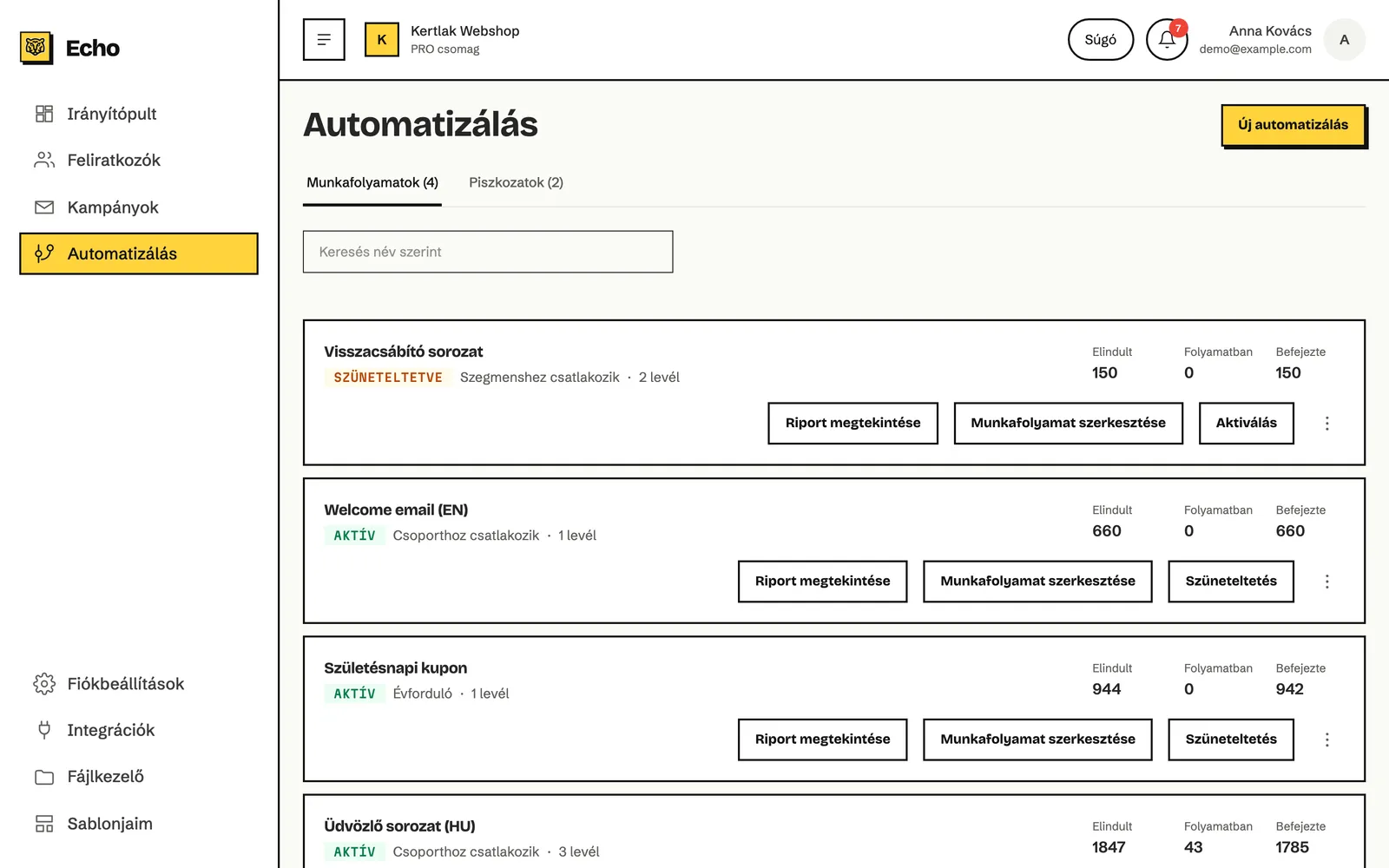
Minden kártyán ott a munkafolyamat neve, az állapota (Aktív, Szüneteltetve vagy Piszkozat), a triggere, a levelek száma, és három szám: hány feliratkozó Elindult, hány van még Folyamatban, és hány Befejezte. A kártya gombjai:
| Gomb | Mit csinál |
|---|---|
| Riport megtekintése (piszkozatnál Áttekintés) | Megnyitja a munkafolyamat riportját. |
| Munkafolyamat szerkesztése | Megnyitja a vásznat. A névre kattintva is ide jutsz. |
| Aktiválás | Elindítja a munkafolyamatot az új feliratkozókra. Ha a meglévőket is be szeretnéd léptetni, a vásznon aktiválj (lásd lent). |
| Szüneteltetés | Megállítja az aktív munkafolyamatot. |
Hogyan hozz létre automatizálást?
Szekció neve “Hogyan hozz létre automatizálást?”-
Kattints a jobb felső sarokban az Új automatizálás gombra.
-
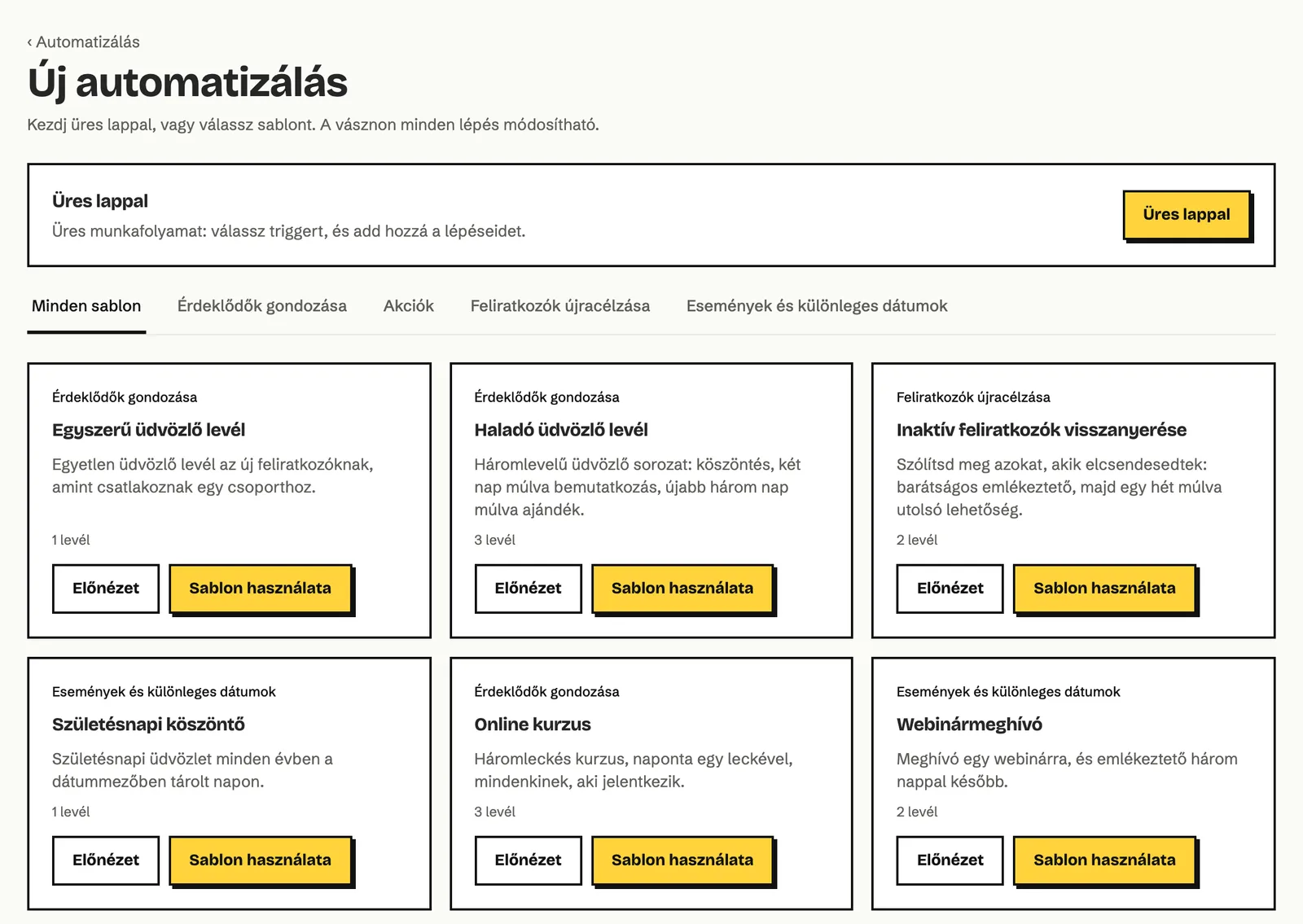
Válaszd ki, honnan indulsz:
- Üres lappal: üres munkafolyamat, a triggert és a lépéseket te adod hozzá.
- Sablon használata: kész váz egy gyakori feladatra, például Haladó üdvözlő levél, Születésnapi köszöntő vagy Inaktív feliratkozók visszanyerése. A fenti fülekkel kategóriára szűrhetsz.
-
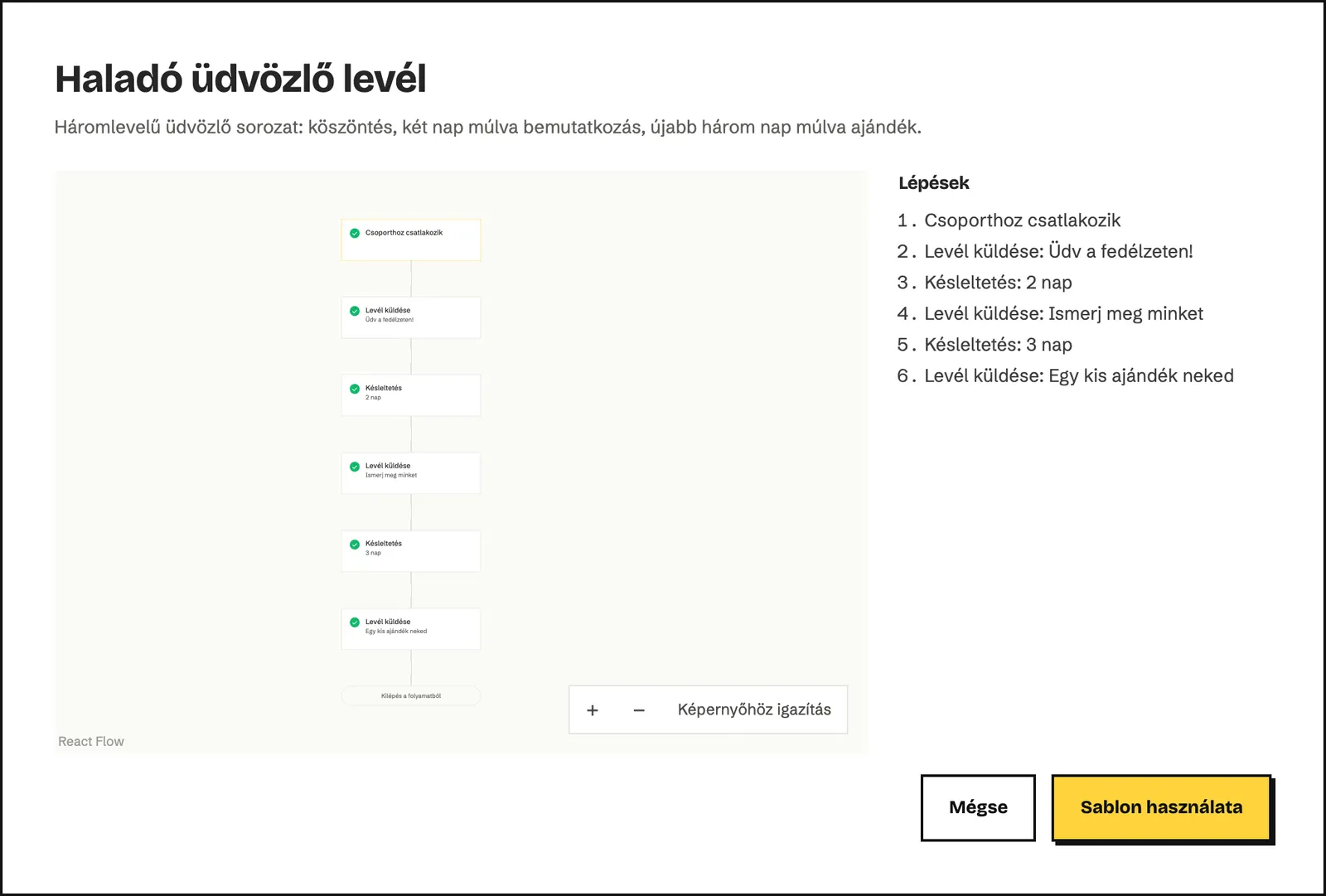
Ha egy sablont előbb megnéznél, kattints az Előnézet gombra. Az ablak bal oldalán a folyamatábra, jobb oldalán a lépések listája látszik.
-
Add meg a Munkafolyamat neve mezőben a nevet, és kattints a Létrehozás gombra.
Az Echo létrehozza a munkafolyamatot piszkozatként, és megnyitja a vásznat. Amíg nem aktiválod, senkinek nem megy ki semmi.
A vászon
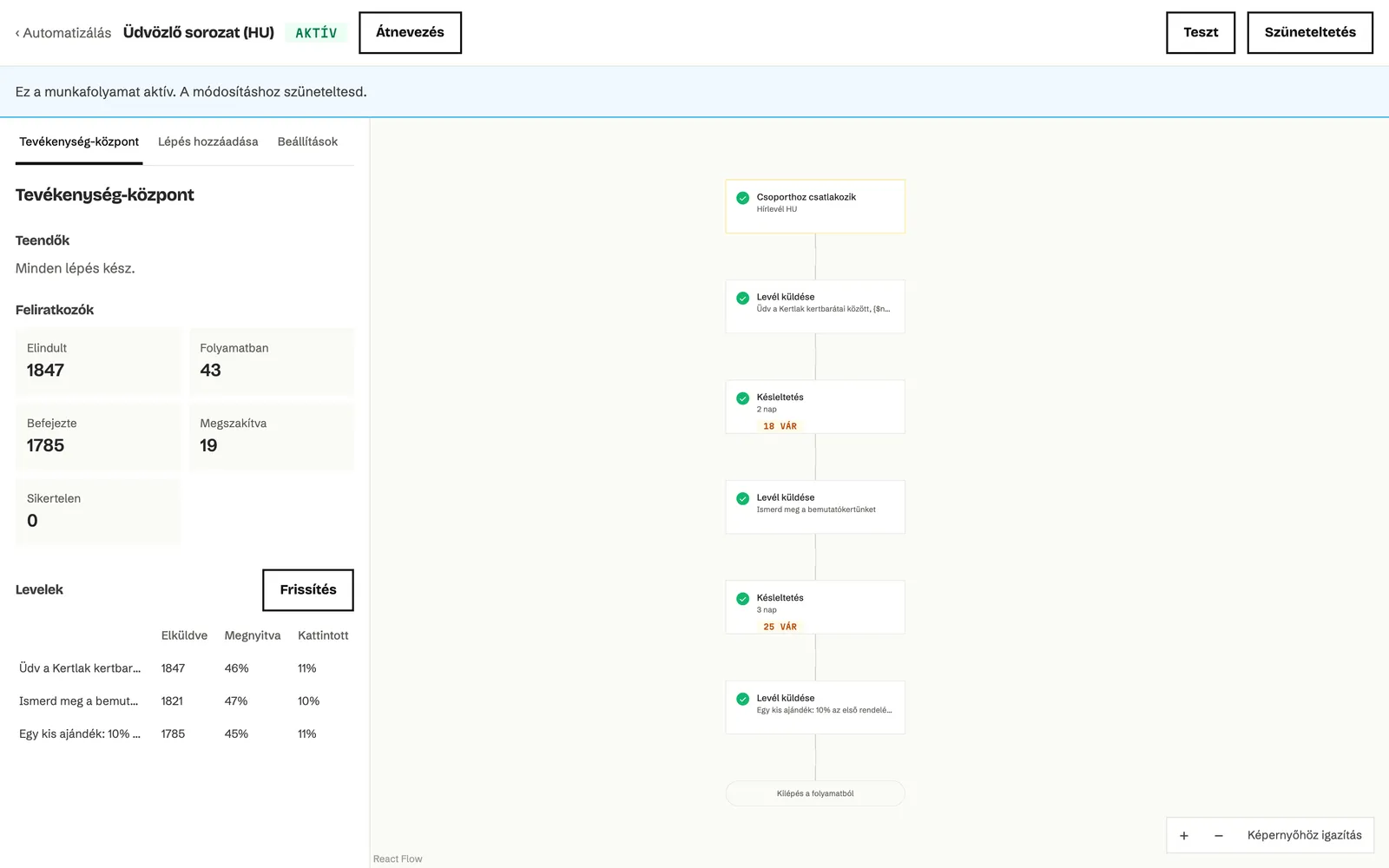
Szekció neve “A vászon”A vászon a munkafolyamat szerkesztője. Felülről lefelé olvasod: legfelül a trigger, alatta a lépések sorban, a végén a Kilépés a folyamatból jelzi, hogy itt ér véget a feliratkozó útja.
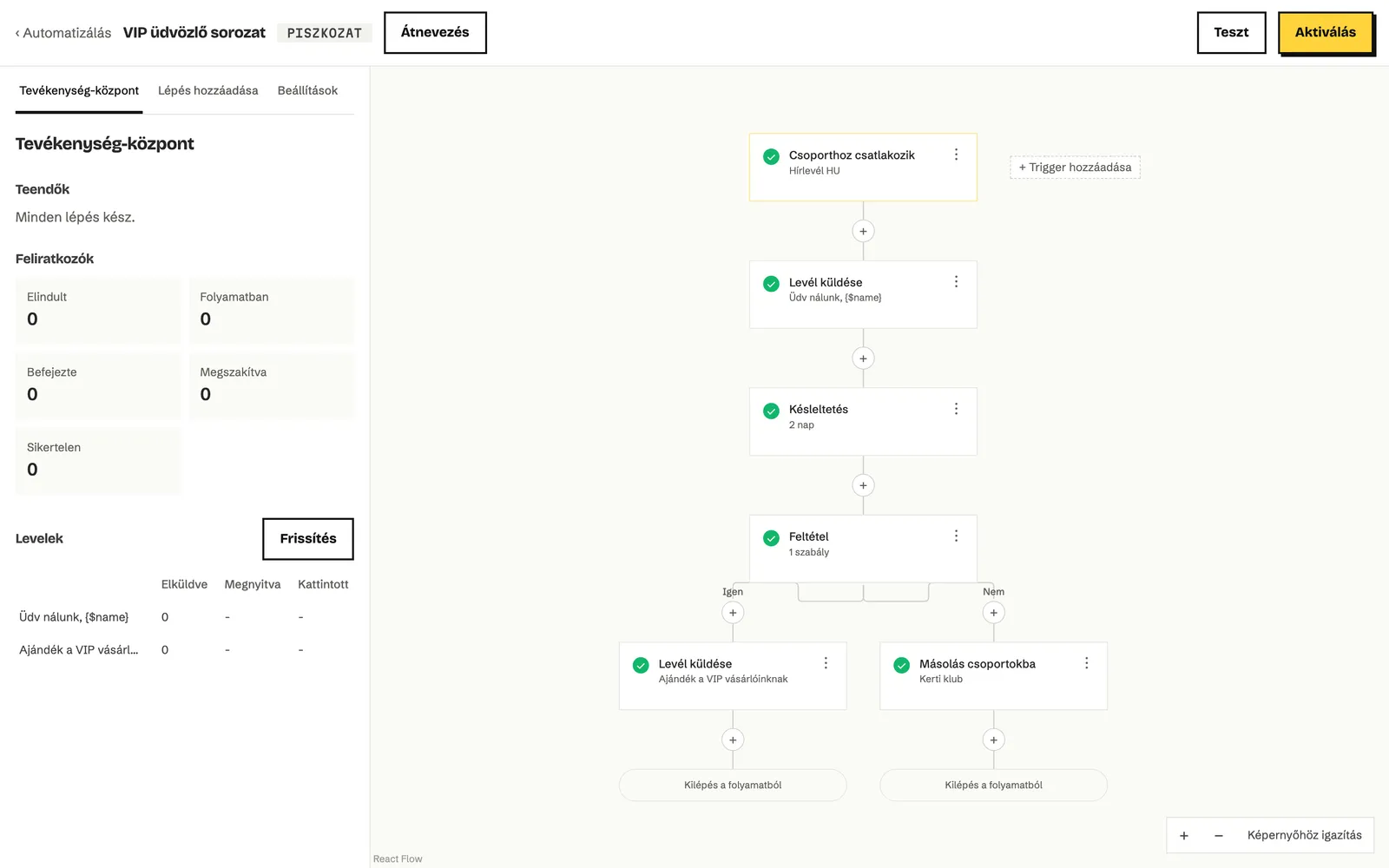
- Felső sáv: a munkafolyamat neve és állapota, az Átnevezés, a Teszt és az Aktiválás (aktív munkafolyamatnál a Szüneteltetés) gomb. Itt látod azt is, hogy a változtatásaid mentésre kerültek (● Mentve). Külön mentés gomb nincs, a vászon minden módosítást magától ment.
- Bal oldali sáv: a Tevékenység-központ a teendőket (Teendők), a feliratkozók számait és a levelek eredményeit mutatja. A Lépés hozzáadása fülön a lépéstípusokat, a Beállítások fülön az újrabelépést találod.
- Vászon: egy lépésre kattintva jobb oldalt megnyílik a beállításai panel. A lépések közti + gombbal új lépést szúrsz be. A jobb alsó sarokban nagyíthatsz, kicsinyíthetsz, és a Képernyőhöz igazítás gombbal az egész folyamatot egyszerre látod.
Minden lépés jobb felső sarkában egy három pontos menü van: Másolás, Kivágás és Törlés. Másolás vagy kivágás után a vásznon a Húzz ide egy lépést feliratú helyekre kattintva teszed le a lépést. A trigger menüjében a Csere és a Törlés pont van.
Hogyan válassz triggert?
Szekció neve “Hogyan válassz triggert?”A trigger dönti el, ki és mikor lép be a munkafolyamatba.
-
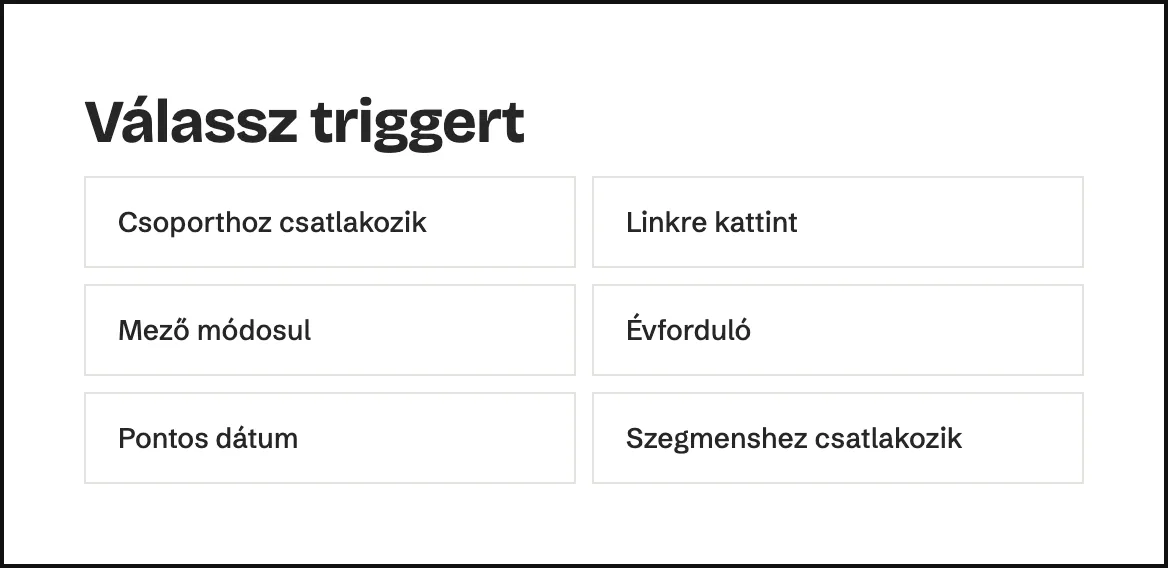
Üres munkafolyamatban kattints a vászon tetején a Válassz triggert mezőre. Ha már van trigger, a mellette lévő + Trigger hozzáadása gombbal veszel fel újat.
-
Válaszd ki a trigger típusát.
-
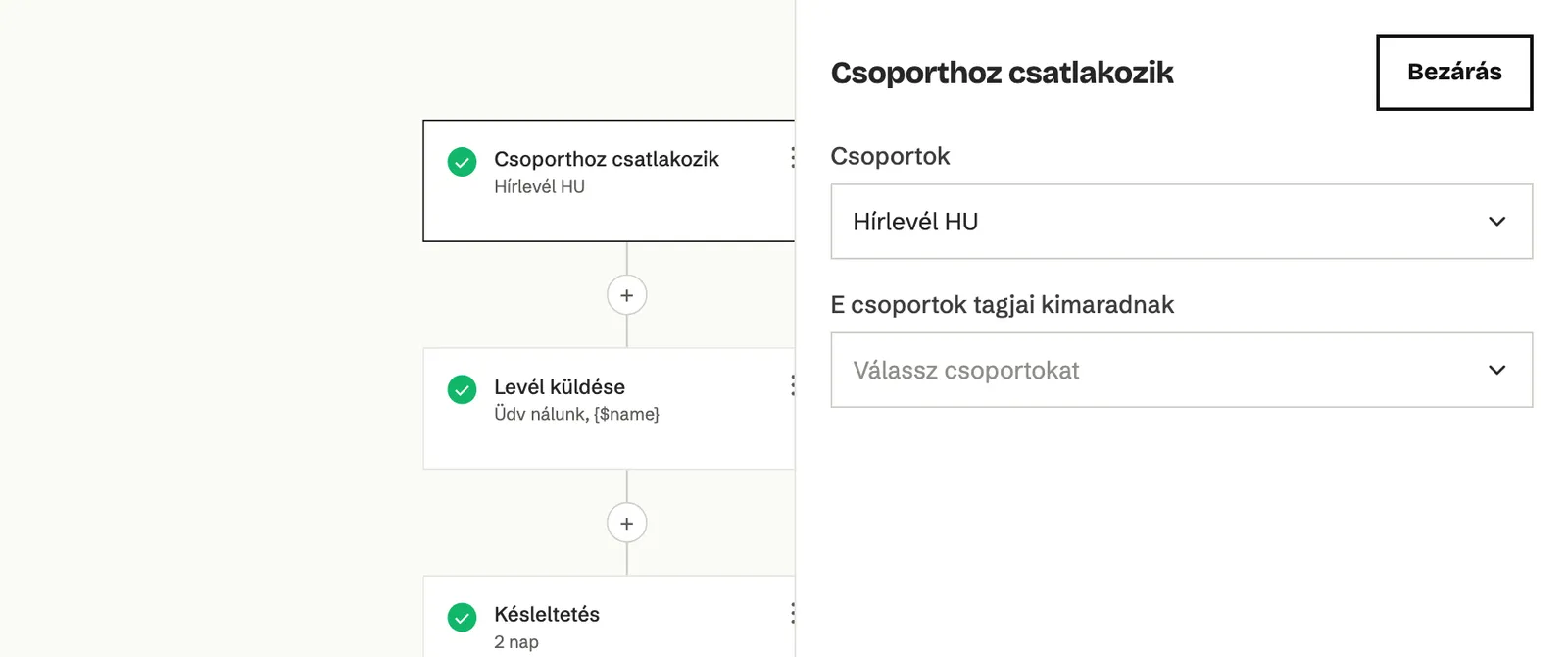
A jobb oldali panelen add meg a részleteket, például a csoportot.
| Trigger | Mikor lép be valaki | Mit adsz meg |
|---|---|---|
| Csoporthoz csatlakozik | Amikor bekerül a kiválasztott csoportok egyikébe. | Csoportok, és ha kell, E csoportok tagjai kimaradnak. |
| Linkre kattint | Amikor egy kiküldött levélben pontosan erre a linkre kattint. | Link URL-je. Az Elküldött linkjeid listából is választhatsz. |
| Mező módosul | Amikor egy mező értéke úgy változik, hogy megfelel a szabálynak. | Mező, Szabály (például Egyenlő, Tartalmazza, Ki van töltve) és Érték. |
| Évforduló | Minden évben egy dátummező napján, vagy annyi nappal előtte vagy utána, amennyit megadsz. Például születésnapra. | Dátummező, Mikor, Nap, Időpont (a fiók időzónájában), és ha szűkítenél, Csoportok. |
| Pontos dátum | Egyszer, a dátummezőben lévő napon, vagy annyi nappal előtte, amennyit megadsz. Például egy előfizetés lejártakor. | Ugyanaz, mint az Évforduló triggernél. |
| Szegmenshez csatlakozik | Amikor valaki bekerül a kiválasztott szegmensbe. | Szegmens. |
Hogyan adj hozzá lépést?
Szekció neve “Hogyan adj hozzá lépést?”-
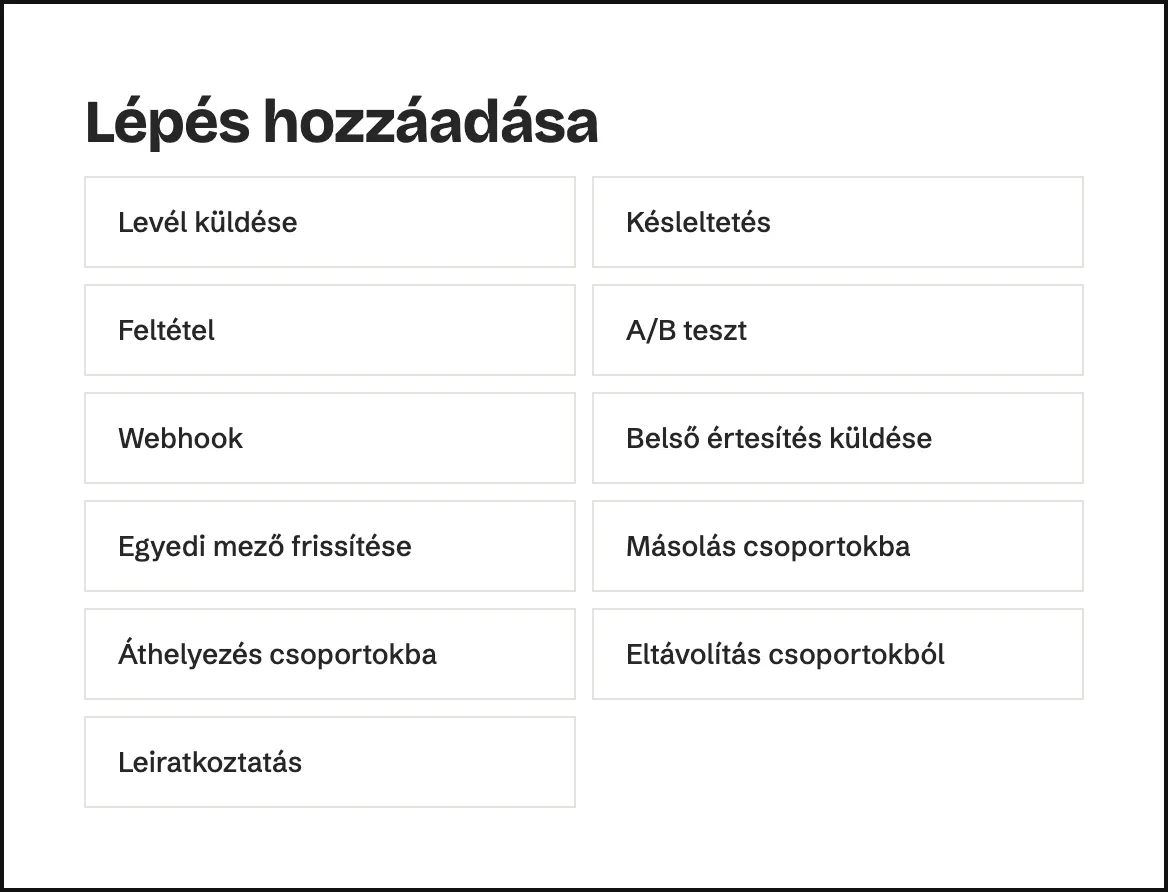
Kattints a vásznon a + gombra ott, ahová a lépést szeretnéd.
-
Válaszd ki a lépés típusát. Csak azok a típusok látszanak, amelyek oda illenek.
-
A jobb oldali panelen töltsd ki a lépés beállításait.
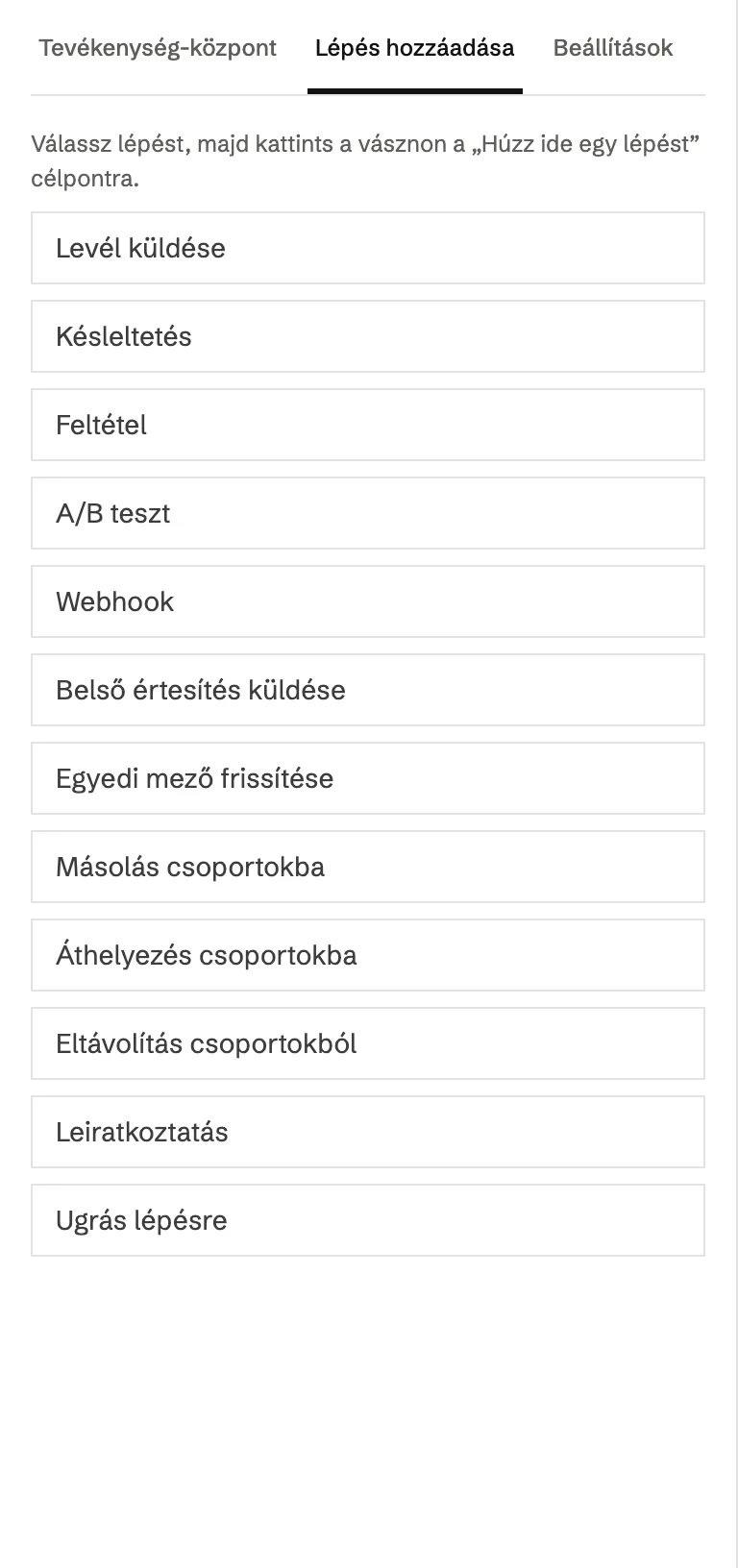
Másik út: a bal oldali sáv Lépés hozzáadása fülén kattints egy típusra, majd a vásznon a Húzz ide egy lépést feliratú helyek egyikére.
| Lépés | Mit csinál |
|---|---|
| Levél küldése | Elküld egy levelet a feliratkozónak. |
| Késleltetés | Vár egy ideig, vagy egy adott időpontig. |
| Feltétel | Két ágra bontja a folyamatot (Igen és Nem) a feltétel alapján. |
| A/B teszt | Véletlenszerűen két vagy három útra osztja a feliratkozókat. |
| Webhook | Aláírt kérést küld a feliratkozó adataival egy általad megadott címre, például a webshopodnak. |
| Belső értesítés küldése | Egyszerű szöveges levelet küld a csapatod tagjainak, például egy új érdeklődőről. |
| Egyedi mező frissítése | Beír egy értéket a feliratkozó egyik mezőjébe. Üresen hagyva törli a mezőt. |
| Másolás csoportokba | Hozzáadja a feliratkozót a kiválasztott csoportokhoz. |
| Áthelyezés csoportokba | Hozzáadja a kiválasztott csoportokhoz, és kiveszi a munkafolyamat trigger-csoportjaiból. |
| Eltávolítás csoportokból | Kiveszi a kiválasztott csoportokból. |
| Leiratkoztatás | Leiratkoztatja a feliratkozót. A későbbi levél lépések kimaradnak, a többi lépés lefut, és a többi munkafolyamatban futó útja is véget ér. |
| Ugrás lépésre | A folyamat egy másik lépésénél folytatódik. Egy korábbi lépésre csak akkor ugorhatsz vissza, ha az úton van késleltetés. |
Hogyan állítsd be a levél lépést?
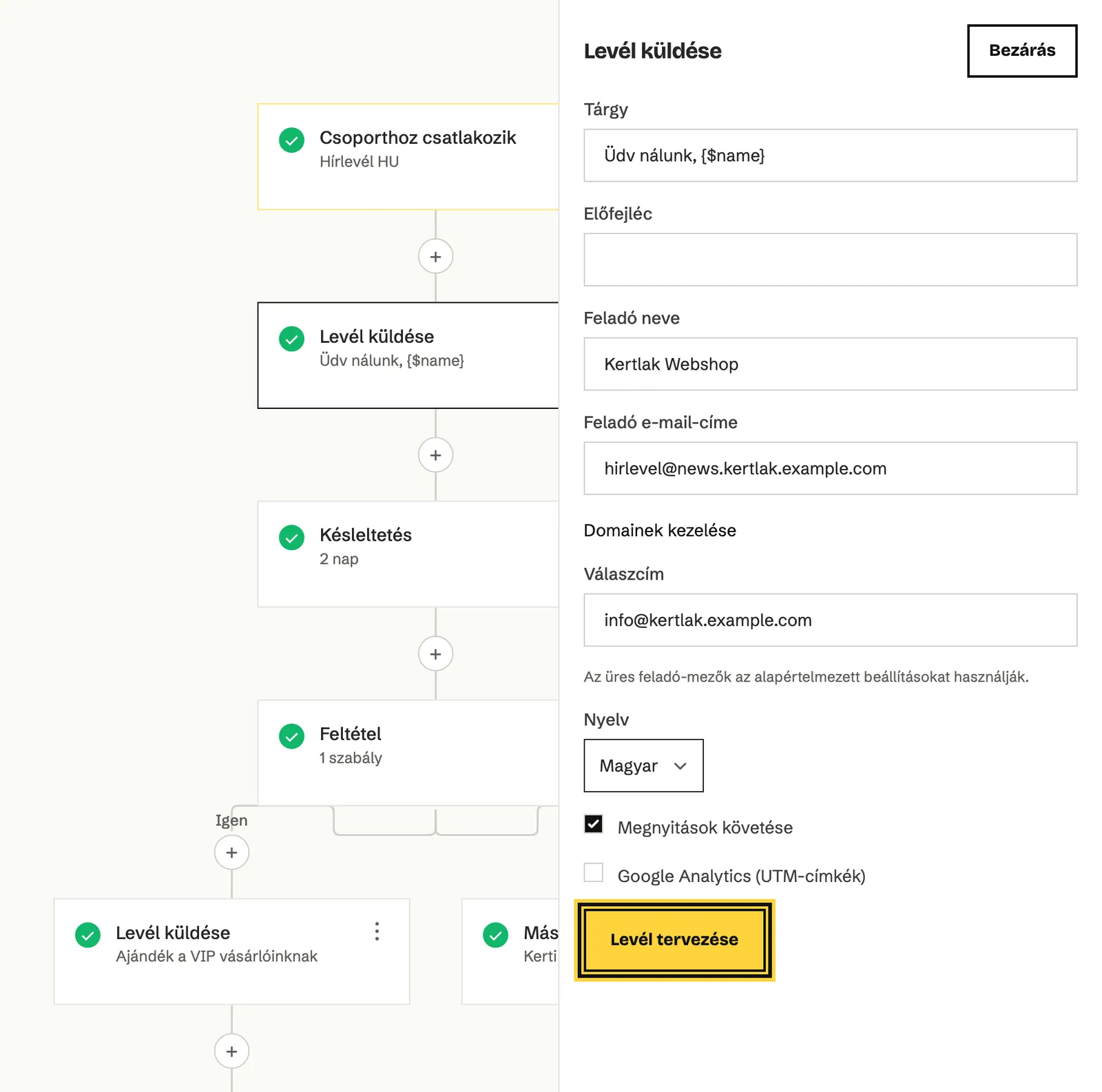
Szekció neve “Hogyan állítsd be a levél lépést?”- Kattints a vásznon a Levél küldése lépésre.
- Töltsd ki a Tárgy mezőt. Az Előfejléc a tárgy mellett megjelenő rövid szöveg a postafiókban.
- Ha kell, írd át a Feladó neve, a Feladó e-mail-címe és a Válaszcím mezőt. Az üresen hagyott mezőkben az alapértelmezett beállításaid érvényesek.
- Válaszd ki a levél nyelvét a Nyelv listában, és döntsd el, kéred-e a Megnyitások követése és a Google Analytics (UTM-címkék) beállítást.
- Kattints a Levél tervezése gombra.
Hogyan tervezd meg a munkafolyamat levelét?
Szekció neve “Hogyan tervezd meg a munkafolyamat levelét?”A munkafolyamat leveleit ugyanazokkal a szerkesztőkkel tervezed, mint a kampányokat.
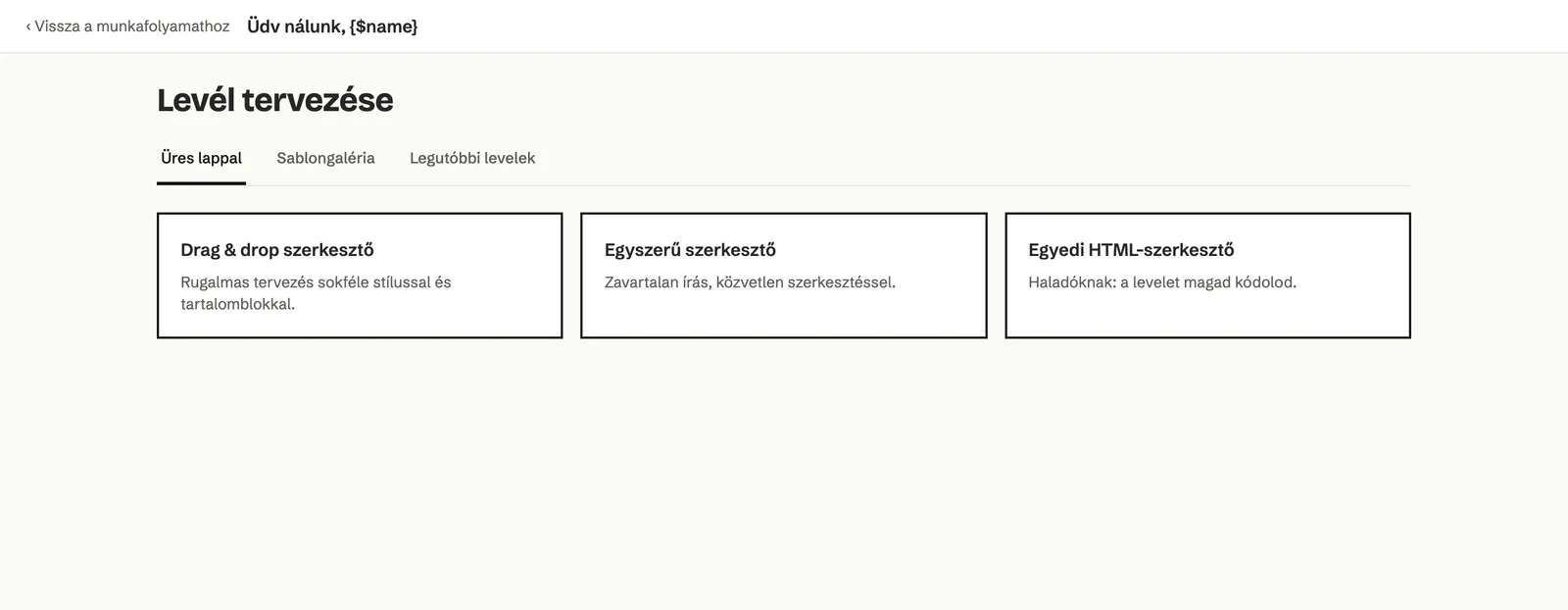
- A levél lépés panelén kattints a Levél tervezése gombra. Ha a levélnek már van tartalma, a gomb neve Levél szerkesztése, és egyből a szerkesztő nyílik meg.
- Válaszd ki, honnan indulsz:
- Üres lappal: a Drag & drop szerkesztő, az Egyszerű szerkesztő vagy az Egyedi HTML-szerkesztő.
- Sablongaléria: kész sablonok és a saját sablonjaid.
- Legutóbbi levelek: egy korábbi kampány vagy munkafolyamat-levél tartalma.
- Szerkeszd meg a levelet, majd kattints a Szerkesztés kész gombra.
A szerkesztők használatát a Kampányok fejezet írja le. A Vissza a munkafolyamathoz linkkel a vászonra jutsz vissza, ugyanennél a lépésnél.
Hogyan állíts be késleltetést?
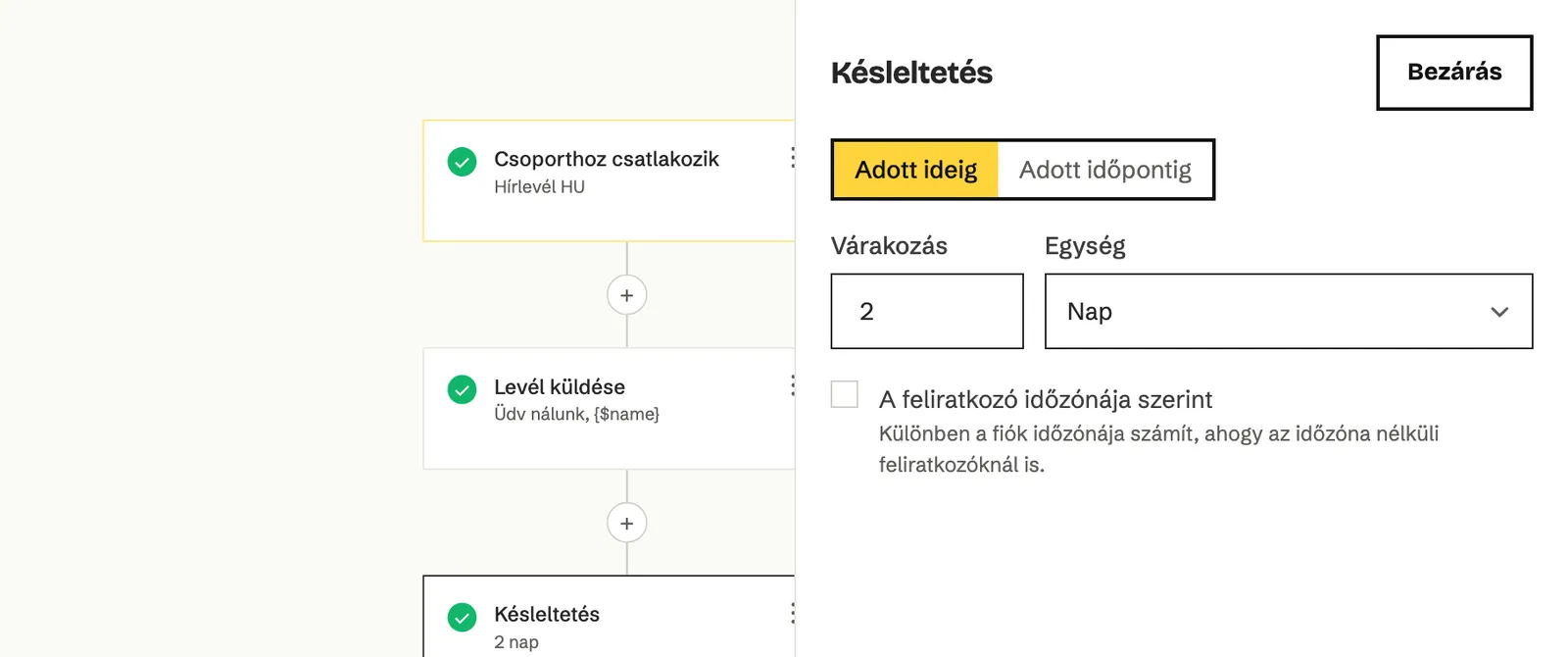
Szekció neve “Hogyan állíts be késleltetést?”- Kattints a vásznon a Késleltetés lépésre.
- Válaszd ki a Késleltetés típusa beállítást:
- Adott ideig: add meg a Várakozás mezőben a számot, az Egység listában pedig, hogy perc, óra, nap, hét vagy hónap.
- Adott időpontig: a Meddig listában válaszd ki, mire vár: A nap egy időpontja, A hét egy napja, A hónap egy napja, Egy dátum vagy Egy mező dátuma, majd add meg az Időpont mezőt.
- Napoknál, heteknél és hónapoknál bejelölheted A feliratkozó időzónája szerint lehetőséget. Különben a fiók időzónája számít.
Hogyan ágaztasd el a folyamatot feltétellel?
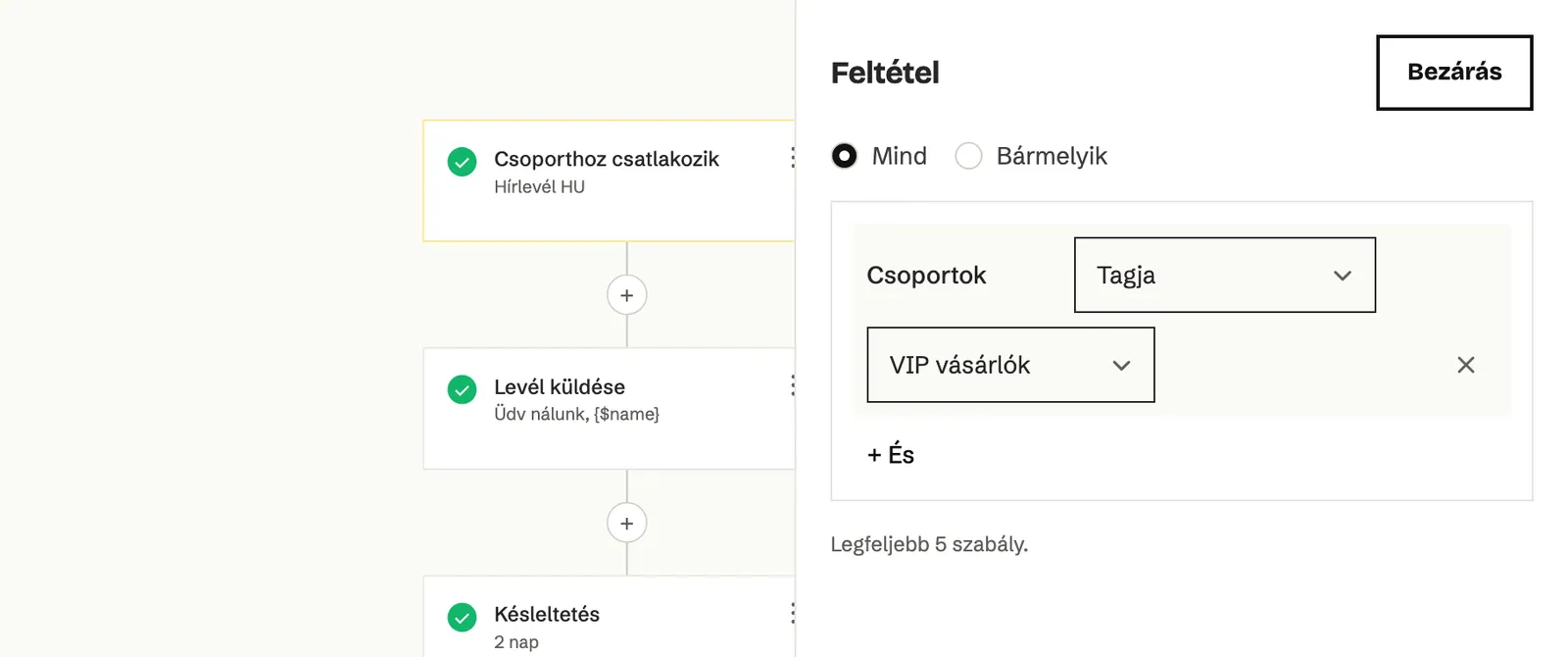
Szekció neve “Hogyan ágaztasd el a folyamatot feltétellel?”- Kattints a vásznon a Feltétel lépésre.
- Válaszd ki, hogy a szabályok közül Mind teljesüljön, vagy Bármelyik.
- Add meg a szabályokat. Használhatod a Kampányok (például megnyitott vagy kattintott egy kampányban), az Automatizálás, a Mezők, a Csoportok és a Szegmenstagság típust.
- A vásznon az Igen ágra azok kerülnek, akikre a feltétel teljesül, a Nem ágra a többiek. Mindkét ágba tehetsz lépéseket.
Hogyan tesztelj két vagy három változatot A/B teszttel?
Szekció neve “Hogyan tesztelj két vagy három változatot A/B teszttel?”- Szúrj be egy A/B teszt lépést, és adj neki nevet a Név mezőben.
- A csúszkával állítsd be, hány százalék menjen az A útra. A többi a B útra kerül. A C út hozzáadása gombbal harmadik utat is nyithatsz.
- Tegyél minden útra egy-egy levelet, akár késleltetéssel.
- Aktiválás után a Riport megtekintése oldalon követheted, hány feliratkozó ment az egyes utakon, és a levelek eredményeit.
- Ha eldőlt, melyik a jobb, nyisd meg az A/B teszt lépést, és kattints például A(z) A út legyen a győztes gombra.
A győztes kiválasztása után minden új feliratkozó ezen az úton halad. Ez nem vonható vissza.
Újrabelépés: hányszor léphet be valaki?
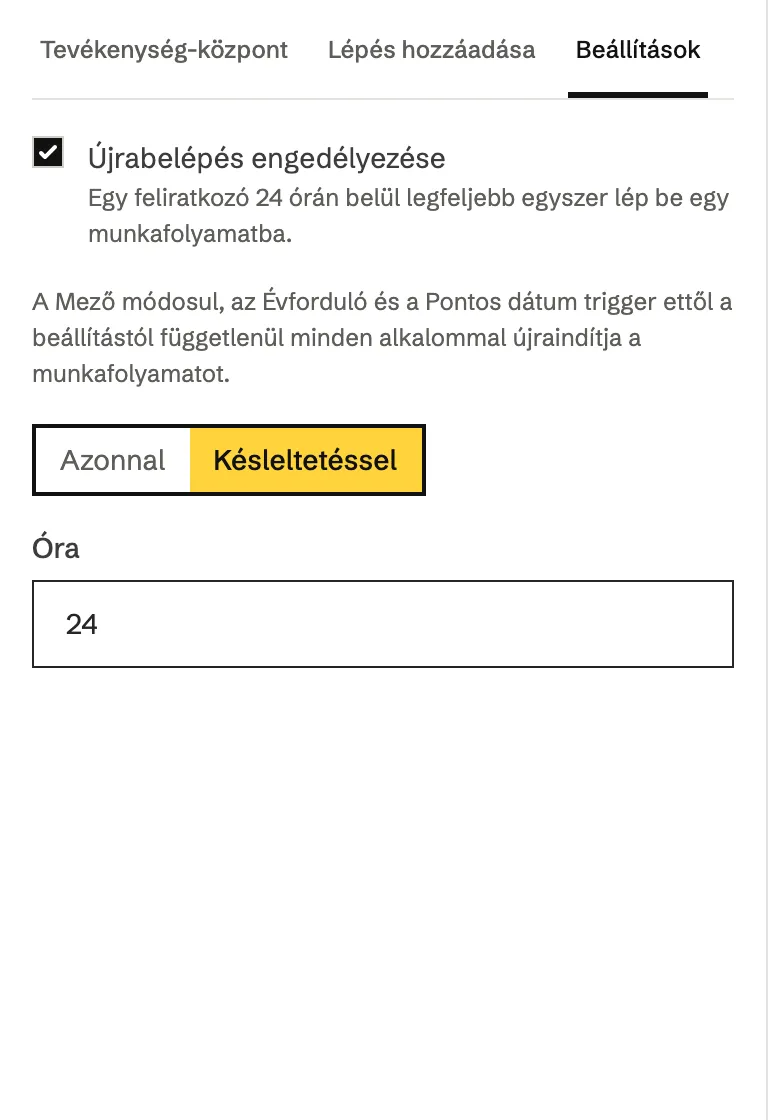
Szekció neve “Újrabelépés: hányszor léphet be valaki?”Alapból mindenki egyszer megy végig egy munkafolyamaton. Ha szeretnéd, hogy ugyanaz a feliratkozó később újra belépjen (például minden alkalommal, amikor újra csatlakozik egy csoporthoz):
- Nyisd meg a bal oldali sáv Beállítások fülét.
- Jelöld be az Újrabelépés engedélyezése lehetőséget.
- Válaszd ki, hogy Azonnal léphet-e be újra, vagy Késleltetéssel. Késleltetésnél add meg az Óra mezőben, hány óra teljen el az előző belépés óta (24 és 8760 között).
A szabályok:
| Helyzet | Mi történik |
|---|---|
| A feliratkozó éppen a munkafolyamatban van | Nem léphet be újra, amíg végig nem ér vagy ki nem lép. |
| Csoporthoz csatlakozik, Linkre kattint vagy Szegmenshez csatlakozik trigger, újrabelépés kikapcsolva | Csak egyszer lép be, akkor sem újra, ha megint kiváltja a triggert. |
| Ugyanezek a triggerek, újrabelépés bekapcsolva | Újra beléphet, de legkorábban 24 órával (vagy a megadott órával) az előző belépése után. |
| Mező módosul, Évforduló vagy Pontos dátum trigger | Ettől a beállítástól függetlenül minden alkalommal újraindul, de 24 órán belül legfeljebb egyszer. |
Hogyan próbáld ki a munkafolyamatot?
Szekció neve “Hogyan próbáld ki a munkafolyamatot?”Aktiválás előtt elküldheted magadnak a munkafolyamat leveleit.
- Kattints a vászon felső sávjában a Teszt gombra.
- Írd be a Címzettek mezőbe a címeket, soronként egyet. Legfeljebb 5 címet adhatsz meg.
- Kattints a Teszt küldése gombra.
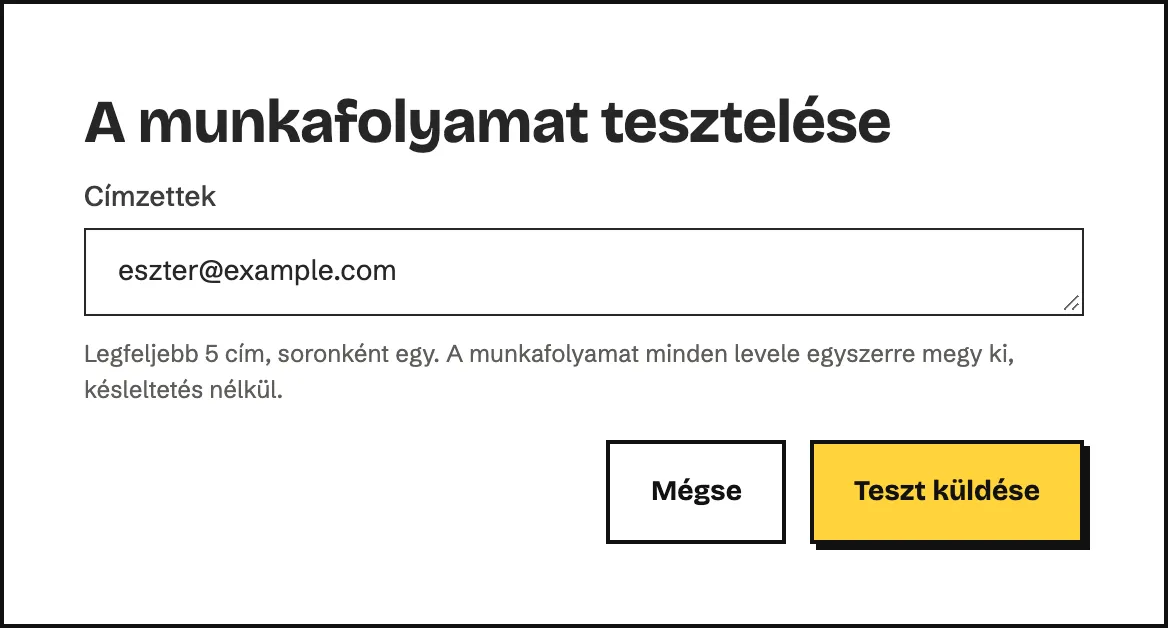
A munkafolyamat minden levele egyszerre megy ki, a késleltetések nélkül. A teszthez legalább egy Levél küldése lépés kell. Ha valami hiányzik, az ablak felsorolja, és az Ugrás a lépéshez gombbal odaugorhatsz.
Hogyan aktiváld a munkafolyamatot?
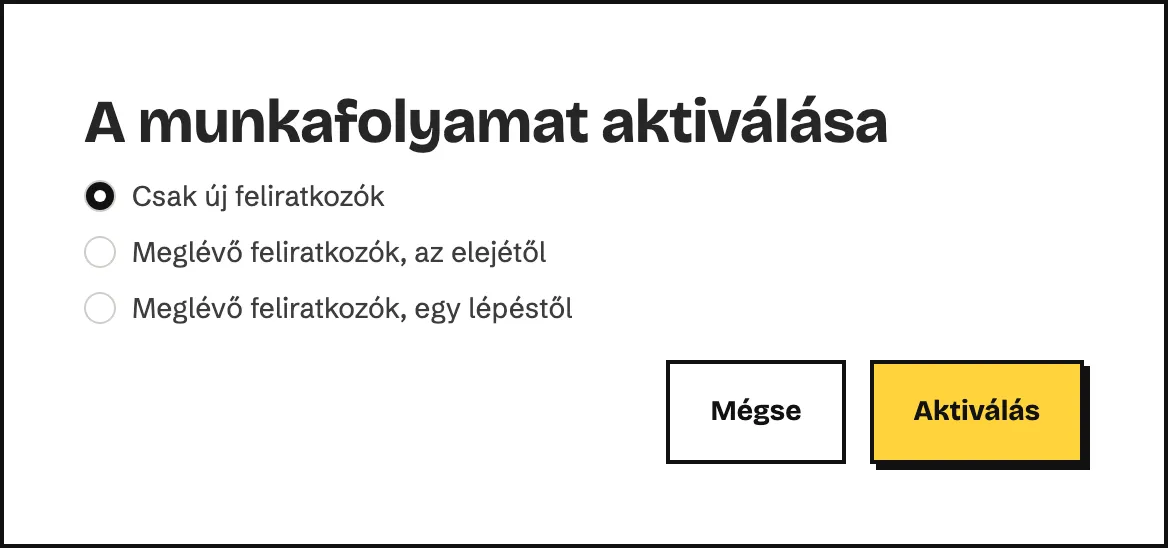
Szekció neve “Hogyan aktiváld a munkafolyamatot?”- Kattints a vászon felső sávjában az Aktiválás gombra.
- Válaszd ki, kik lépjenek be:
- Csak új feliratkozók: csak azok, akik ezután váltják ki a triggert.
- A két Meglévő feliratkozók kezdetű lehetőség: azok is belépnek, akik most is tagjai a trigger csoportjának vagy szegmensének, a munkafolyamat elejétől, vagy egy általad választott lépéstől (Lépés). Ez csak Csoporthoz csatlakozik és Szegmenshez csatlakozik triggernél választható.
- Kattints az Aktiválás gombra.
Aktiváláskor az Echo ellenőrzi a munkafolyamatot. Ha valami hiányzik, az Előbb javítsd ezeket: lista sorolja fel, például Tervezd meg a levelet., Tegyél leiratkozó linket a levélbe., Hitelesítsd a feladó domainjét. vagy Add meg a cégadatokat az alapértelmezett beállításokban. Az Ugrás a lépéshez gombbal odaugorhatsz.
Szüneteltetés: mi lesz azokkal, akik már bent vannak?
Szekció neve “Szüneteltetés: mi lesz azokkal, akik már bent vannak?”Kattints a vászon felső sávjában vagy a lista kártyáján a Szüneteltetés gombra. A munkafolyamat azonnal megáll, és szerkeszthetővé válik.
| Kérdés | Válasz |
|---|---|
| Mi lesz a már bent lévőkkel? | A lépésüknél maradnak. A vásznon a késleltetések alatt látod, hányan várnak (például 21 vár). |
| Kimennek a már ütemezett levelek? | Nem. A szünet alatt nem megy ki levél, a folytatás után a sorban álló levelek elmennek. |
| Belépnek az új feliratkozók a szünet alatt? | Nem. Aki a szünet alatt váltja ki a triggert, kimarad, akkor is, ha közben bekerült a trigger szegmensébe. |
| Meddig maradhat szüneteltetve? | Ha egy munkafolyamat 7 napnál tovább szünetel, a bent maradt feliratkozók útja véget ér, és a riportban a Sikertelen listába kerülnek ezzel az okkal: A munkafolyamat 7 napnál tovább volt szüneteltetve. |
| Hogyan folytatom? | Kattints az Aktiválás gombra. A bent lévők ott folytatják, ahol megálltak. |
Ha szünet közben módosítasz
- Ha törölsz egy lépést, ahol feliratkozók várnak, az Echo szól, hány feliratkozó lép ki emiatt a munkafolyamatból.
- Levél lépés törlésekor választhatsz: Eltávolítás (az Előzményekből visszaállítható) vagy Végleges törlés (a riportjai is törlődnek).
- Ha a munkafolyamat végére új lépést teszel, azok, akik már végigértek, automatikusan visszakerülnek, és megkapják az új lépést. Ezt az Előzmények fülön is látod.
- Késleltetés módosításáról lásd fent: Hogyan állíts be késleltetést?
Hogyan adj hozzá feliratkozókat kézzel?
Szekció neve “Hogyan adj hozzá feliratkozókat kézzel?”Aktív munkafolyamatba trigger nélkül is beléptethetsz feliratkozókat, például ha valaki kimaradt.
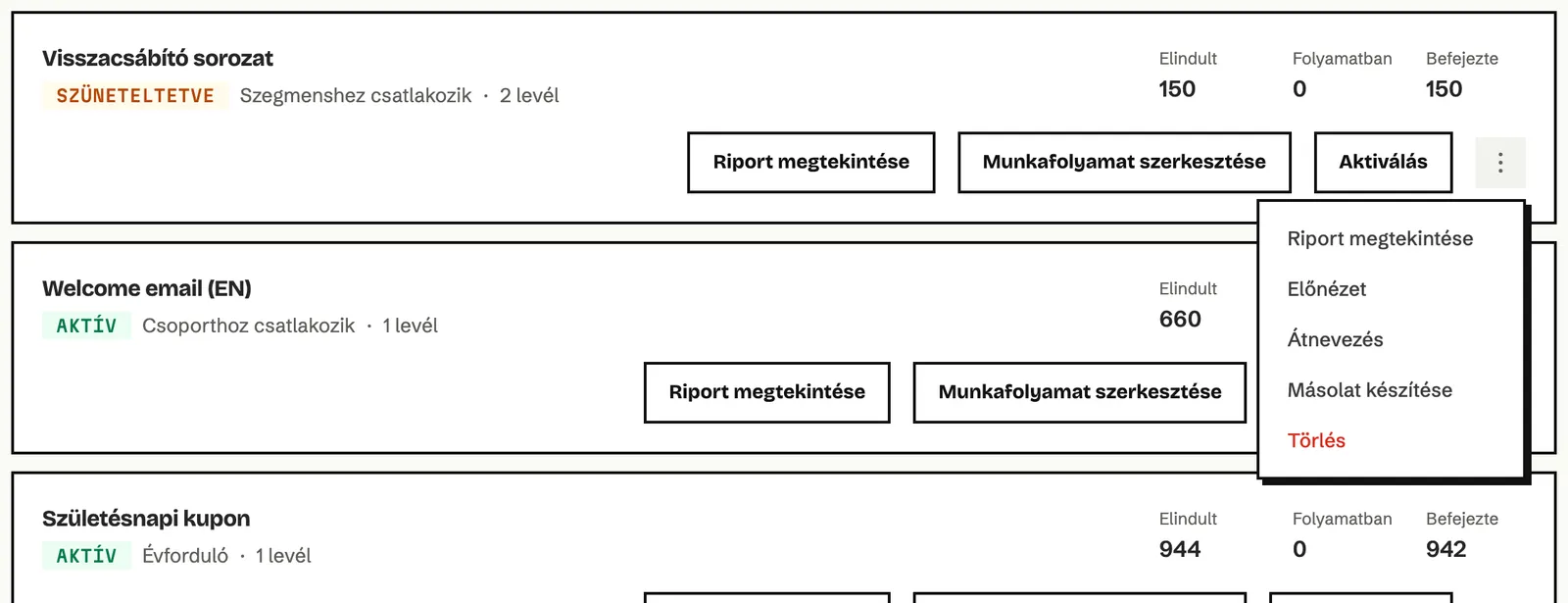
- A lista kártyáján nyisd meg a három pontos menüt, és válaszd a Feliratkozók hozzáadása pontot.
- Válaszd ki, hogy Feliratkozókat adsz hozzá egyenként (keresd meg őket a Feliratkozók keresése listában), vagy Egy csoportot.
- Az Indulás listában válaszd ki, hol kezdjenek: A munkafolyamat eleje, vagy egy lépés.
- Kattints a Hozzáadás gombra.
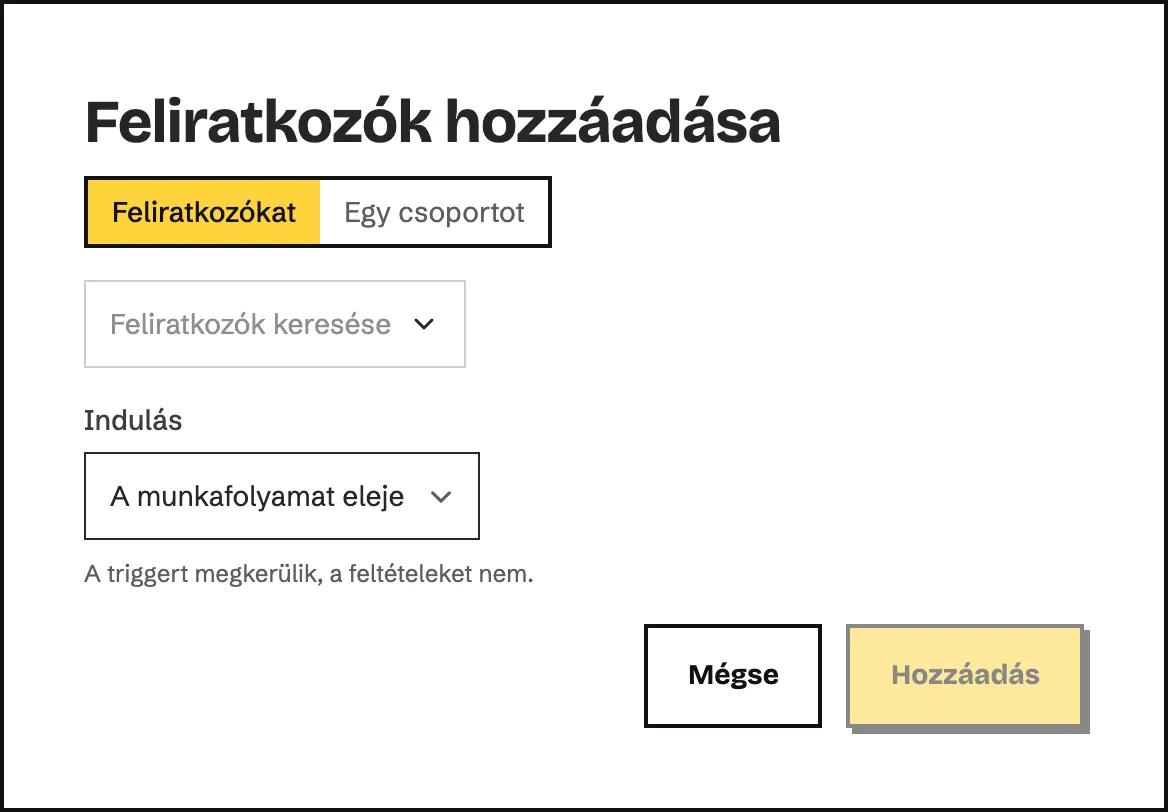
A hozzáadottak a triggert megkerülik, a feltételeket nem. Akik már a munkafolyamatban vannak, vagy 24 órán belül beléptek, kimaradnak. Csak aktív feliratkozót lehet hozzáadni.
Hogyan olvasd a munkafolyamat riportját?
Szekció neve “Hogyan olvasd a munkafolyamat riportját?”Kattints a kártyán a Riport megtekintése gombra. A riportnak három füle van.
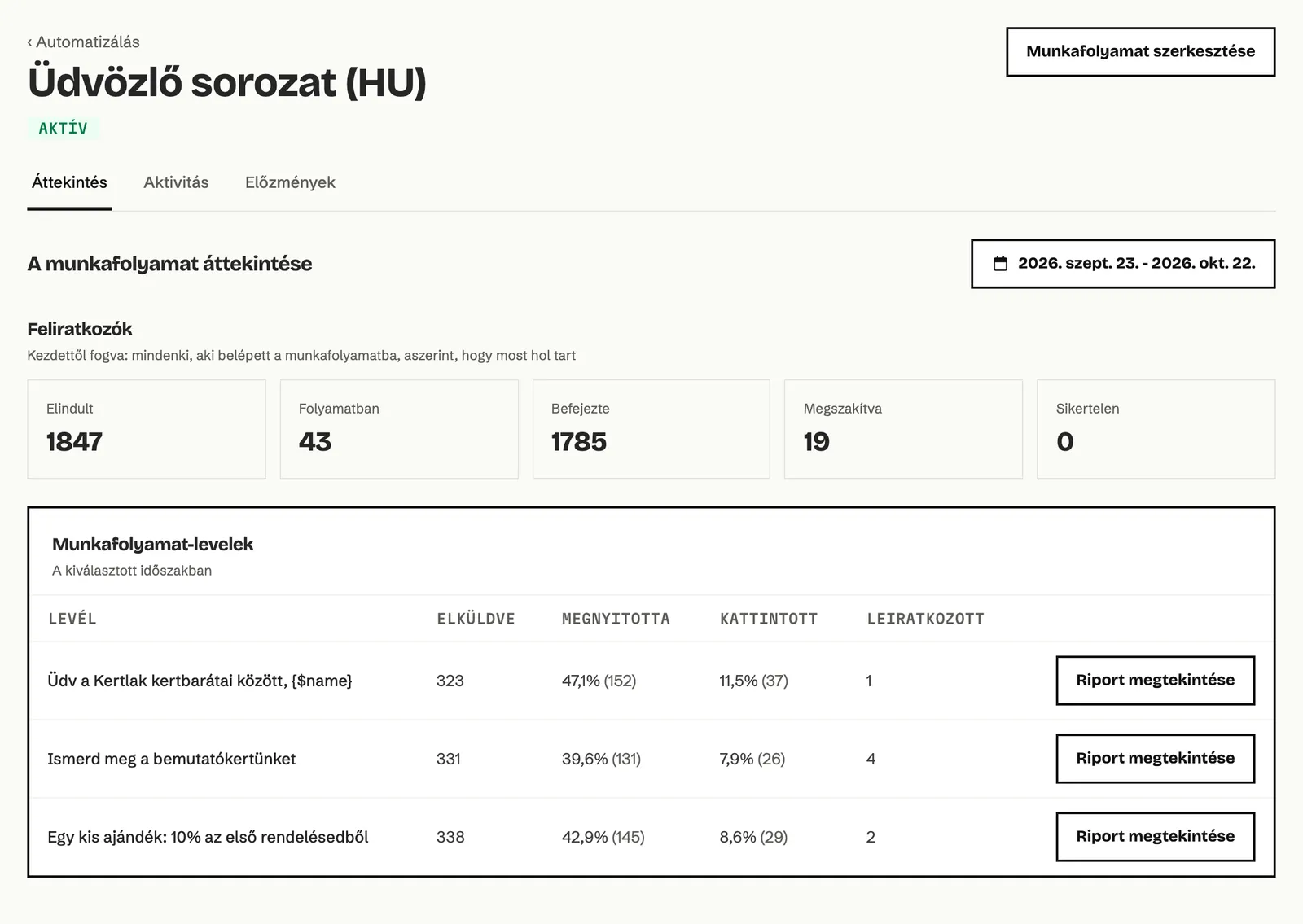
Áttekintés
A Feliratkozók sor a kezdettől fogva összesített számokat mutatja: Elindult, Folyamatban, Befejezte, Megszakítva és Sikertelen. Alatta a Munkafolyamat-levelek táblázat minden levélről megmutatja, hányszor ment ki, hányan nyitották meg és kattintottak benne, és hányan iratkoztak le miatta, a jobb felső sarokban kiválasztott időszakban. A/B tesztnél külön táblázat mutatja, hányan mentek az egyes utakon, és melyik a győztes.
Aktivitás
Itt feliratkozónként látod, ki hol tart. A Befejezte, Folyamatban, Megszakítva és Sikertelen fül listát ad, a Lépés oszlop megmutatja, melyik lépésnél van vagy volt, a Következő lépés pedig, mikor halad tovább. A megszakított és sikertelen soroknál az Ok oszlop mondja meg, miért ért véget az útja, például Kilépett a trigger-csoportokból vagy Bekerült egy kizárt csoportba.
A sor végén lévő menüből egy feliratkozóval külön is dolgozhatsz:
| Művelet | Hol | Mit csinál |
|---|---|---|
| Késleltetés kihagyása | Folyamatban, késleltetésnél | Azonnal továbblép a következő lépésre. |
| Megszakítás | Folyamatban | Kiveszi a feliratkozót a munkafolyamatból. |
| Folytatás | Megszakítva, Sikertelen | Ott folytatja, ahol megállt. |
| Visszahelyezés a folyamatba | Befejezte | Újra végigmegy a munkafolyamaton az elejétől. |
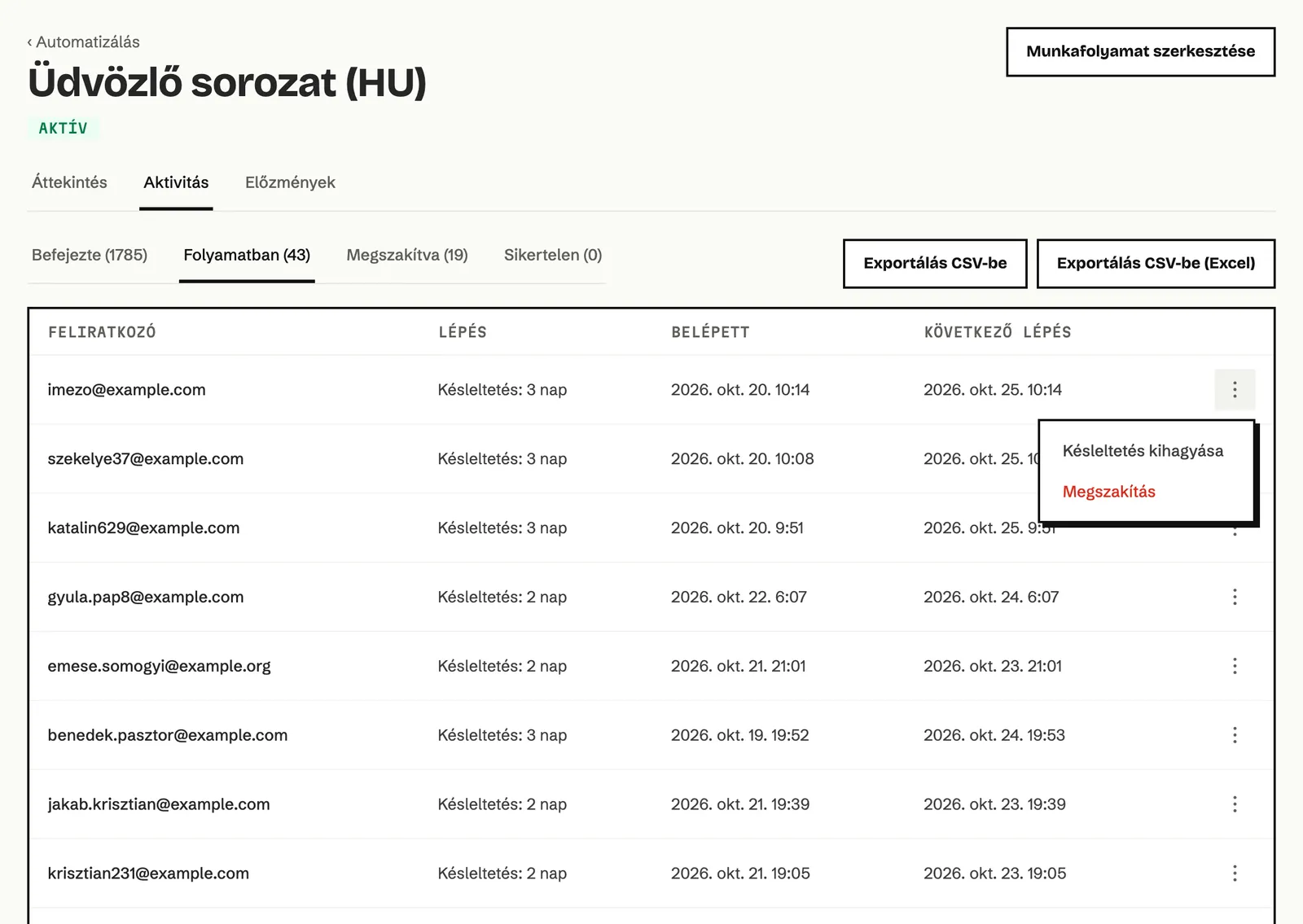
A listát az Exportálás CSV-be vagy az Exportálás CSV-be (Excel) gombbal letöltheted, ha van exportálási jogod.
Előzmények
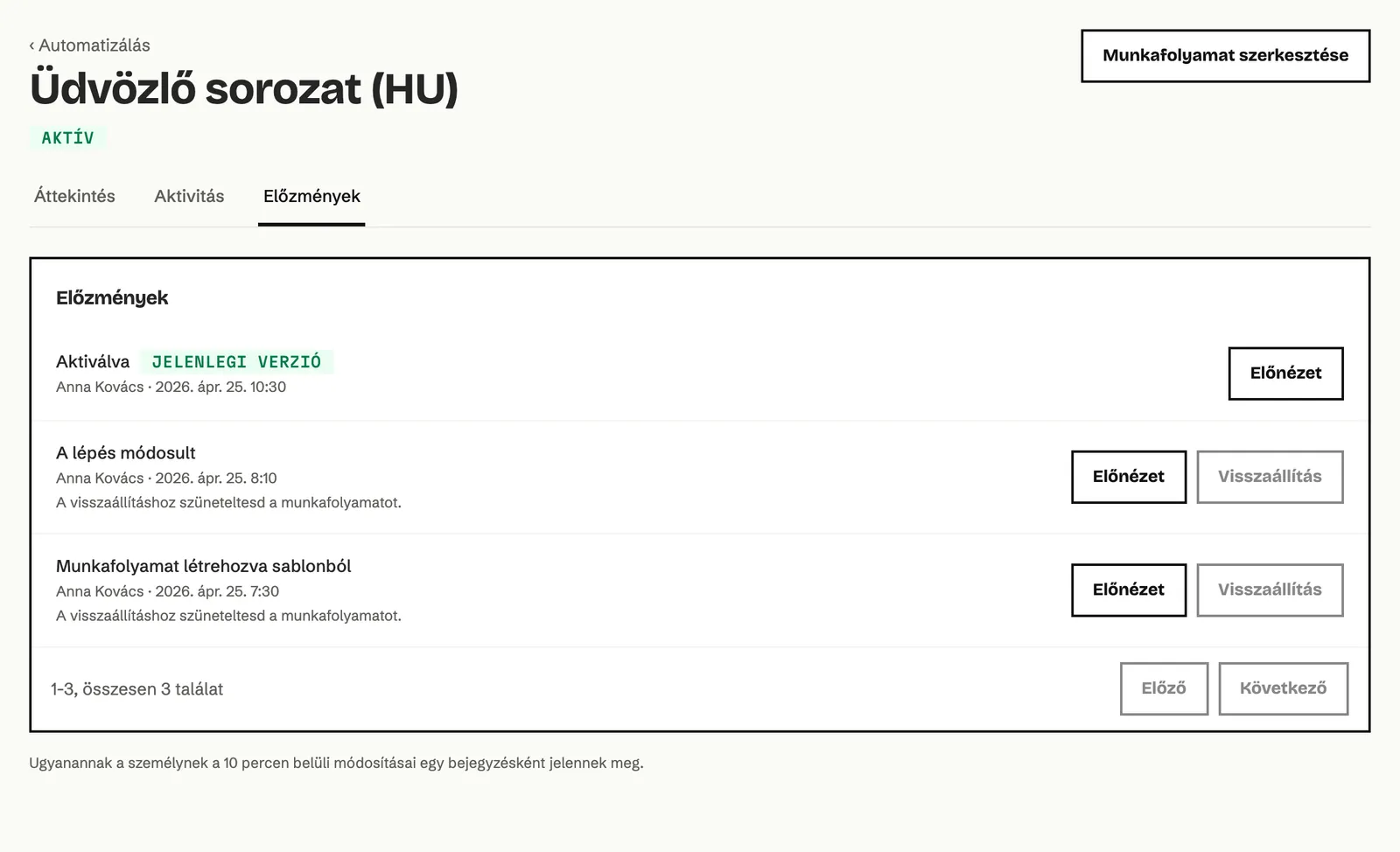
Minden változás, aktiválás és szüneteltetés itt látszik, ki és mikor csinálta. A Jelenlegi verzió címke azt a bejegyzést jelöli, amelyik a munkafolyamat mostani állapotát mutatja. Az Előnézet gombbal megnézheted a munkafolyamat akkori állapotát, a Visszaállítás gombbal pedig visszatérhetsz hozzá. Visszaállítani csak szüneteltetett vagy piszkozat munkafolyamatot lehet. A levelek tartalma ilyenkor nem változik.
Egy levél riportja
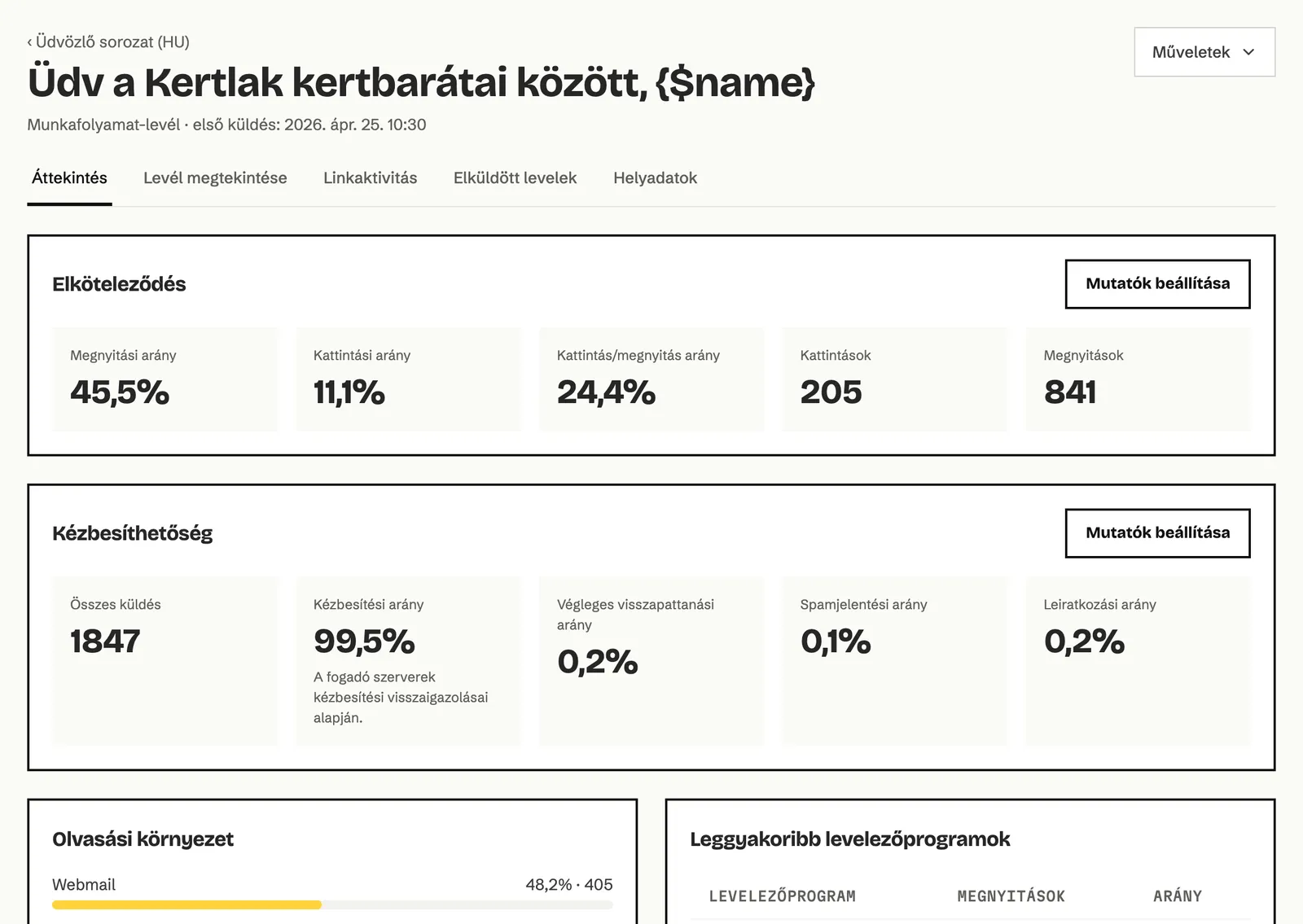
Az Áttekintés fül táblázatában egy levél mellett a Riport megtekintése gombra kattintva megnyílik a levél saját riportja. Ugyanúgy működik, mint egy kampány riportja: Áttekintés, Levél megtekintése, Linkaktivitás, Elküldött levelek és Helyadatok fül. Részletesen a Riportok fejezet írja le.
Gyakori kérdések
Szekció neve “Gyakori kérdések”Aktiváltam a munkafolyamatot, de a régi feliratkozóim nem kapták meg az első levelet. Miért? Valószínűleg a Csak új feliratkozók móddal aktiváltad. Szüneteltesd, majd aktiváld újra a vásznon a Meglévő feliratkozók kezdetű lehetőséggel, vagy add hozzá őket kézzel a Feliratkozók hozzáadása ponttal. Ez csak csoport és szegmens triggernél működik.
Elírtam valamit egy aktív munkafolyamat levelében. Hogyan javítom? Szüneteltesd a munkafolyamatot, javítsd a levelet, majd kattints az Aktiválás gombra. A bent lévők a szünet alatt a lépésüknél várnak, és ott folytatják. Ne hagyd 7 napnál tovább szüneteltetve, mert akkor az útjuk véget ér.
Valaki leiratkozott. Kap még levelet a munkafolyamatból? Nem. Ha valaki leiratkozik vagy a levele visszapattan, minden munkafolyamatban véget ér az útja, a riportban a Megszakítva listában látod A feliratkozó már nem aktív okkal.
Miért van a munkafolyamatom a Piszkozatok fülön, ha már aktiváltam egyszer? Ha egy általa használt csoportot, szegmenst vagy mezőt töröltek, vagy egy lépés kitöltendő, a munkafolyamat a Piszkozatok fülre kerül. A kártyán látod az okot, a vásznon a Teendők lista mutatja, mit kell javítani.
Kipróbálhatom élesben, mielőtt mindenkinek elindítom? Igen. A Teszt gombbal késleltetés nélkül megkapod az összes levelet. Ha élesben is látni szeretnéd, aktiváld a Csak új feliratkozók móddal, és add hozzá saját magadat a Feliratkozók hozzáadása ponttal.