
Riportok
Minden elküldött kampánynak saját riportja van: itt látod, hányan nyitották meg és hányan kattintottak, kik iratkoztak le, hova kattintottak és honnan olvasták a levelet. Az Egyedi riportok oldalon több kampány számait is összevetheted, kampányonként vagy idő szerint.
A riport megnyitása
Szekció neve “A riport megnyitása”Nyisd meg a bal oldali menüben a Kampányok pontot, és maradj az Elküldött fülön. Minden kampány kártyáján látod a négy legfontosabb számot (Címzettek, Megnyitotta, Kattintott, CTOR), mellette a Riport megtekintése gombot. A kampány nevére kattintva is a riportba jutsz.
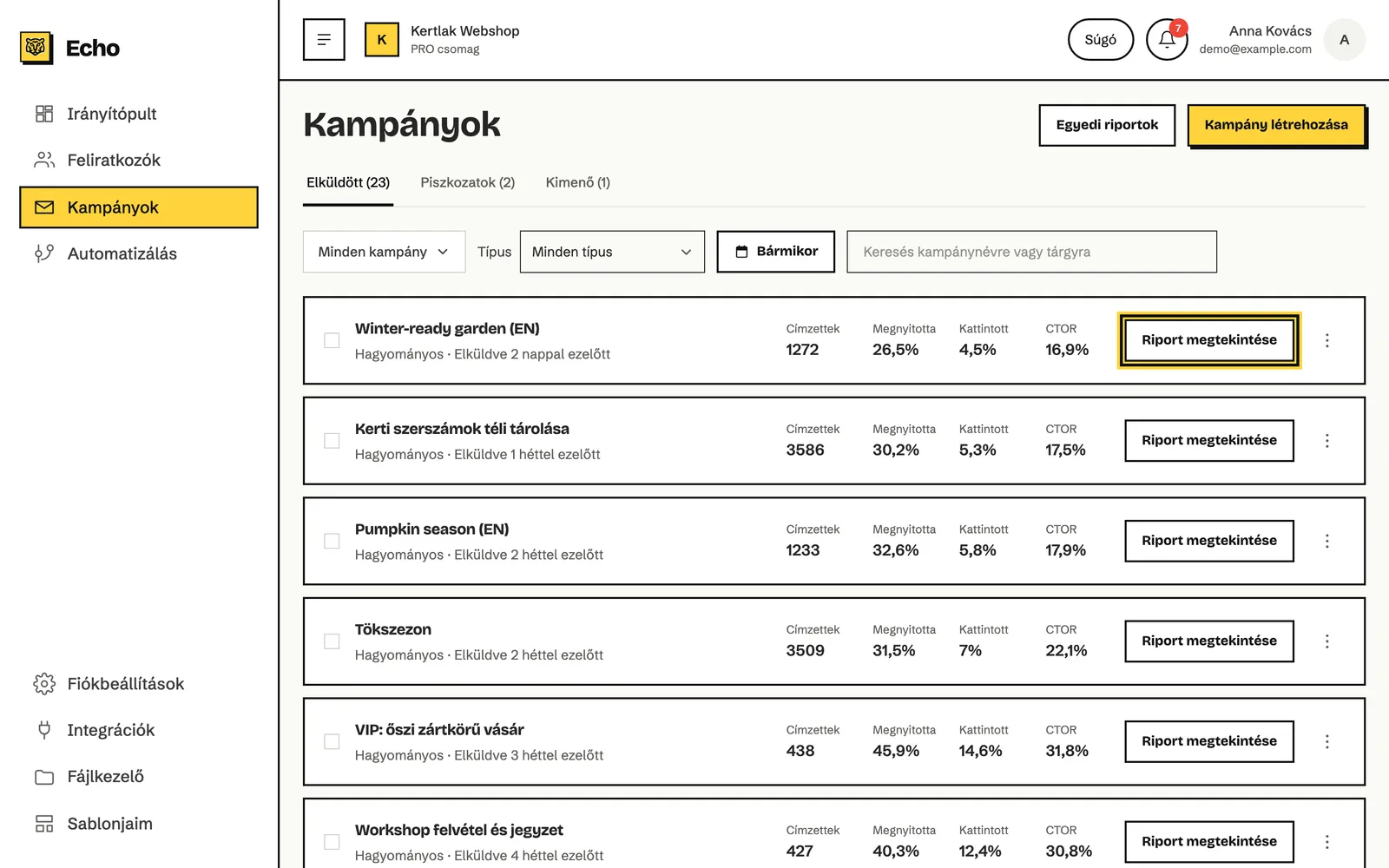
A riport a küldés indulásától elérhető, így egy éppen küldés alatt álló kampány számait is követheted. A fejlécben a kampány neve alatt látod, mikor ment ki és milyen típusú (például Hagyományos vagy A/B teszt).
A riport fülei
Szekció neve “A riport fülei”A riport tetején lévő fülek mindig ugyanabban a sorrendben jönnek. Néhány fül csak akkor jelenik meg, ha a kampányhoz tartozik.
| Fül | Mit mutat |
|---|---|
| Áttekintés | A fő mutatók, az első 24 óra grafikonja, az olvasási környezet, a levelezőprogramok, a legnépszerűbb linkek, a leiratkozási okok és a címzettek köre. |
| Újraküldés áttekintése | Csak automatikus újraküldéses kampánynál: az első és a második levél számai egymás mellett. |
| A/B teszt | Csak A/B teszt kampánynál: a verziók eredménye és a győztes. Többváltozós tesztnél a neve Többváltozós teszt. |
| Levél megtekintése | A kiküldött levél adatai, előnézete és a kattintási térkép. |
| Feliratkozói aktivitás | Feliratkozónként, ki kapta meg, ki nyitotta meg, ki kattintott, ki iratkozott le és kinek a címére nem lehetett kézbesíteni. |
| Linkaktivitás | A levél összes követett linkje a kattintásokkal. |
| Válaszok | Csak ha a levélben van kérdőív, kvíz vagy esemény blokk: a beérkezett válaszok. |
| Helyadatok | A megnyitások és kattintások országonként, térképen és táblázatban. |
Mit jelentenek a számok?
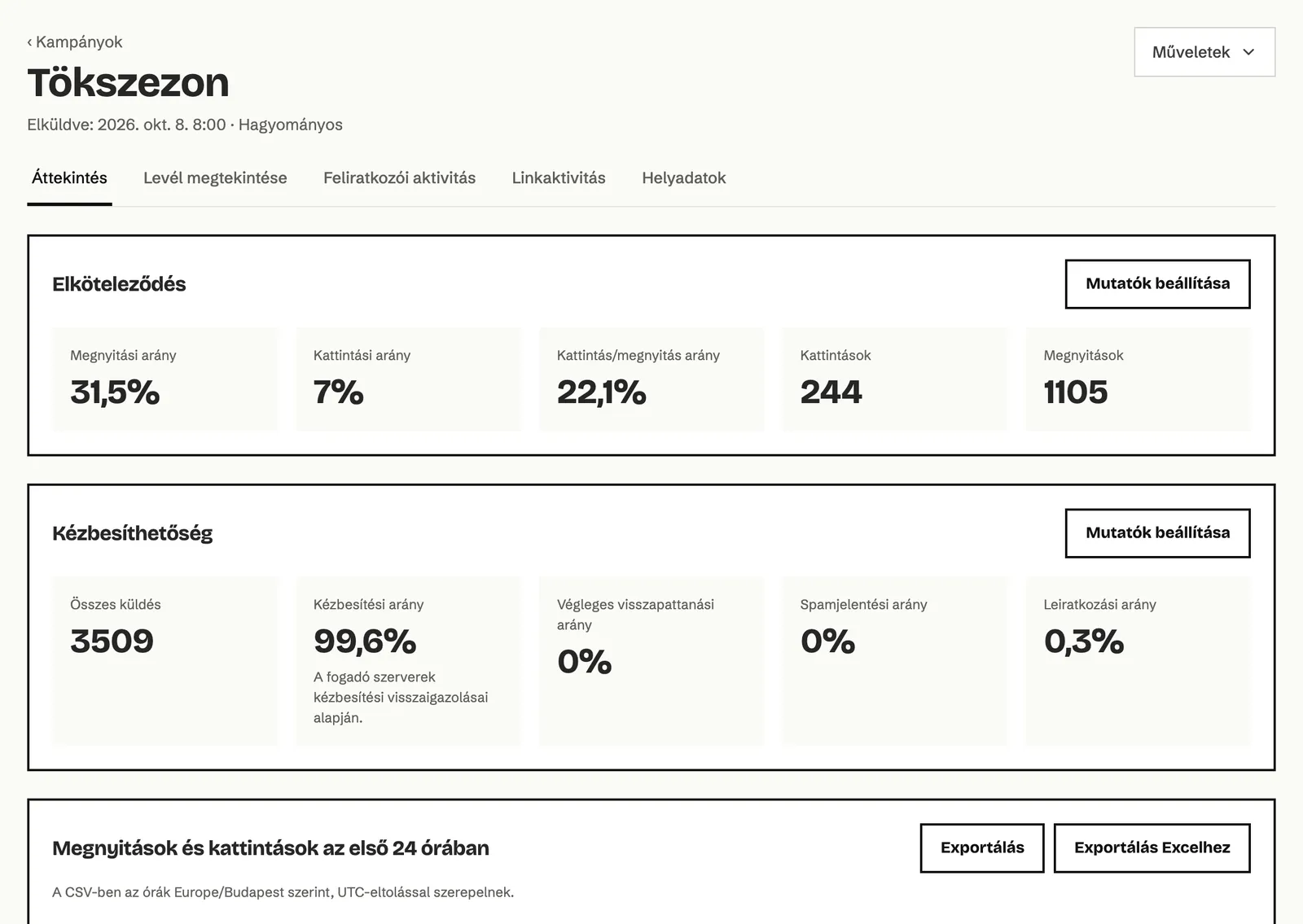
Szekció neve “Mit jelentenek a számok?”Az Echo minden arányt az Összes küldés számához, vagyis a ténylegesen kiküldött levelekhez viszonyít. Kivétel a Kattintás/megnyitás arány, amely a megnyitókhoz viszonyít.
| Mutató | Mit jelent |
|---|---|
| Megnyitások | Hány feliratkozó nyitotta meg a levelet legalább egyszer. Aki többször nyitotta meg, egyszer számít. |
| Megnyitási arány | A megnyitók száma osztva az Összes küldés számával. |
| Kattintások | Hány feliratkozó kattintott legalább egy linkre a levélben. Aki többször kattintott, egyszer számít. |
| Kattintási arány | A kattintók száma osztva az Összes küldés számával. |
| Kattintás/megnyitás arány | A kattintók száma osztva a megnyitók számával (a listán CTOR). Azt mutatja, a megnyitók közül hányan érdeklődtek tovább. |
| Egyedi és Összes | Ahol mindkettő szerepel (például Egyedi kattintások és Összes kattintás), az egyedi a feliratkozókat számolja, az összes minden egyes megnyitást vagy kattintást. |
| Összes küldés | Hány levél ment ki ténylegesen. |
| Kézbesítések, Kézbesítési arány | Hány levél kézbesítését igazolta vissza a fogadó szerver, és ez hány százaléka az összes küldésnek. |
| Végleges visszapattanások | Hány cím véglegesen kézbesíthetetlen. Ezek a címek Visszapattant állapotba és tiltólistára kerülnek. |
| Átmeneti visszapattanások | Hány levél nem érkezett meg átmenetileg, például mert tele volt a postafiók. |
| Spamjelentések | Hány címzett jelölte spamnek a levelet a levelezőjében. |
| Leiratkozott | Hány címzett iratkozott le ebből a levélből. |
| Továbbítások | Hányszor küldték tovább a levelet a levélben lévő továbbküldés linkkel. |
Hogyan olvasd az Áttekintés fület?
Szekció neve “Hogyan olvasd az Áttekintés fület?”-
Nyisd meg a kampány riportját. Az Áttekintés fül nyílik meg.
-
Felül az Elköteleződés és a Kézbesíthetőség rész mutatja a fő számokat.
-
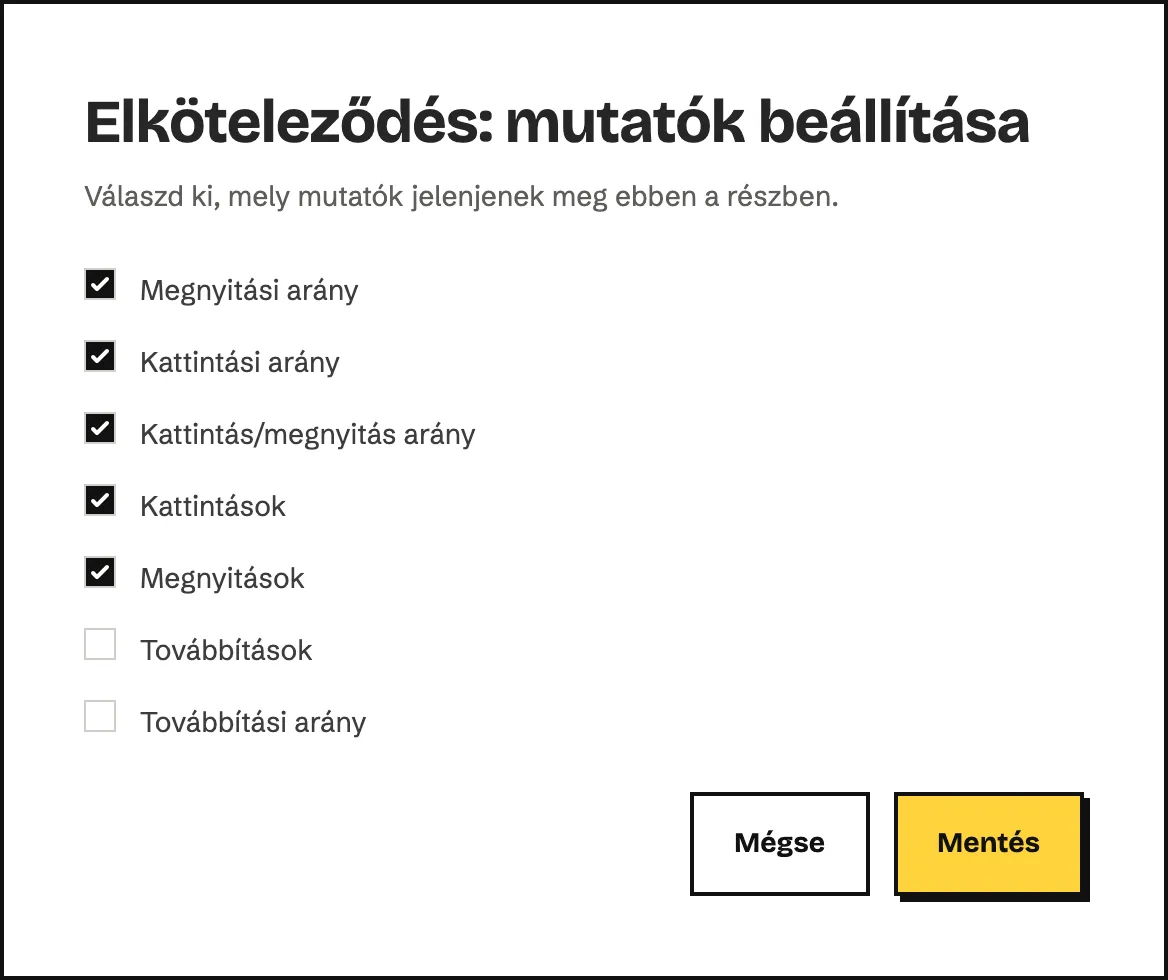
Ha más mutatókat szeretnél látni, kattints az adott rész Mutatók beállítása gombjára, jelöld be a kívánt mutatókat, majd kattints a Mentés gombra.
-
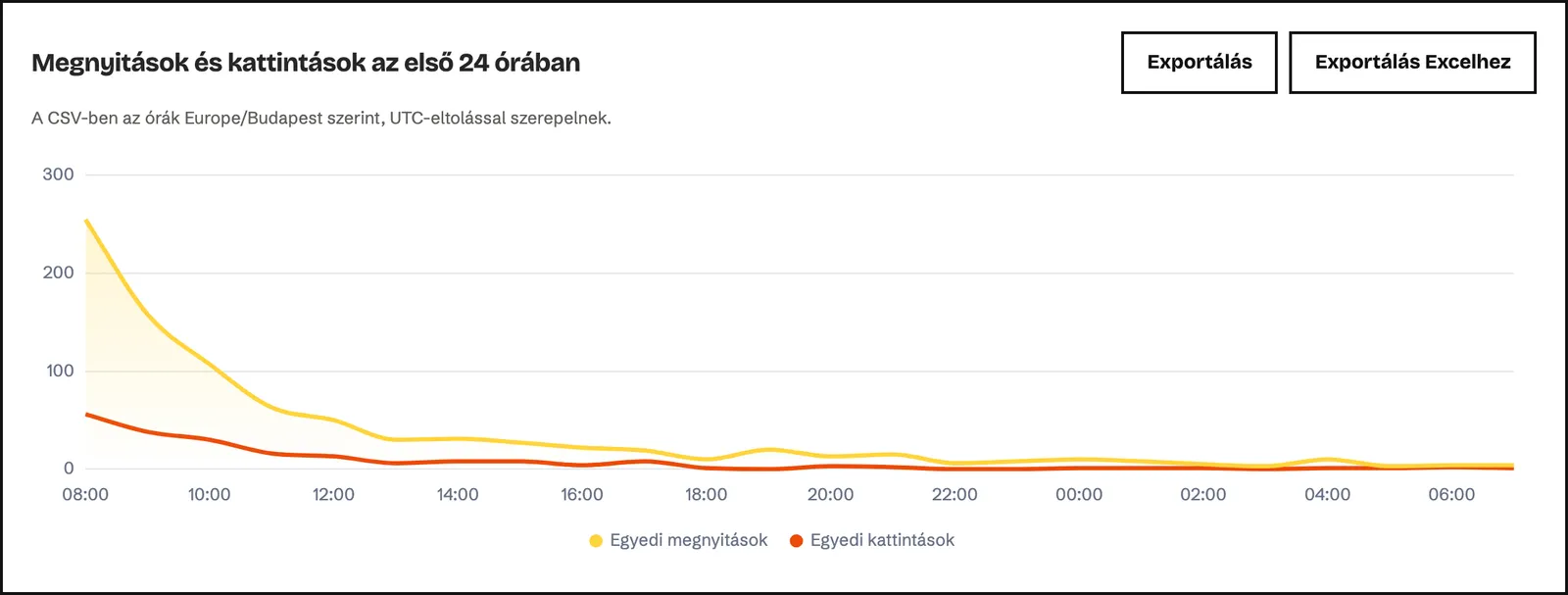
A Megnyitások és kattintások az első 24 órában grafikon óránként mutatja az egyedi megnyitásokat és kattintásokat a küldés órájától kezdve. Az Exportálás és az Exportálás Excelhez gomb CSV-be menti az órás adatokat.
-
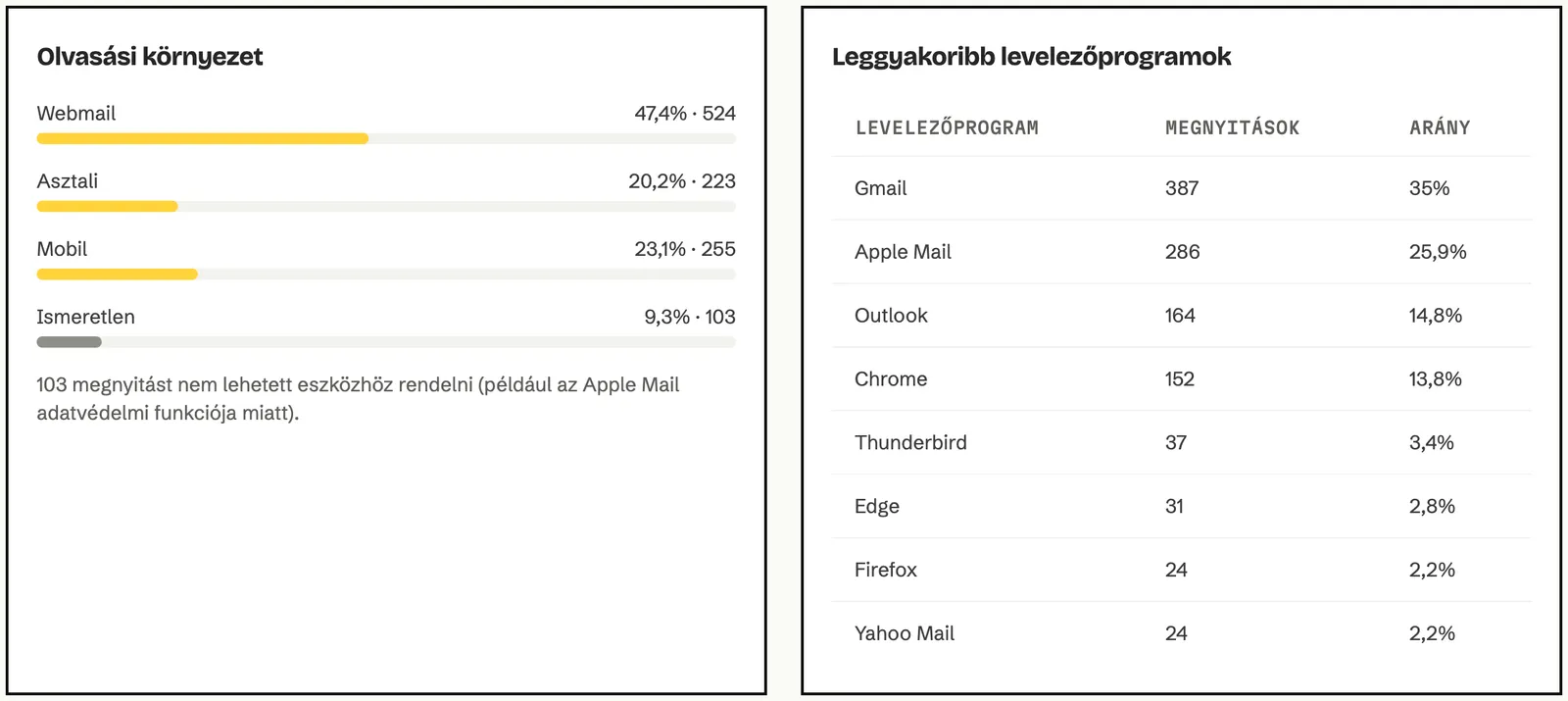
Az Olvasási környezet kártya megmutatja, a megnyitások mekkora része történt webmailben, asztali levelezőben vagy mobilon. A Leggyakoribb levelezőprogramok táblázat a tíz leggyakoribb programot sorolja fel.
-
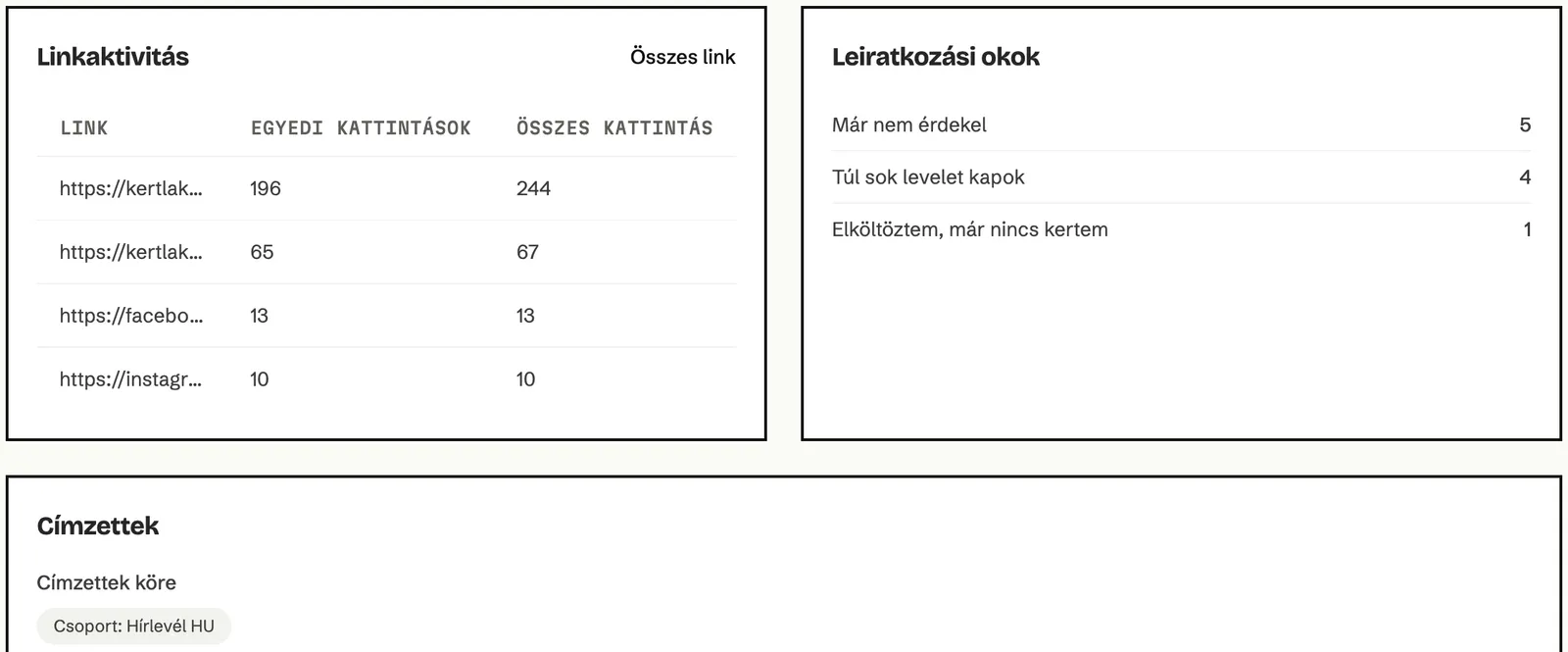
Alul a Linkaktivitás kártya a legnépszerűbb linkeket, a Leiratkozási okok kártya azt mutatja, mit válaszoltak a leiratkozók, a Címzettek kártya pedig azt, kiknek ment a kampány.
Hogyan nézd meg, ki mit csinált a levéllel?
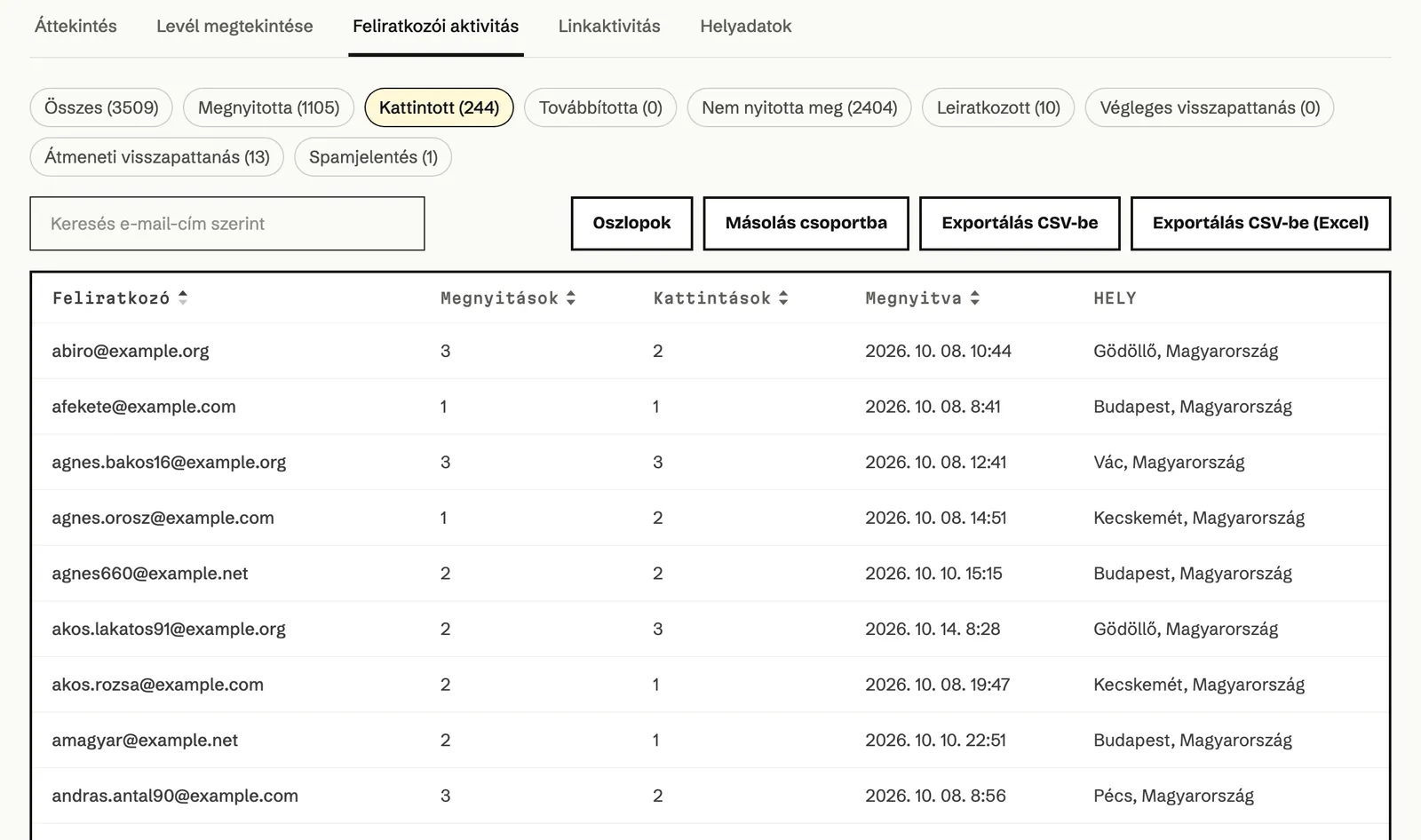
Szekció neve “Hogyan nézd meg, ki mit csinált a levéllel?”A Feliratkozói aktivitás fül címzettenként mutatja, mi történt a levéllel. Itt találod a leiratkozókat, a visszapattant címeket és a spamjelentéseket is.
- Nyisd meg a riportban a Feliratkozói aktivitás fület.
- Kattints a felső gombok egyikére a lista szűréséhez: Összes, Megnyitotta, Kattintott, Továbbította, Nem nyitotta meg, Leiratkozott, Végleges visszapattanás, Átmeneti visszapattanás vagy Spamjelentés. A zárójelben lévő szám mutatja, hány feliratkozó tartozik oda.
- Ha egy adott címet keresel, írd be a Keresés e-mail-cím szerint mezőbe.
- A Feliratkozó, a Megnyitások, a Kattintások és a Megnyitva oszlop fejlécére kattintva rendezheted a listát.
Az oszlopok és az export
Az Oszlopok gombbal kiválaszthatod, mely adatok látszanak (például Állapot, Kiküldve, Kattintva, Hely), és a feliratkozói mezőidet is felveheted oszlopnak. Az Exportálás CSV-be és az Exportálás CSV-be (Excel) gomb az aktuális szűrés és keresés találatait menti le, a kiválasztott oszlopokkal.
Másolás csoportba
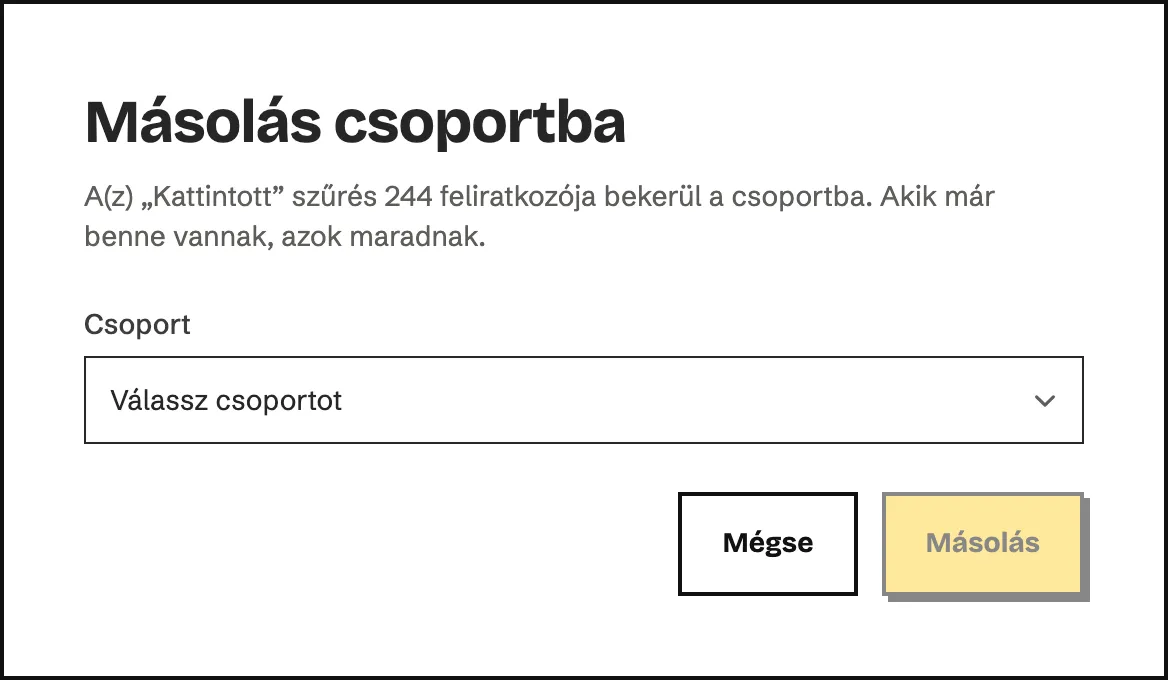
Ha például a kattintóknak külön levelet küldenél, tedd őket egy csoportba:
- Válaszd ki a szűrőt (például Kattintott).
- Kattints a Másolás csoportba gombra.
- A Csoport listában válaszd ki a csoportot, majd kattints a Másolás gombra.
Hogyan nézd meg, melyik linkre kattintottak?
Szekció neve “Hogyan nézd meg, melyik linkre kattintottak?”-
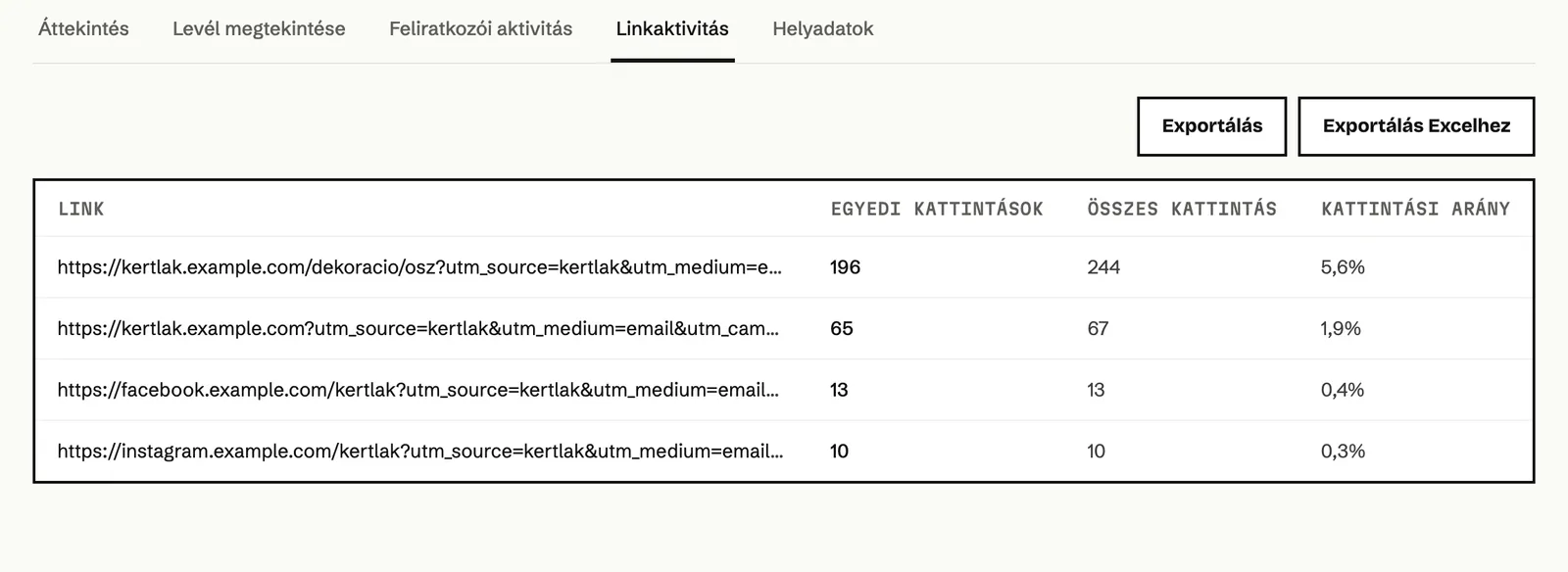
Nyisd meg a riportban a Linkaktivitás fület. Minden követett link mellett látod az Egyedi kattintások, az Összes kattintás és a Kattintási arány értékét. A kattintási arány itt azt mutatja, az adott linkre kattintók száma hány százaléka az Összes küldés számának.
-
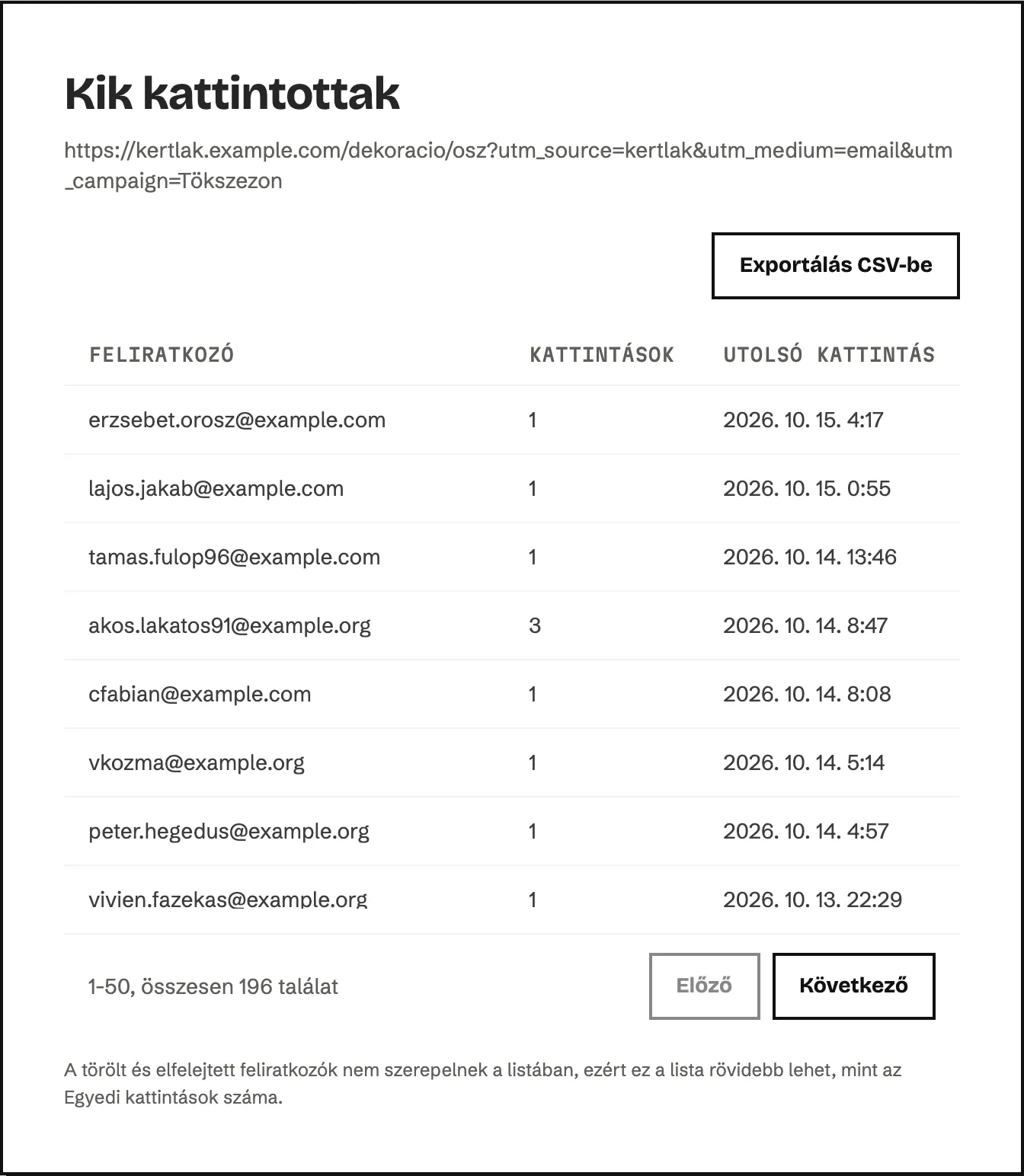
Ha kíváncsi vagy, kik kattintottak egy linkre, kattints az Egyedi kattintások oszlopban lévő számra. Megnyílik a Kik kattintottak ablak a feliratkozókkal, a kattintásaik számával és az Utolsó kattintás idejével.
-
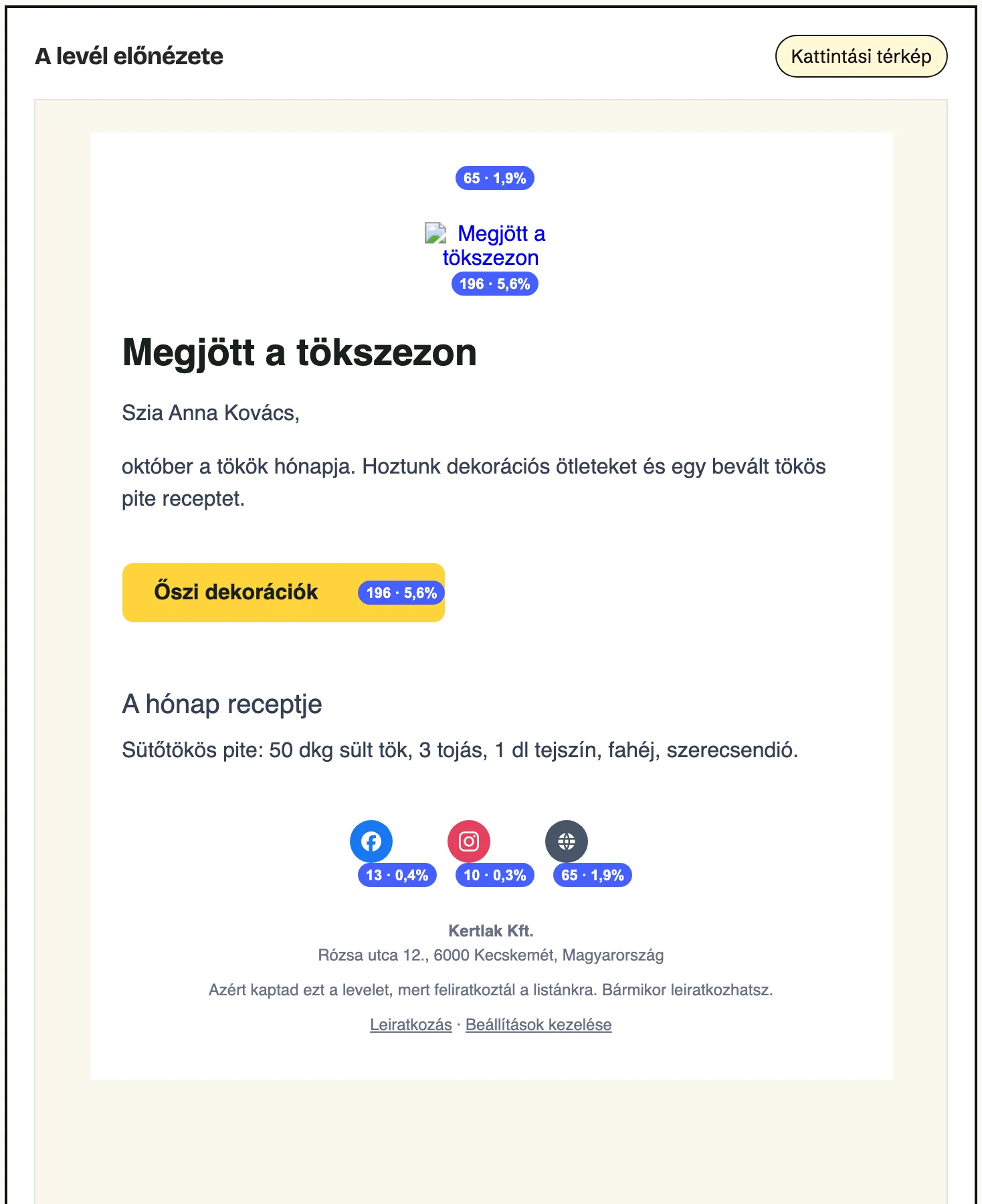
Ha a levélen szeretnéd látni, hol kattintottak, nyisd meg a Levél megtekintése fület, és kattints a Kattintási térkép gombra. Minden link mellett megjelenik egy címke: az egyedi kattintások száma és a kattintási arány.
Hogyan nézd meg, honnan olvasták a levelet?
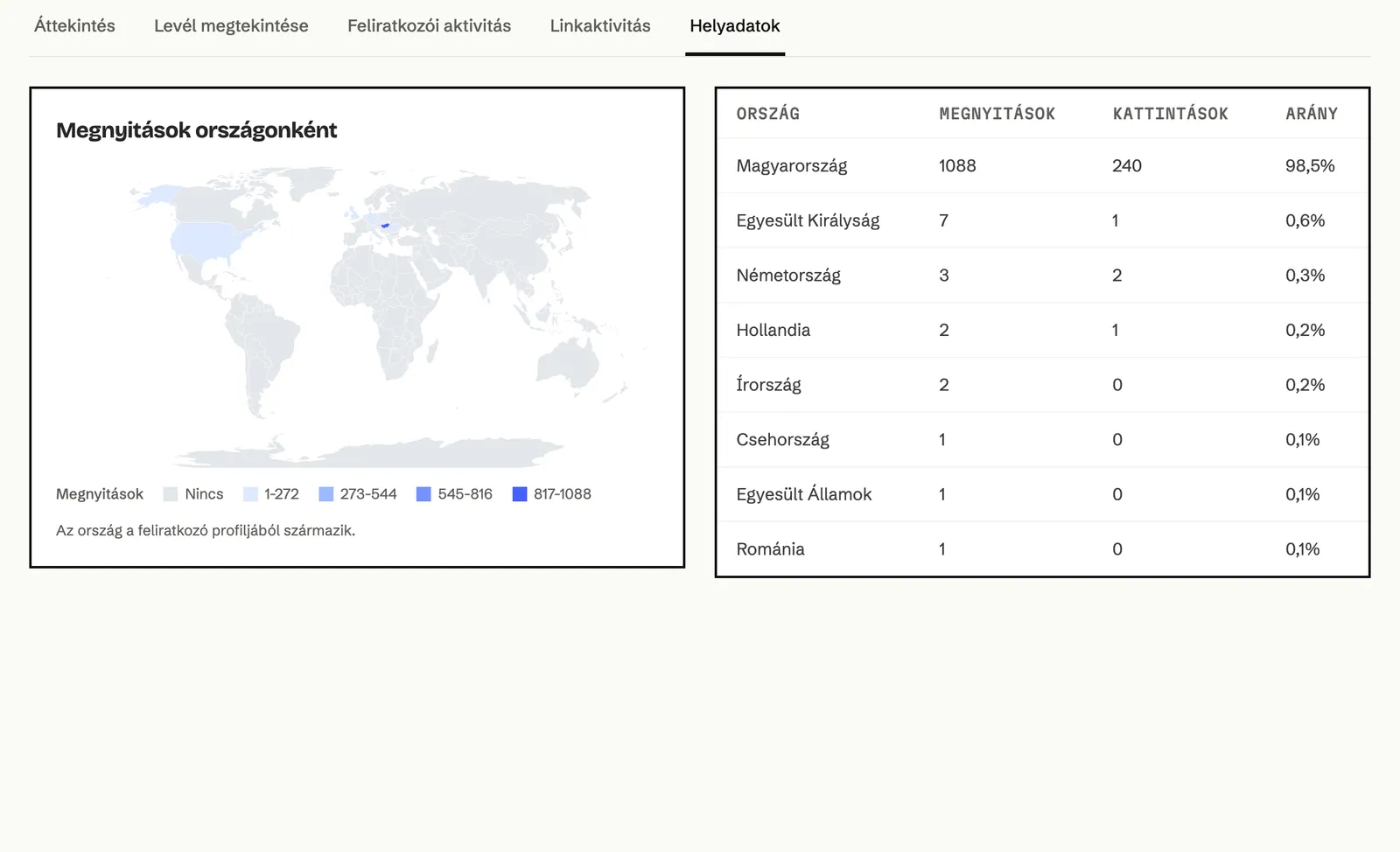
Szekció neve “Hogyan nézd meg, honnan olvasták a levelet?”Nyisd meg a riportban a Helyadatok fület. A Megnyitások országonként térképen a sötétebb szín több megnyitást jelent, mellette az Országok táblázat mutatja országonként a megnyitásokat, a kattintásokat és a megnyitások arányát.
Hogyan értékeld ki az A/B tesztet?
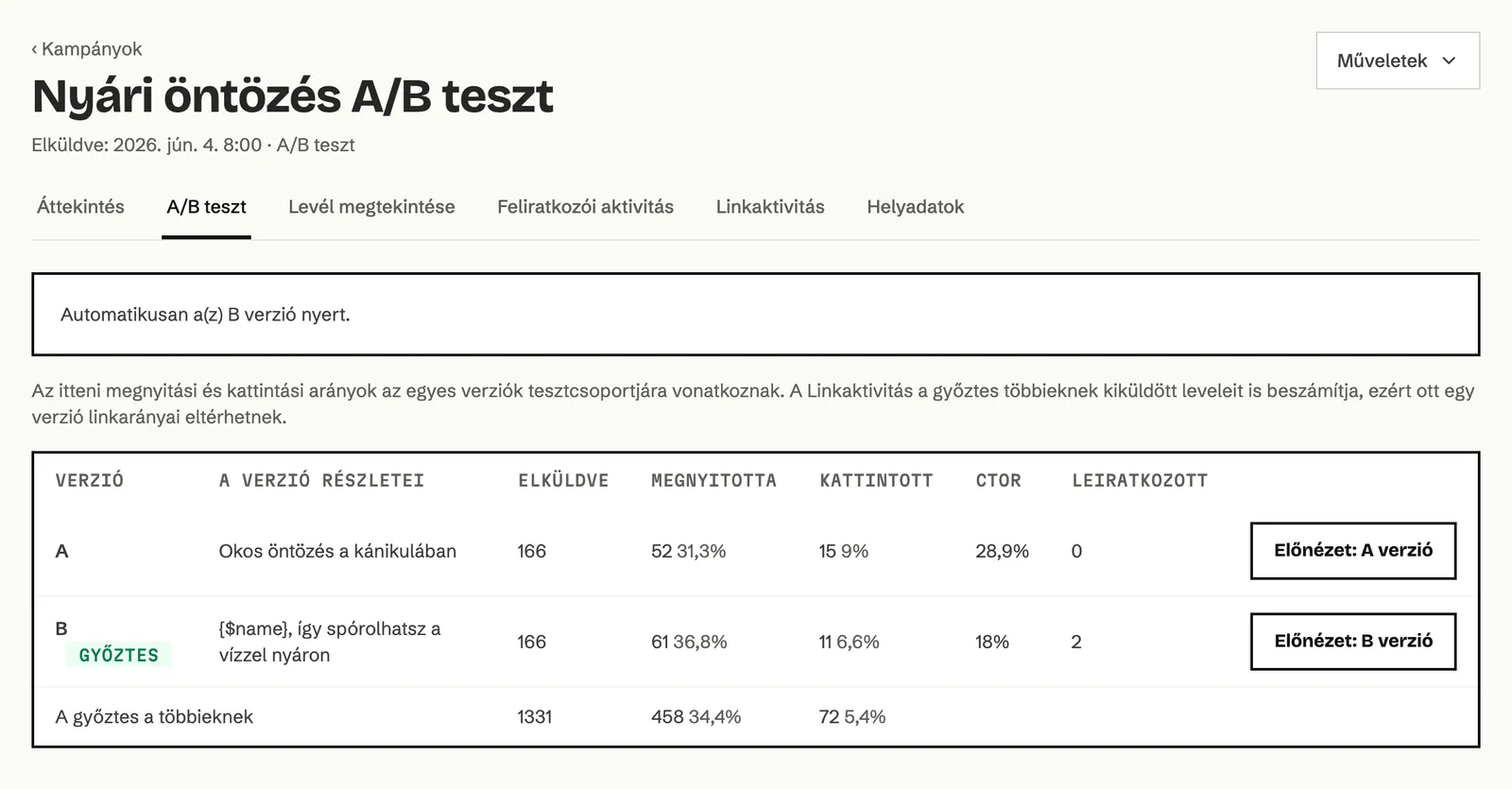
Szekció neve “Hogyan értékeld ki az A/B tesztet?”Az A/B teszt kampány riportjában külön A/B teszt fül van. A példában a Nyári öntözés A/B teszt kampány két tárgysort próbált ki.
- Nyisd meg az A/B teszt kampány riportjában az A/B teszt fület.
- Felül egy mondat mondja meg, hol tart a teszt, például Automatikusan a(z) B verzió nyert.
- A táblázat soronként mutatja a verziókat: A verzió részletei oszlopban azt, miben különböznek, mellette az Elküldve, Megnyitotta, Kattintott, CTOR és Leiratkozott értéket. A győztes mellett a Győztes címke áll.
- A győztes a többieknek sor azt mutatja, hogyan teljesített a győztes verzió a lista többi részén.
- Egy verzió tartalmát a sor végén lévő Előnézet: … verzió gombbal nézheted meg.
Amíg a teszt fut
Ha a teszt még fut, a fülön a Teszt szüneteltetése gombbal megállíthatod az automatikus győztesválasztást, és a Teszt folytatása gombbal újraindíthatod. A Legyen ez a győztes gombbal kézzel is kiválaszthatod a győztest. Ekkor a többi címzett azonnal megkapja ezt a verziót, és ez nem vonható vissza.
Hogyan nézd meg a kérdőív, a kvíz és az esemény válaszait?
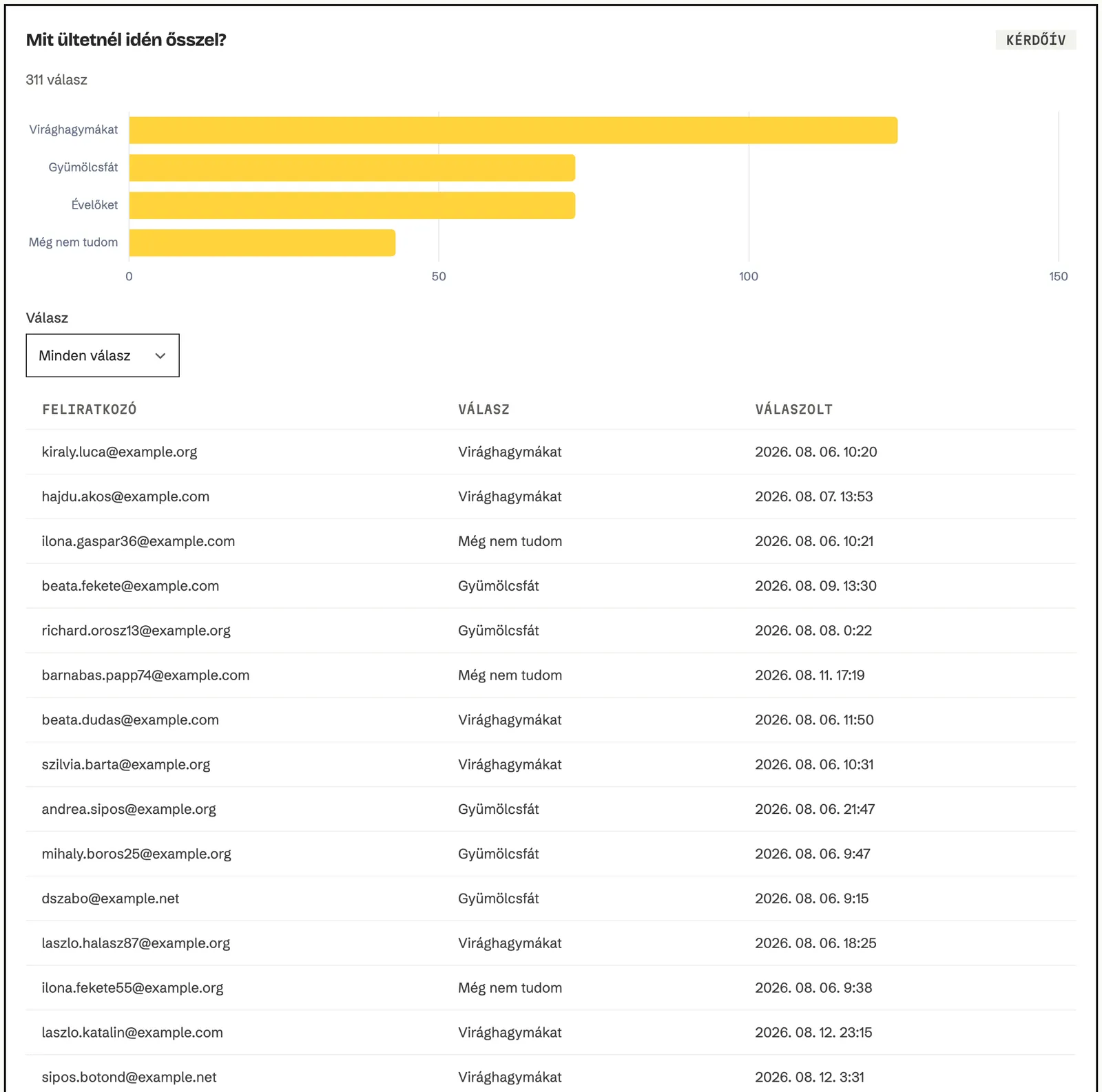
Szekció neve “Hogyan nézd meg a kérdőív, a kvíz és az esemény válaszait?”Ha a levélben kérdőív, kvíz vagy esemény (részvételi visszajelzés) blokk van, a riportban megjelenik a Válaszok fül. Minden blokk külön kártyát kap a kérdéssel, a típusával, a válaszok számával és egy grafikonnal.
- Nyisd meg a riportban a Válaszok fület.
- Nézd meg a grafikonon, melyik válasz hányszor érkezett.
- Ha kíváncsi vagy, ki mit válaszolt, kattints a Válaszolók gombra. A Válasz listában egy adott válaszra szűrhetsz, a régebbi válaszokat a Továbbiak gomb tölti be.
- Az összes válasz letöltéséhez kattints az Összes válasz exportálása (CSV) gombra. Az export a szűrőtől függetlenül mindenkit tartalmaz, aki a kérdésre válaszolt.
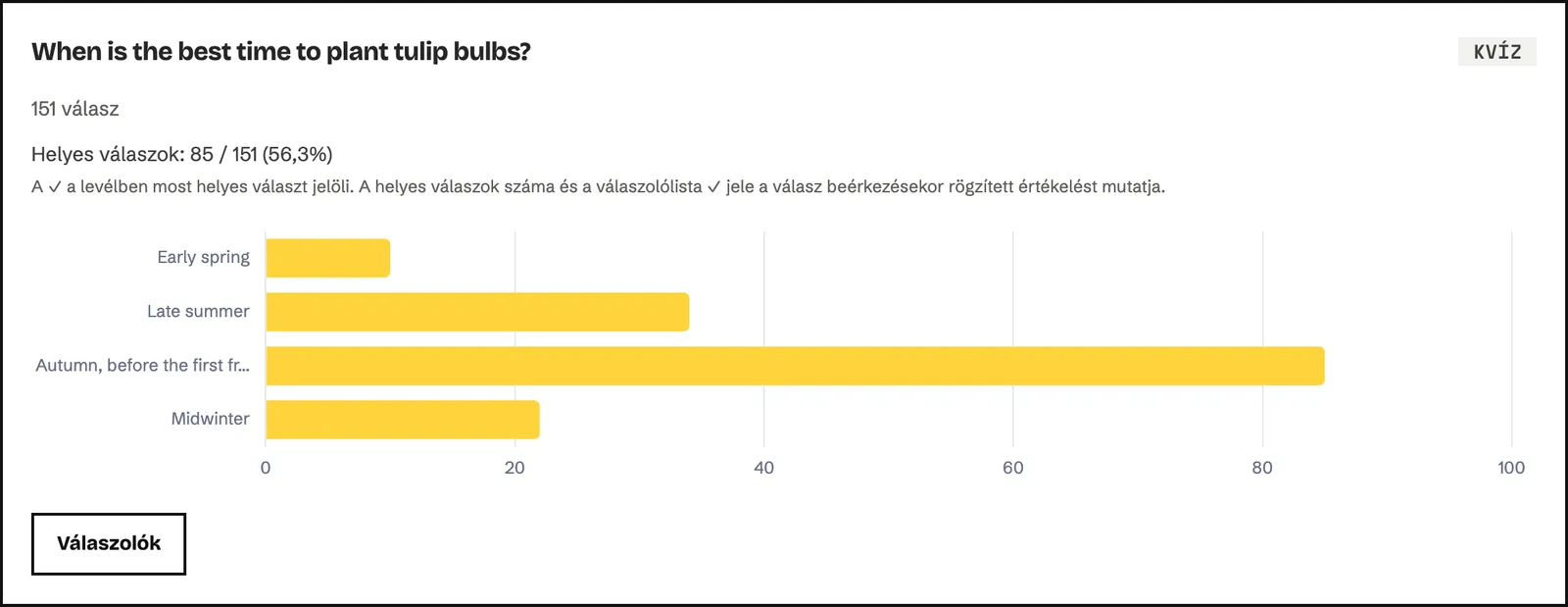
Kvíznél a kártya azt is megmutatja, hányan válaszoltak helyesen (Helyes válaszok:), és a válaszolók listájában ✓ jelöli a helyes választ.
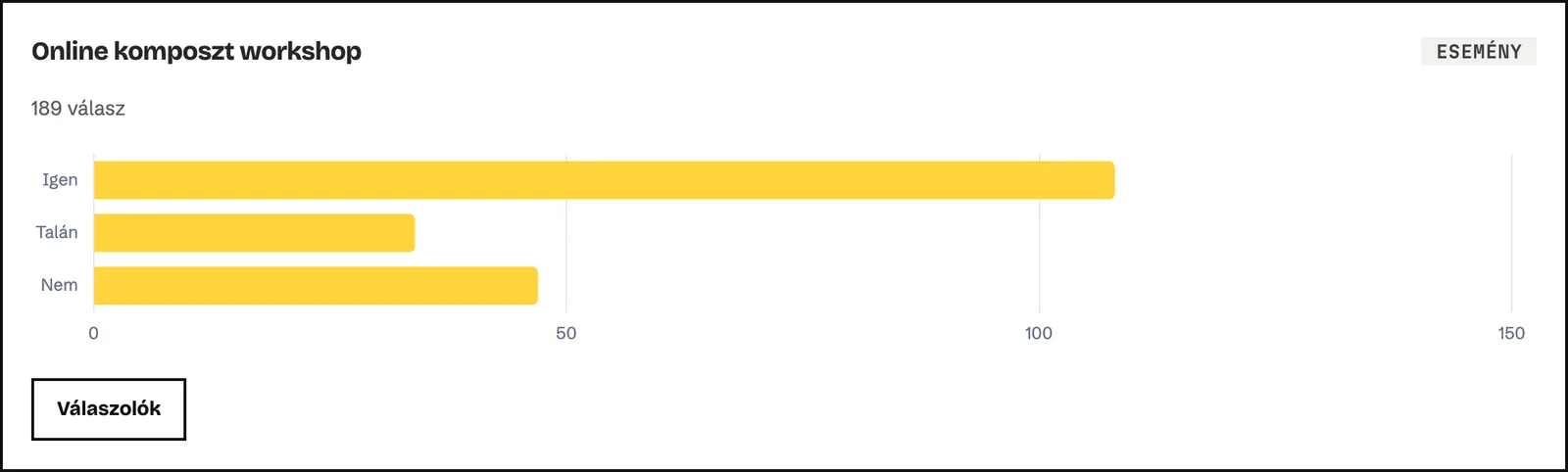
Eseménynél a válaszok a meghívásra adott visszajelzéseket mutatják, a példában a workshopra jelentkezők Igen, Talán vagy Nem válaszát.
Hogyan töltsd le vagy nyomtasd ki a riportot?
Szekció neve “Hogyan töltsd le vagy nyomtasd ki a riportot?”- Nyisd meg a kampány riportját.
- Kattints a jobb felső sarokban a Műveletek gombra.
- Válaszd a Riport letöltése pontot a fő számok CSV-fájlba mentéséhez, vagy a Nyomtatás pontot a megnyitott fül kinyomtatásához (vagy PDF-be mentéséhez a böngésző nyomtatási ablakában).
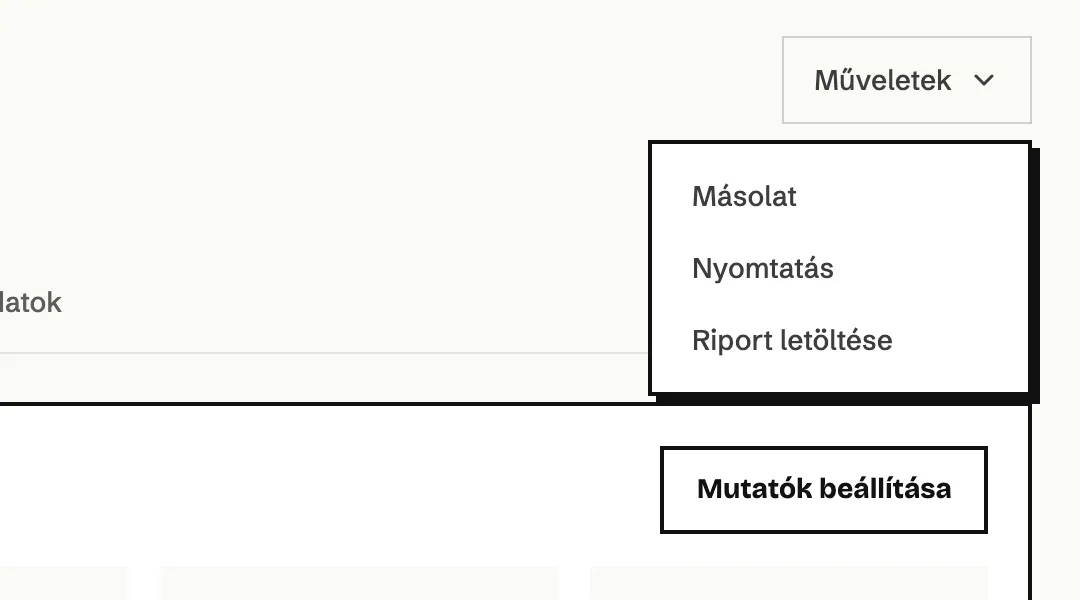
A Másolat pont a kampány másolatát készíti el piszkozatként, ha ugyanilyen levelet szeretnél újra küldeni.
Hogyan hozz létre egyedi riportot?
Szekció neve “Hogyan hozz létre egyedi riportot?”Az egyedi riport több kampány számait mutatja egy táblázatban és grafikonon. A beállításait elmentheted, így később egy kattintással újra megnézheted a friss számokat.
-
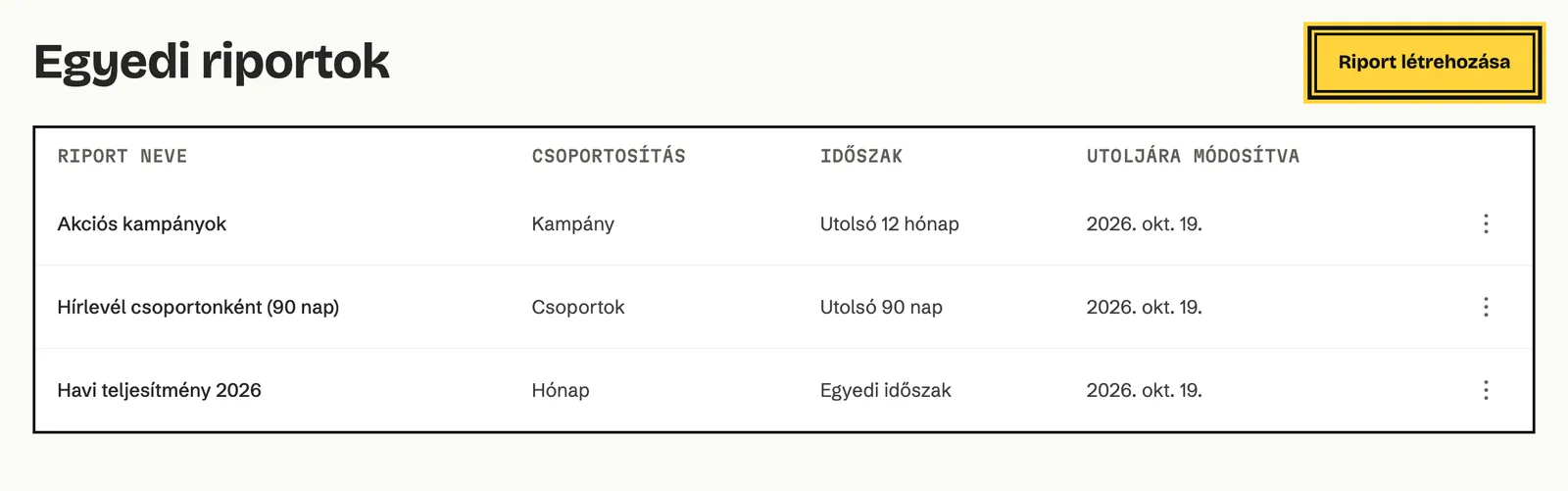
Nyisd meg a Kampányok oldalt, és kattints a jobb felső sarokban az Egyedi riportok gombra. Itt látod a mentett riportjaidat.
-
Kattints a Riport létrehozása gombra.
-
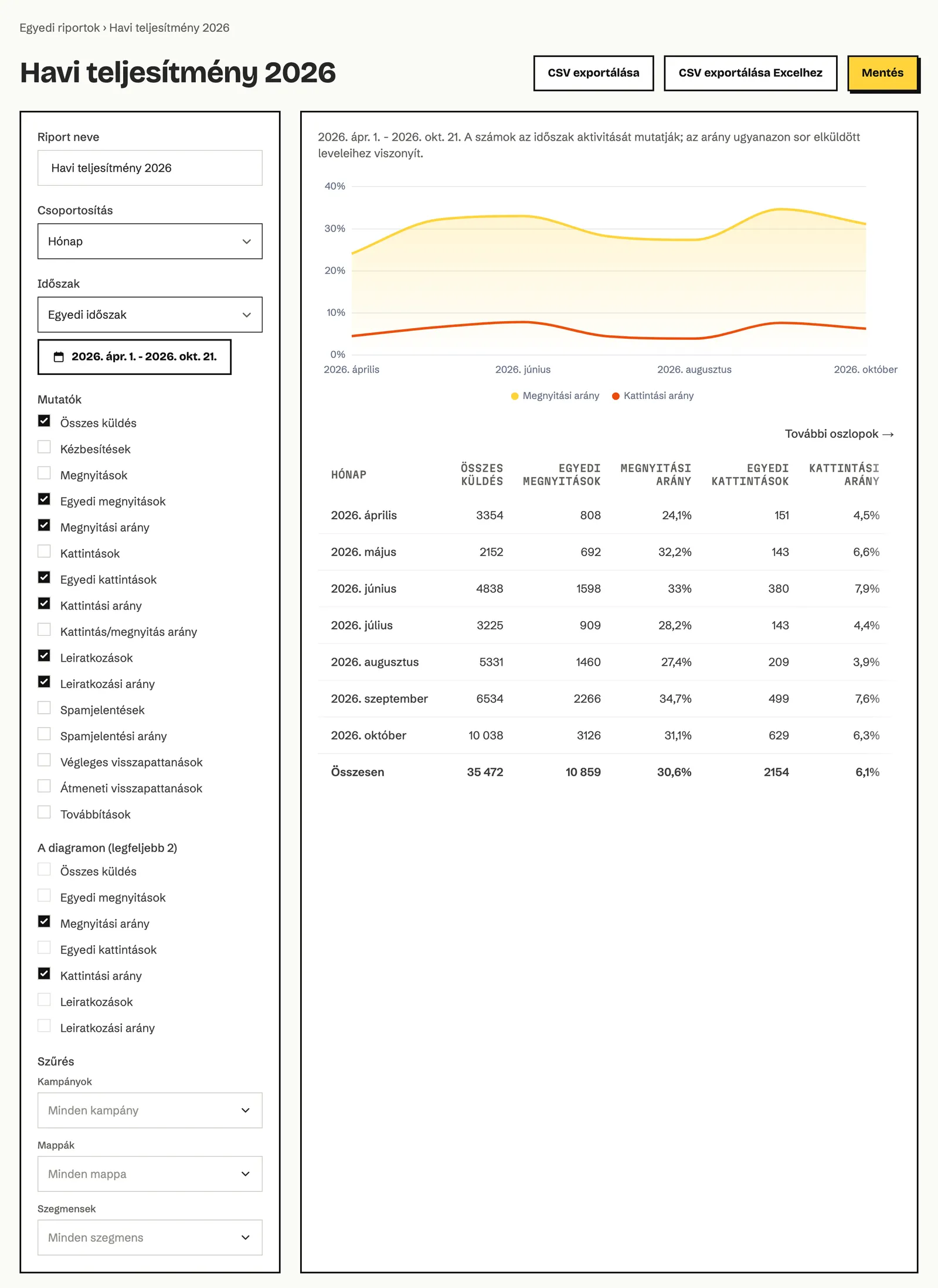
Adj nevet a riportnak a Riport neve mezőben.
-
A Csoportosítás listában válaszd ki, mi legyen a táblázat egy sora: Kampány, Kampánytípus, Csoportok, vagy egy időszak (Nap, Hét, Hónap, Negyedév, Év).
-
Az Időszak listában válaszd ki az időszakot (Utolsó 7 nap, Utolsó 30 nap, Utolsó 90 nap, Utolsó 12 hónap), vagy az Egyedi időszak pontot, és add meg a kezdő és a záró napot.
-
A Mutatók részben jelöld be, mely oszlopok legyenek a táblázatban, az A diagramon (legfeljebb 2) részben pedig azt, melyik kettő jelenjen meg a grafikonon.
-
Ha csak bizonyos kampányok kellenek, a Szűrés részben válassz Kampányok, Mappák vagy Szegmensek szerint.
-
Kattints a Mentés gombra.
A riport minden változtatás után azonnal frissül, így mentés előtt is látod az eredményt. A CSV exportálása és a CSV exportálása Excelhez gomb a táblázatot menti le.
Hogyan hasonlíts össze több kampányt?
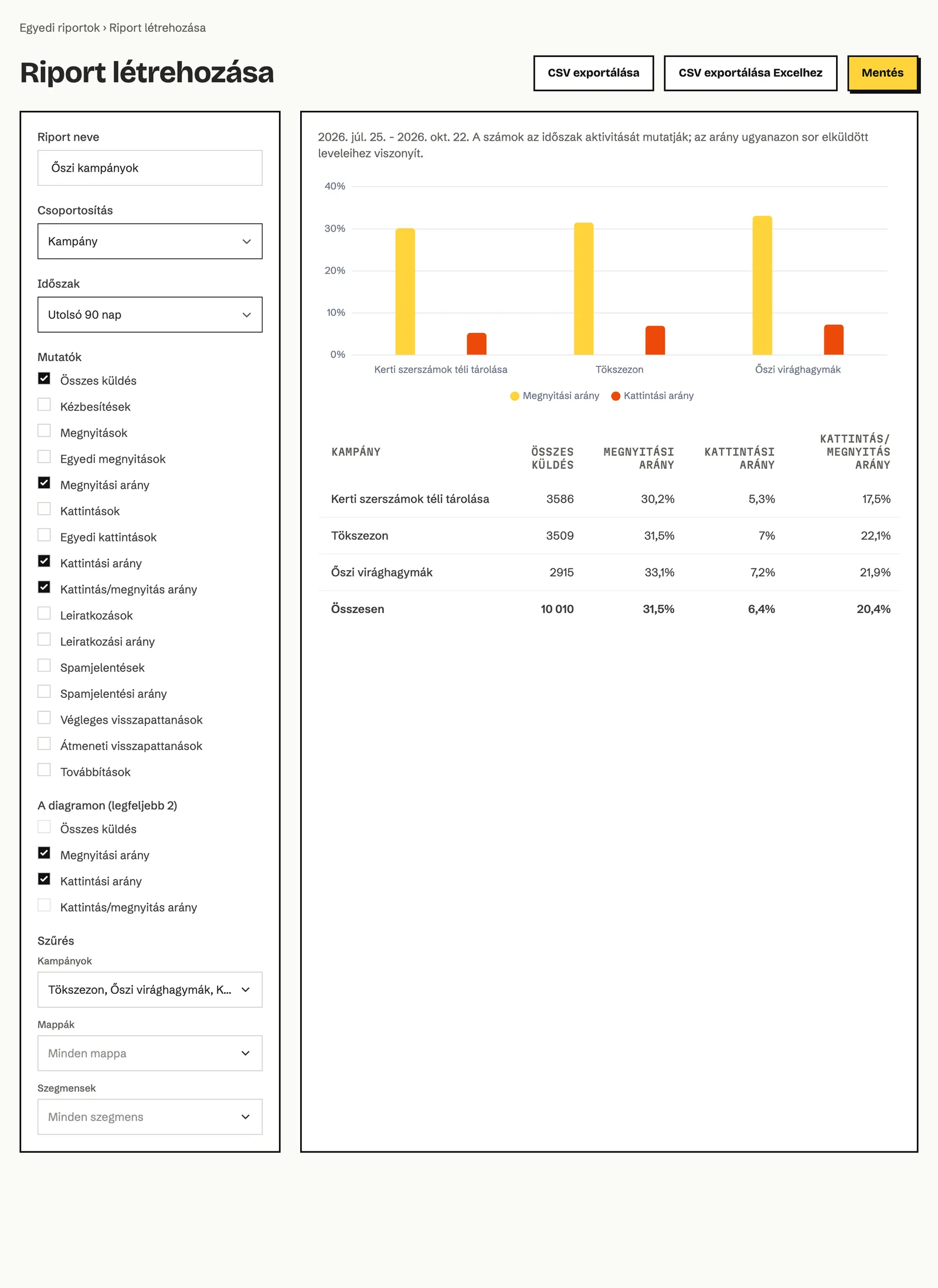
Szekció neve “Hogyan hasonlíts össze több kampányt?”Ha azt szeretnéd látni, melyik kampány teljesített jobban, csoportosíts kampány szerint, és szűrj a kampányokra.
- Az Egyedi riportok oldalon kattints a Riport létrehozása gombra.
- A Csoportosítás listában válaszd a Kampány pontot.
- Az Időszak listában válassz olyan időszakot, amelybe a kampányok beleesnek, például Utolsó 90 nap.
- A Mutatók részben jelöld be az összehasonlításhoz fontos mutatókat, például a Megnyitási arány, a Kattintási arány és a Kattintás/megnyitás arány mutatót.
- A Szűrés részben nyisd meg a Kampányok listát, és jelöld be a kampányokat. A Kampányok keresése mezőben név szerint kereshetsz.
- Ha később is szükséged lesz rá, kattints a Mentés gombra.
Gyakori kérdések
Szekció neve “Gyakori kérdések”Miért más a megnyitási arány a riportban, mint egy másik eszközben? Az Echo a megnyitókat a ténylegesen kiküldött levelekhez (Összes küldés) viszonyítja, és minden feliratkozót egyszer számol. Más eszközök a kézbesített levelekhez viszonyíthatnak, vagy minden megnyitást külön számolhatnak, ezért az arányok eltérhetnek.
Az Apple Mail miatt túl magas a megnyitási arányom? Az Apple Mail adatvédelmi funkciója a leveleket a címzett helyett is letöltheti, és ezek megnyitásnak számítanak. Az Áttekintés fülön az Olvasási környezet kártya Ismeretlen sávja mutatja, hány ilyen megnyitás volt. Ha biztosabb jelet keresel, figyeld a Kattintási arány és a Kattintás/megnyitás arány értékét.
Miért kisebb a szám a Feliratkozói aktivitás fülön, mint az Áttekintésben? A törölt és elfelejtett feliratkozók nem jelennek meg a listában, de a kampány számaiban továbbra is benne vannak.
Hogyan küldhetek levelet csak azoknak, akik rákattintottak? A Feliratkozói aktivitás fülön válaszd a Kattintott szűrőt, és a Másolás csoportba gombbal tedd őket egy csoportba. Ezután küldj kampányt ennek a csoportnak a Kampányok fejezet szerint.
Megoszthatom a riportot valakivel, akinek nincs hozzáférése? A riportnak nincs nyilvános linkje. Töltsd le a Műveletek menü Riport letöltése pontjával, vagy a Nyomtatás ponttal ments PDF-et. Ha a kollégádnak rendszeresen kell, kérd meg a munkaterület adminisztrátorát, hogy hívja meg például Megtekintő szerepkörrel.