
Beállítások
A Fiókbeállítások menüben állítod be, hogyan néznek ki és honnan mennek ki a leveleid, mit kérdez az Echo feliratkozáskor és leiratkozáskor, és milyen értesítéseket kap a csapatod.
A beállítások menüje
Szekció neve “A beállítások menüje”Kattints a bal oldali menüben a Fiókbeállítások pontra. A bal oldali menü helyén ekkor a beállítások menüje jelenik meg, a tetején a Vissza az irányítópultra linkkel.
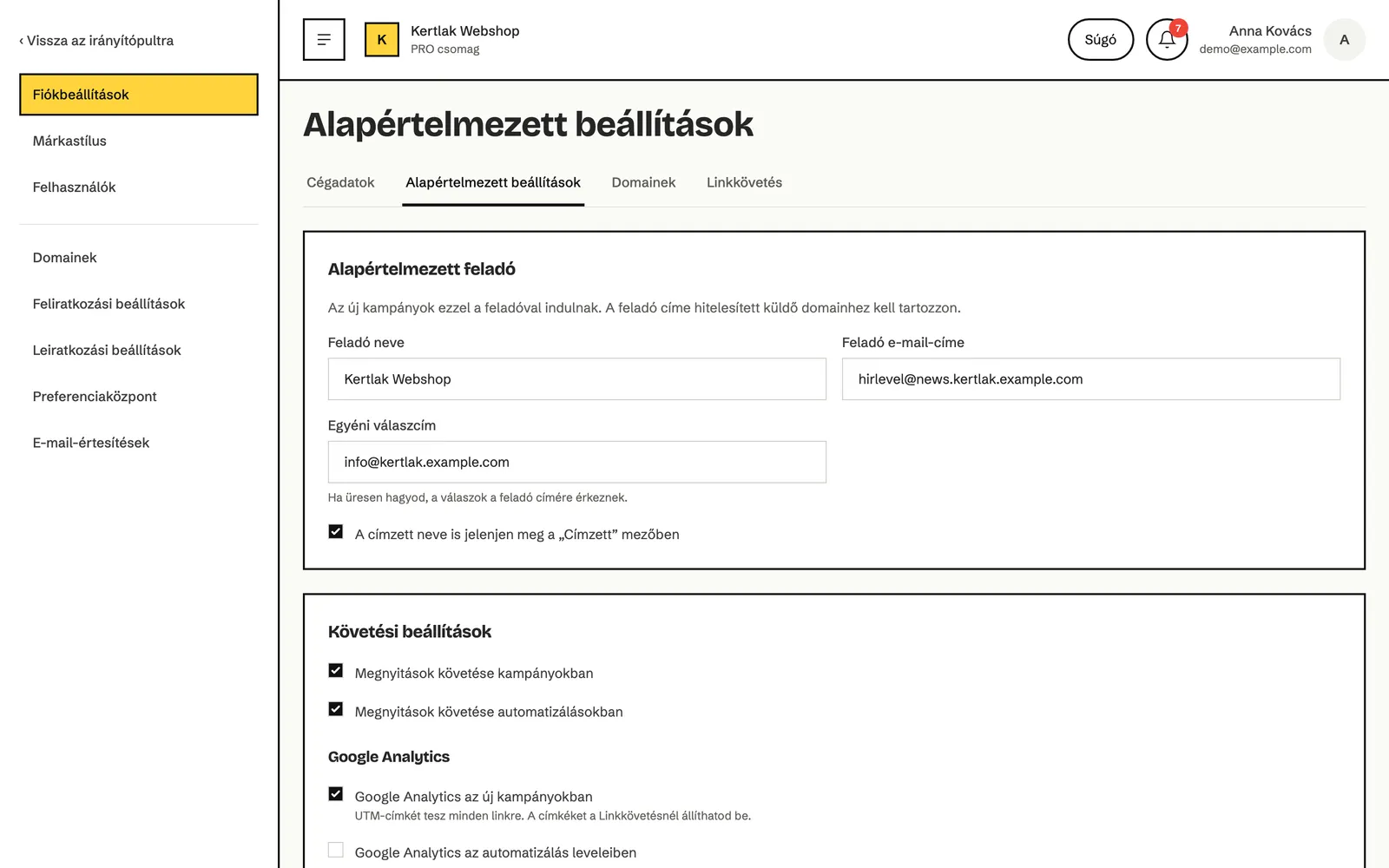
| Menüpont | Mit állítasz itt |
|---|---|
| Fiókbeállítások | Négy fül: Cégadatok, Alapértelmezett beállítások, Domainek és Linkkövetés. A Cégadatok fülről az Első lépések fejezet szól. |
| Márkastílus | A logód, a színeid, a betűtípusod, a közösségi linkjeid és a footer, amellyel az új levelek indulnak. |
| Felhasználók | A csapattagok, a szerepkörök és a meghívók. Erről az Első lépések fejezet szól. |
| Domainek | A küldő domainjeid és a követő domain. Ugyanaz az oldal, mint a Fiókbeállítások Domainek füle. |
| Feliratkozási beállítások | A dupla megerősítés (double opt-in) és a megerősítő levél. |
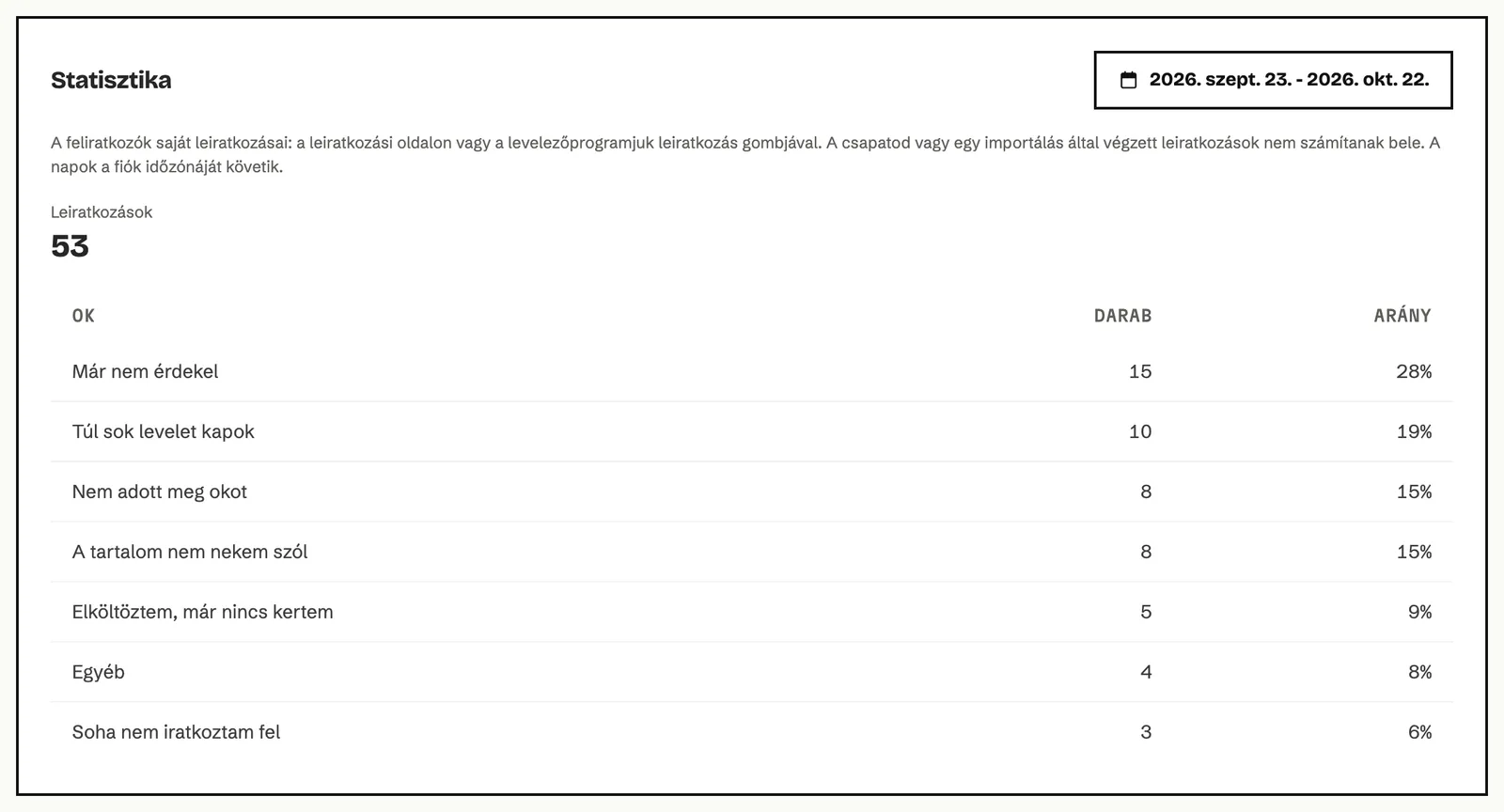
| Leiratkozási beállítások | A leiratkozó oldal, a felkínált okok és a leiratkozási statisztika. |
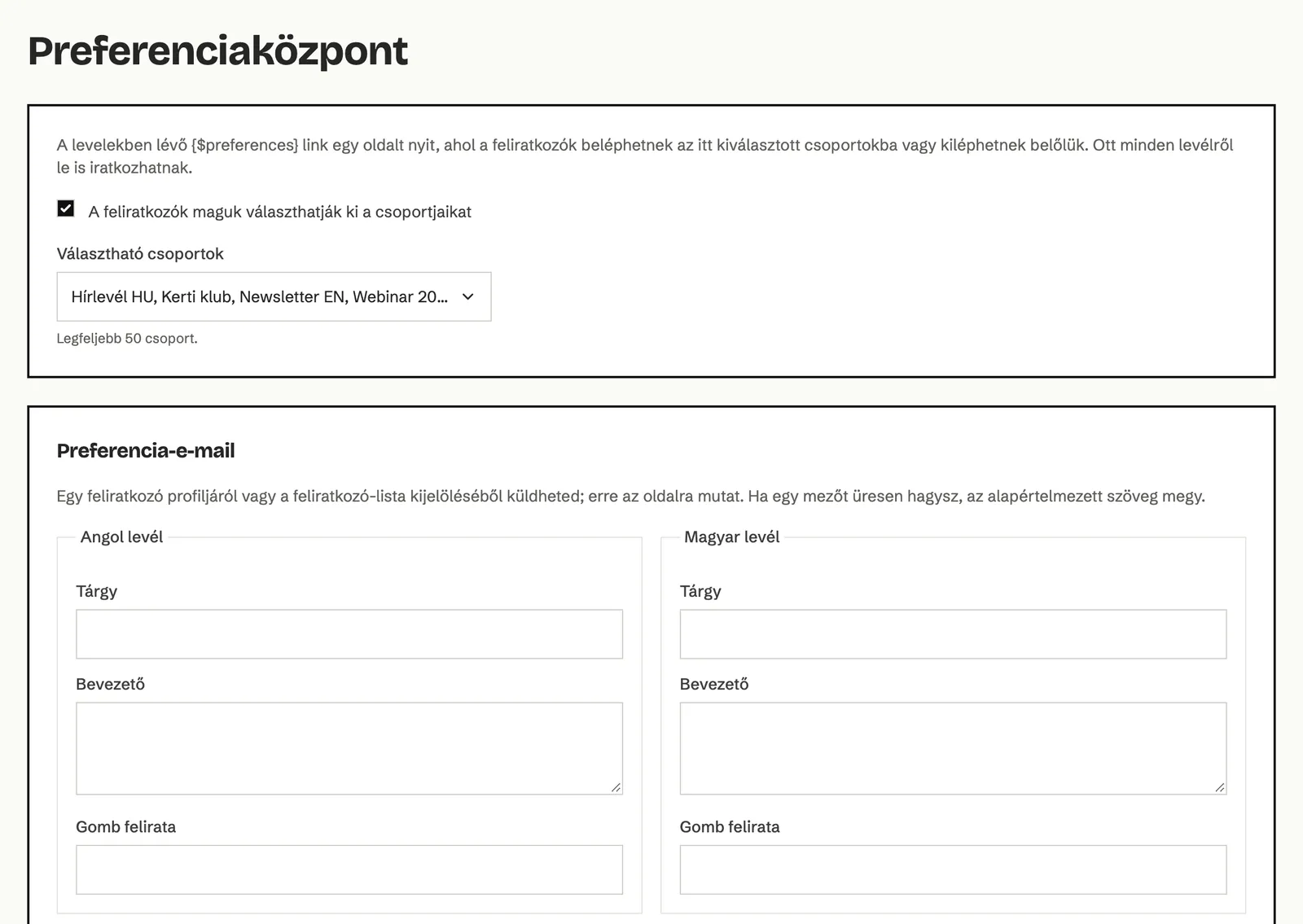
| Preferenciaközpont | Az oldal, ahol a feliratkozók maguk választják ki a csoportjaikat. |
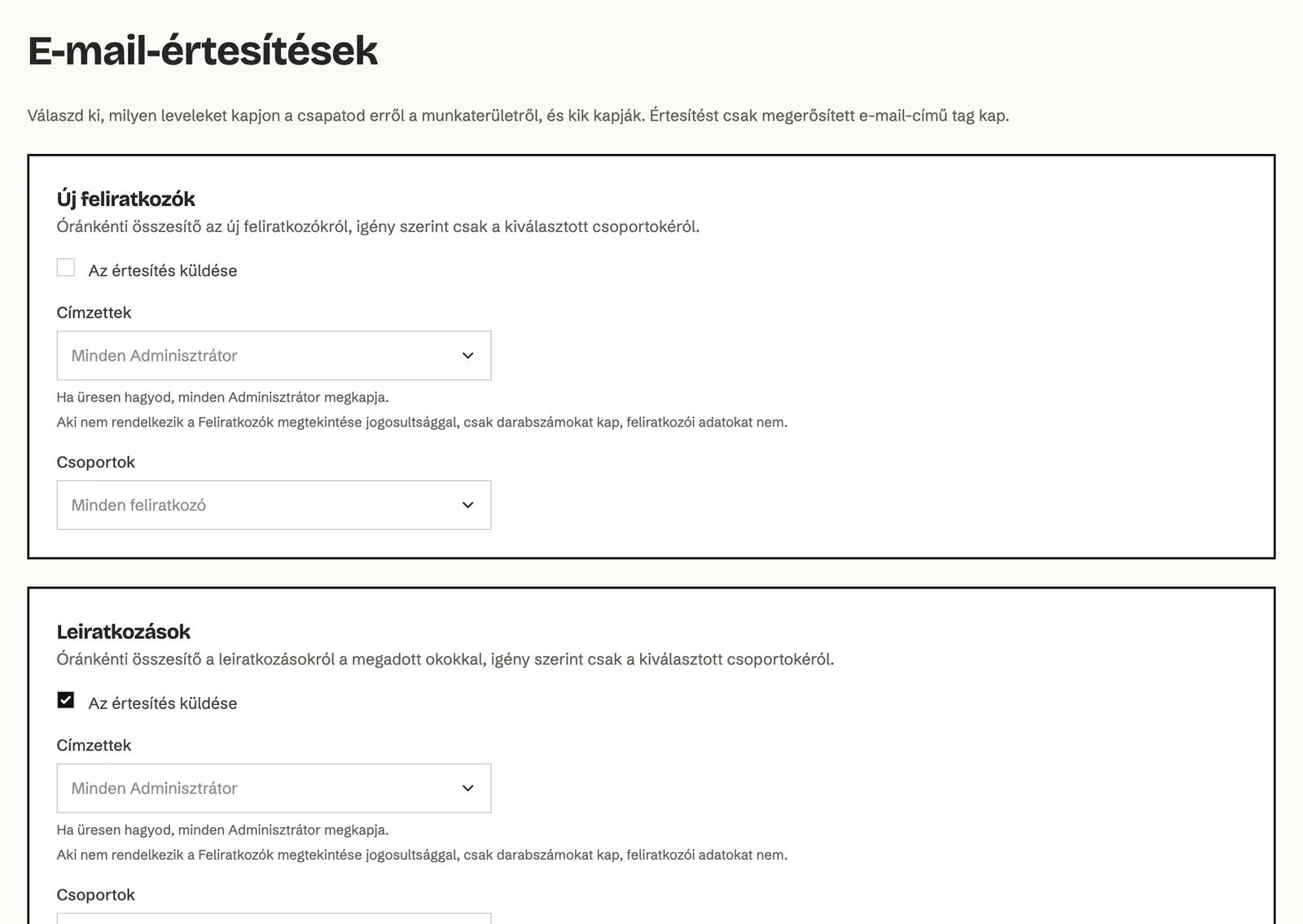
| E-mail-értesítések | Milyen leveleket kap a csapatod a munkaterületről, és ki kapja őket. |
Hogyan állítsd be az alapértelmezett feladót és a követést?
Szekció neve “Hogyan állítsd be az alapértelmezett feladót és a követést?”Az új kampányok ezekkel a beállításokkal indulnak. Egy-egy kampányban később mindegyiket módosíthatod.
- Kattints a Fiókbeállítások pontra, majd az Alapértelmezett beállítások fülre.
- Az Alapértelmezett feladó részben add meg a Feladó neve és a Feladó e-mail-címe értékét. A cím egy hitelesített küldő domainhez kell tartozzon.
- Ha a válaszokat másik címre kéred, töltsd ki az Egyéni válaszcím mezőt. Üresen hagyva a válaszok a feladó címére érkeznek.
- Ha bejelölöd A címzett neve is jelenjen meg a „Címzett” mezőben lehetőséget, a levél címzettjénél a feliratkozó neve is látszik, nem csak az e-mail-címe.
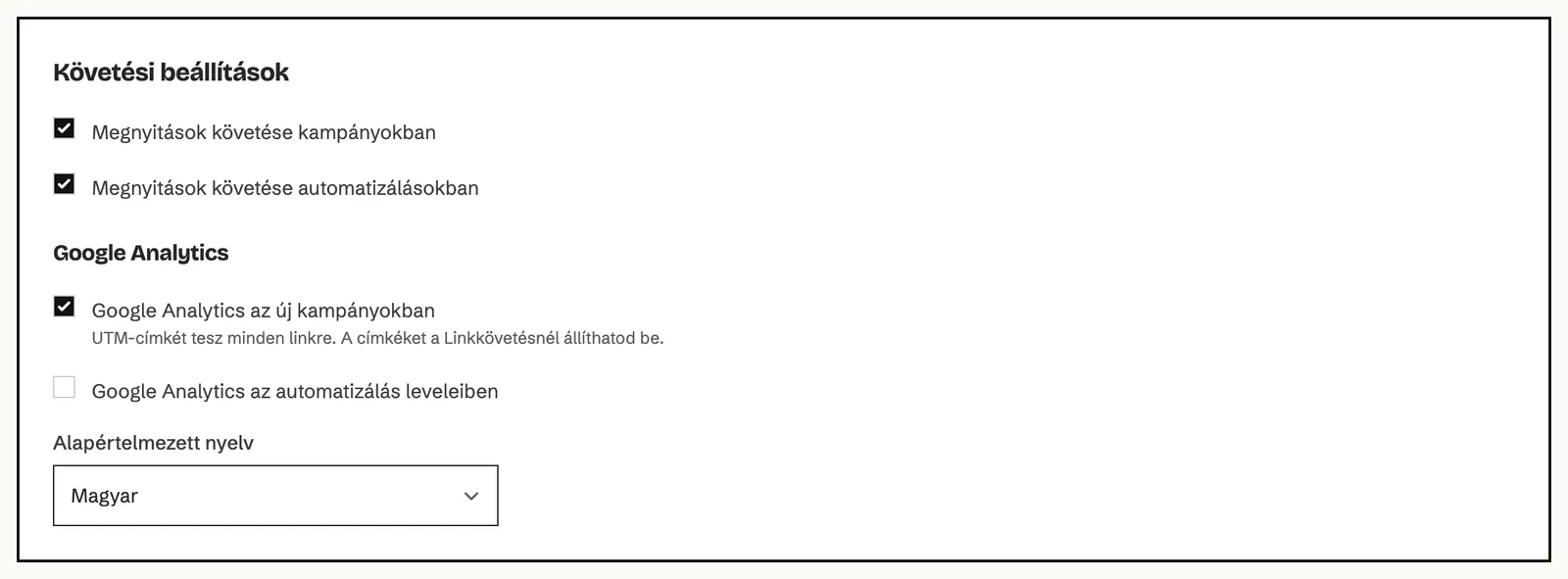
- A Követési beállítások részben döntsd el, hogy az Echo kövesse-e a megnyitásokat a kampányokban és az automatizálásokban.
- A Google Analytics részben kapcsold be, ha a levelek linkjeire UTM-címkét kérsz. Magukat a címkéket a Linkkövetés fülön állítod be.
- Az Alapértelmezett nyelv listában válaszd ki a munkaterület alapértelmezett nyelvét: Angol vagy Magyar.
- Kattints a Változások mentése gombra.
Hogyan állítsd be a cégadatokat és a footer szövegeit?
Szekció neve “Hogyan állítsd be a cégadatokat és a footer szövegeit?”A levelek footerében a cégadataid és a leiratkozó link jelennek meg, ahogy a spamellenes szabályok előírják. Ezeket az Alapértelmezett beállítások fül alján, a Cégadatok és leiratkozási szöveg részben állítod be.
- Töltsd ki a Cégnév, Cím, Város, Irányítószám és Ország mezőt. Ugyanezek az adatok látszanak a Cégadatok fülön is.
- Hagyd bejelölve A footer automatikusan kerüljön a levélbe, ha nincs benne leiratkozó link lehetőséget. Így egyetlen leveled sem megy ki leiratkozási lehetőség nélkül.
- Ha saját szöveget szeretnél, töltsd ki a Leiratkozási szöveg, A leiratkozó link szövege és A preferenciaközpont linkjének szövege mezőt.
- Ha magyar és angol levelet is küldesz, az Angol szövegek és a Magyar szövegek dobozban nyelvenként külön szöveget adhatsz meg.
- Kattints a Változások mentése gombra.
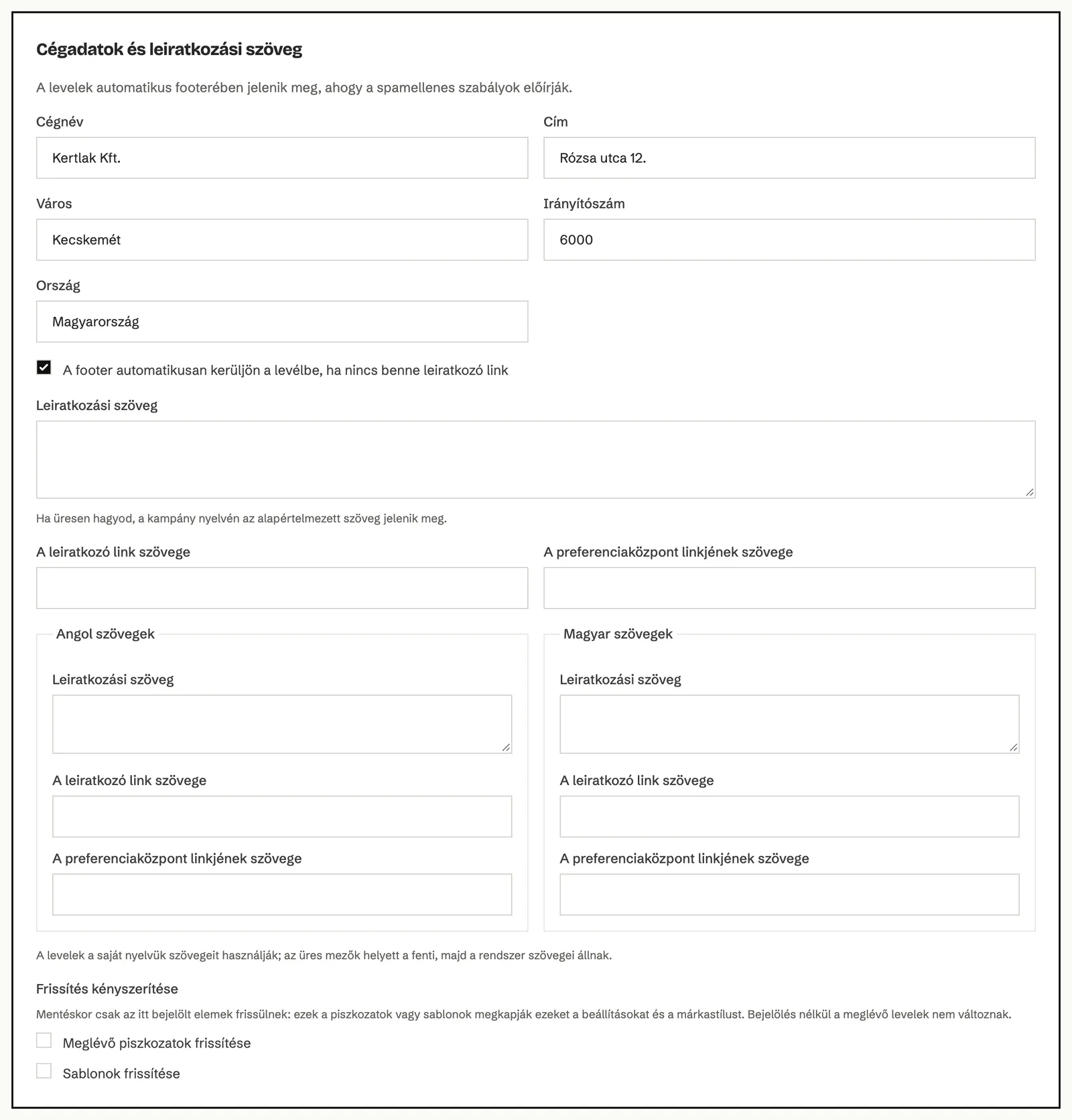
A levelek a saját nyelvük szövegét használják. Ha egy mező üres, a fenti általános szöveg áll a helyén, ha az is üres, az Echo beépített szövege.
Frissítés kényszerítése
Az új beállítások alapból csak az új levelekre érvényesek. Ha a meglévő piszkozataidat vagy sablonjaidat is frissítenéd, mentés előtt jelöld be a Meglévő piszkozatok frissítése vagy a Sablonok frissítése lehetőséget. Ezek a levelek a mentés után megkapják az új beállításokat és a márkastílust. Erről az A meglévő piszkozatok és sablonok hamarosan frissülnek. üzenet szól.
Hogyan állítsd be a márkastílust?
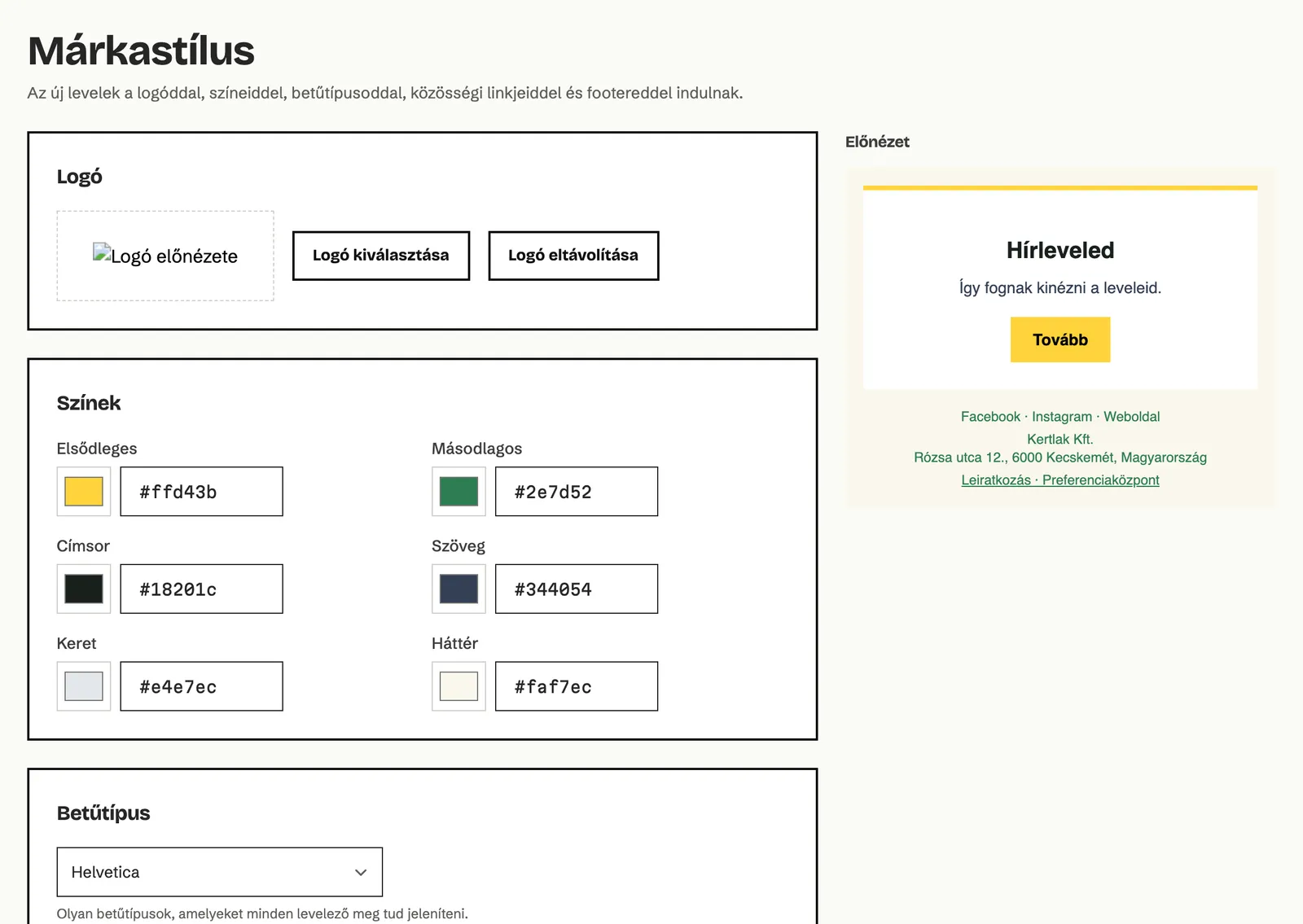
Szekció neve “Hogyan állítsd be a márkastílust?”A márkastílussal az új levelek eleve a logóddal, a színeiddel, a betűtípusoddal, a közösségi linkjeiddel és a footereddel indulnak. A jobb oldali Előnézet mutatja, hogyan fognak kinézni, a footerben a mentett cégadataiddal.
- Kattints a beállítások menüjében a Márkastílus pontra.
- A Logó részben kattints a Logó kiválasztása gombra, és válassz egy képet a fájljaid közül. A Logó eltávolítása gombbal leveheted.
- A Színek részben add meg az Elsődleges, Másodlagos, Címsor, Szöveg, Keret és Háttér színt. Kattints a színmintára a színválasztóhoz, vagy írd be a kódot #RRGGBB alakban, például #465FFF.
- A Betűtípus listában válassz betűtípust. A listában csak olyanok szerepelnek, amelyeket minden levelező meg tud jeleníteni.
- A Közösségi linkek részben a Közösségi link hozzáadása gombbal vegyél fel linket, válaszd ki a Hálózat listában a hálózatot, és írd be a Link mezőbe a teljes címet.
- A Footer részben válaszd ki a footer elrendezését.
- Kattints a Változások mentése gombra.
A gombok színe
Az Elsődleges szín a levelek gombjainak háttere és a linkek színe. A gomb feliratának színét az Echo magától választja: fekete vagy fehér, amelyik jobban olvasható az elsődleges színen. Világos sárga gombon így fekete, sötétkéken fehér a felirat. Ha egy gombnak a szerkesztőben külön feliratszínt adsz, az az érvényes.
A footer elrendezése
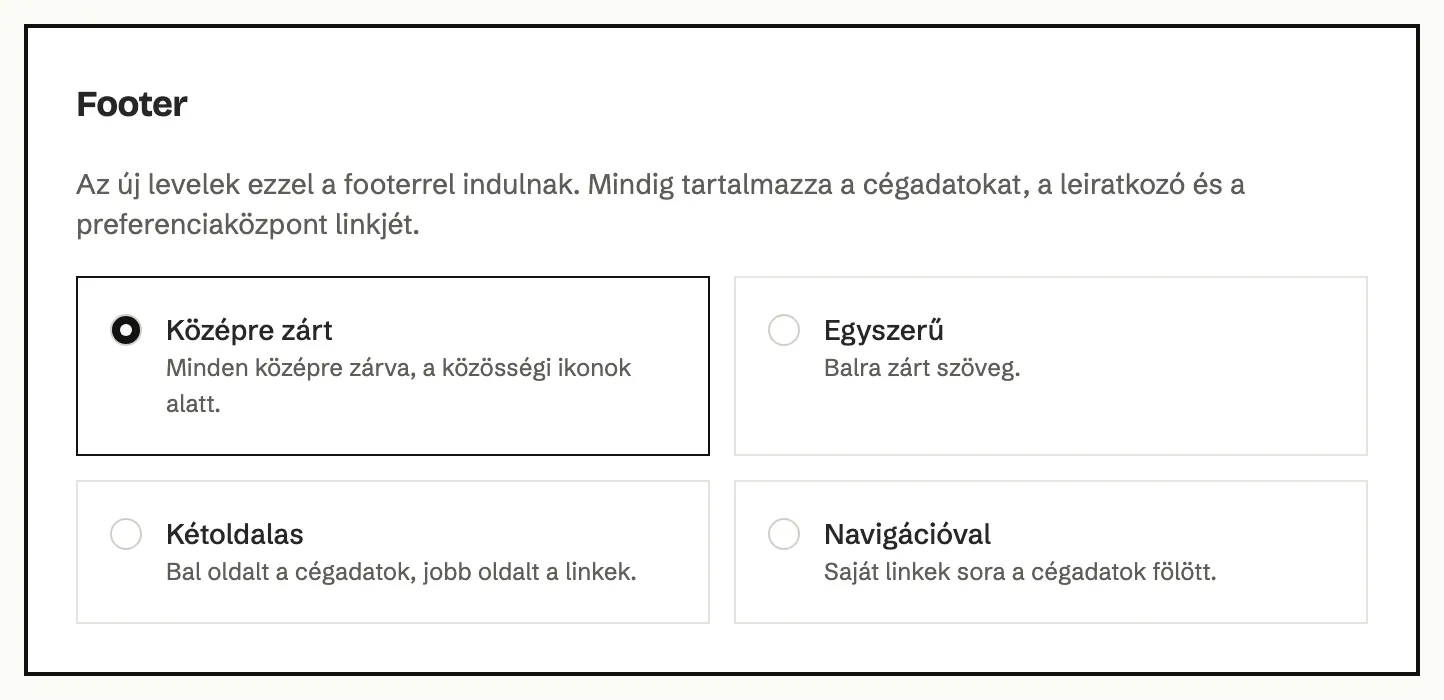
| Elrendezés | Hogyan néz ki |
|---|---|
| Középre zárt | Minden középre zárva, a közösségi ikonok alatt. |
| Egyszerű | Balra zárt szöveg. |
| Kétoldalas | Bal oldalt a cégadatok, jobb oldalt a linkek. |
| Navigációval | Saját linkek sora a cégadatok fölött. |
Hogyan adj hozzá és hitelesíts küldő domaint?
Szekció neve “Hogyan adj hozzá és hitelesíts küldő domaint?”Kampányt csak hitelesített domainről küldhetsz. A hitelesítés igazolja a levelezőszolgáltatóknak, hogy a leveleidet valóban te küldöd, így azok a beérkezett levelek közé kerülnek, nem a spam közé. A domain az a rész, amely a feladó címében a @ után áll, például a [email protected] címben a news.kertlak.example.com.
-
Kattints a beállítások menüjében a Domainek pontra.
-
Kattints a Domain hozzáadása gombra.
-
Írd be a domaint a Domain mezőbe, és kattints a Domain hozzáadása gombra.
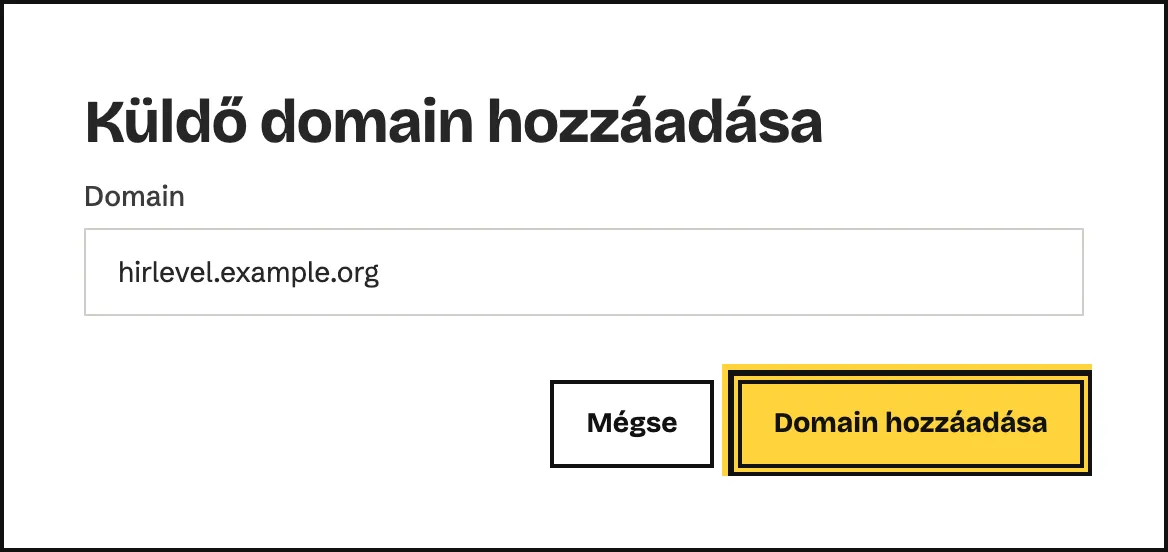
-
Megnyílik a … DNS-rekordjai ablak. Vedd fel az itt látható rekordokat a DNS-szolgáltatódnál, ott, ahol a domainedet kezeled. Minden név és érték mellett egy másolás gomb van, így nem kell kézzel begépelned őket.
-
Ha felvetted a rekordokat, kattints az Ellenőrzés most gombra.
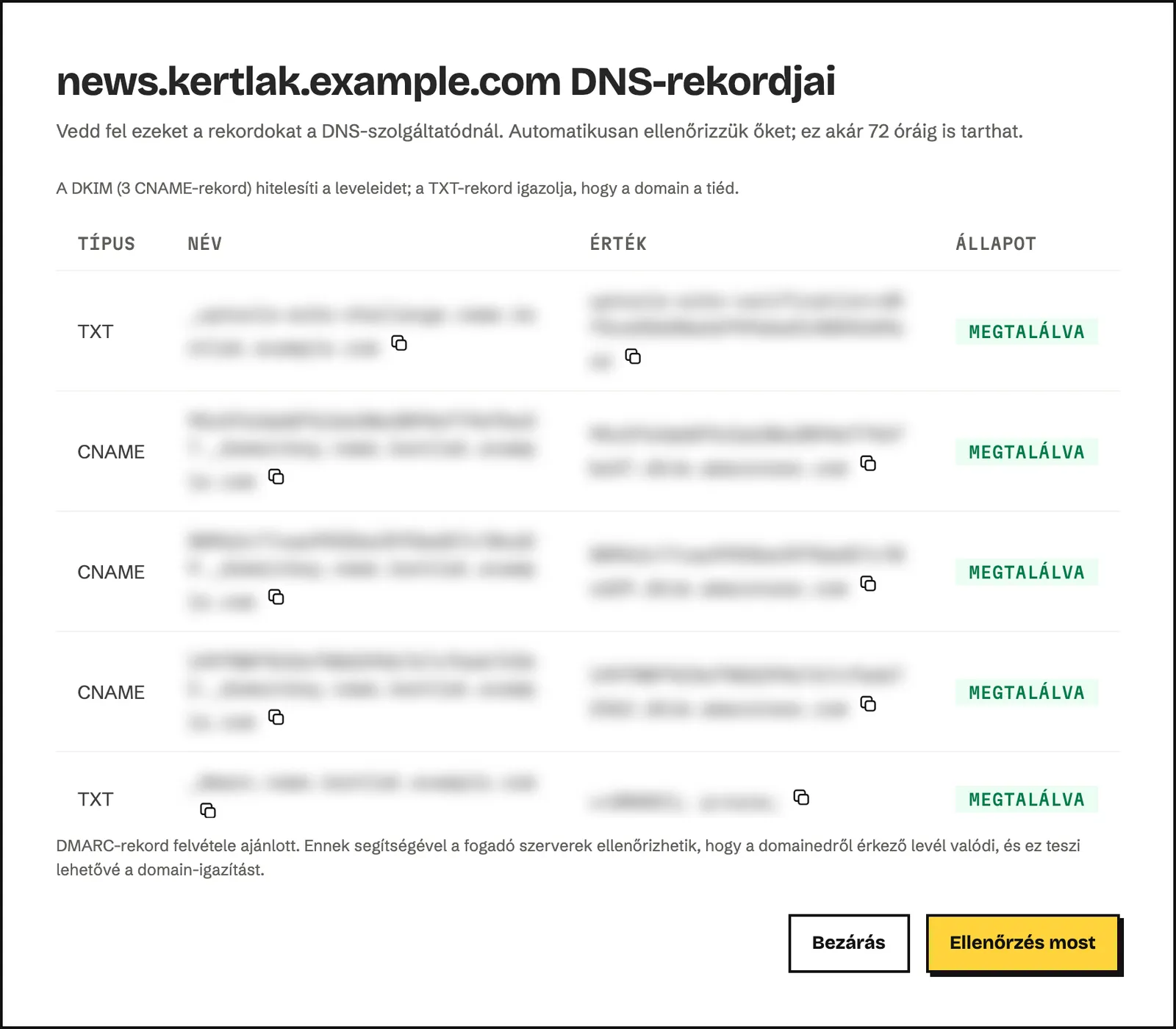
| Rekord | Mire való |
|---|---|
TXT (az első sor, _uptools-echo-challenge kezdetű név) |
Igazolja, hogy a domain a tiéd. Az értéke uptools-echo-verification= kezdetű. |
| CNAME (három sor) | A DKIM-hitelesítés: ezzel írja alá az Echo a leveleidet a domained nevében. |
TXT (_dmarc kezdetű név) |
A DMARC-rekord. Nem kötelező, de ajánlott: ennek alapján ellenőrizhetik a fogadó levelezők, hogy a domainedről érkező levél valódi. |
Az Állapot oszlopban minden rekordnál látod, hogy az Echo megtalálta-e (Megtalálva) vagy még nem (Még nem található). A DMARC-rekord mellett, amíg nincs meg, az Ajánlott jelzés áll.
A küldő domain állapota
Szekció neve “A küldő domain állapota”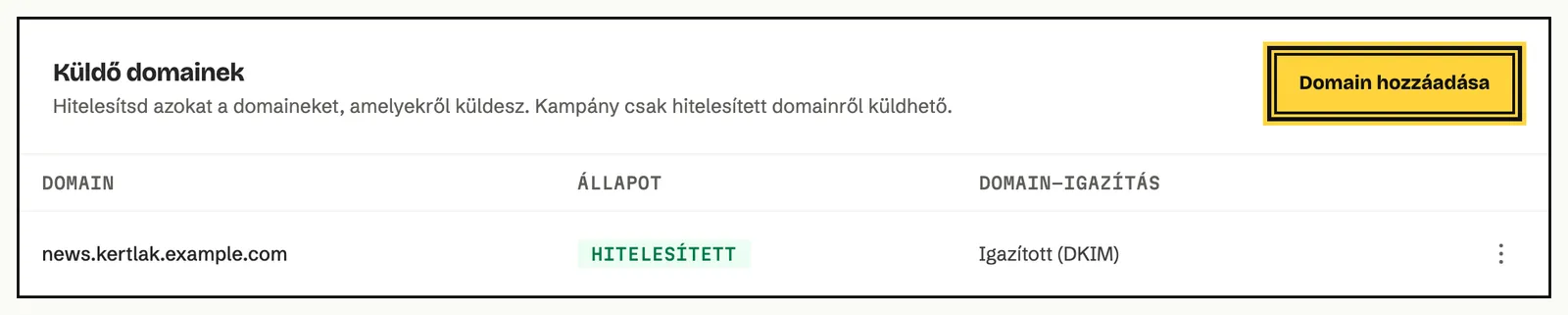
| Állapot | Mit jelent |
|---|---|
| Függőben | Az Echo még nem találta meg az összes kötelező rekordot. Erről a domainről még nem küldhetsz. |
| Hitelesített | Minden kötelező rekord rendben van, küldhetsz erről a domainről. |
| Sikertelen | A hitelesítés nem sikerült: a domain 72 óra alatt sem lett hitelesített, a DKIM-ellenőrzés hibát jelzett, vagy egy másik fiók már hitelesítette. Nézd meg a DNS-rekordok ablakban, melyik rekord hiányzik, javítsd, és kattints az Ellenőrzés most gombra. |
A Domain-igazítás oszlop a DMARC-ról szól. Igazított (DKIM): a DMARC-rekord megvan, és a DKIM-aláírás a domainedhez illeszkedik, ez a legjobb állapot. Nem igazított: a DMARC-rekord megvan, de az aláírás nem illeszkedik. Nincs DMARC-rekord: vedd fel a DMARC-rekordot.
Hogyan állíts be követő domaint?
Szekció neve “Hogyan állíts be követő domaint?”A leveleidben lévő linkek, a megnyitásokat mérő kép és a leiratkozó oldal alapból az Echo saját követő domainjét használja. Ha szeretnéd, hogy ezek a linkek is a saját domainedet mutassák, állíts be követő domaint.
- A Domainek oldalon görgess a Követő domain részhez.
- Írd be a Követő domain mezőbe egy hitelesített küldő domained aldomainjét, például links.example.com.
- A DNS-szolgáltatódnál hozz létre ehhez az aldomainhez egy CNAME-rekordot. Hogy hova kell mutatnia, azt a Követő domain rész szövege írja le.
- Kattints a Követő domain mentése gombra.
- Ha a CNAME-rekord él, kattints az Ellenőrzés most gombra.
Hogyan állítsd be a linkkövetést?
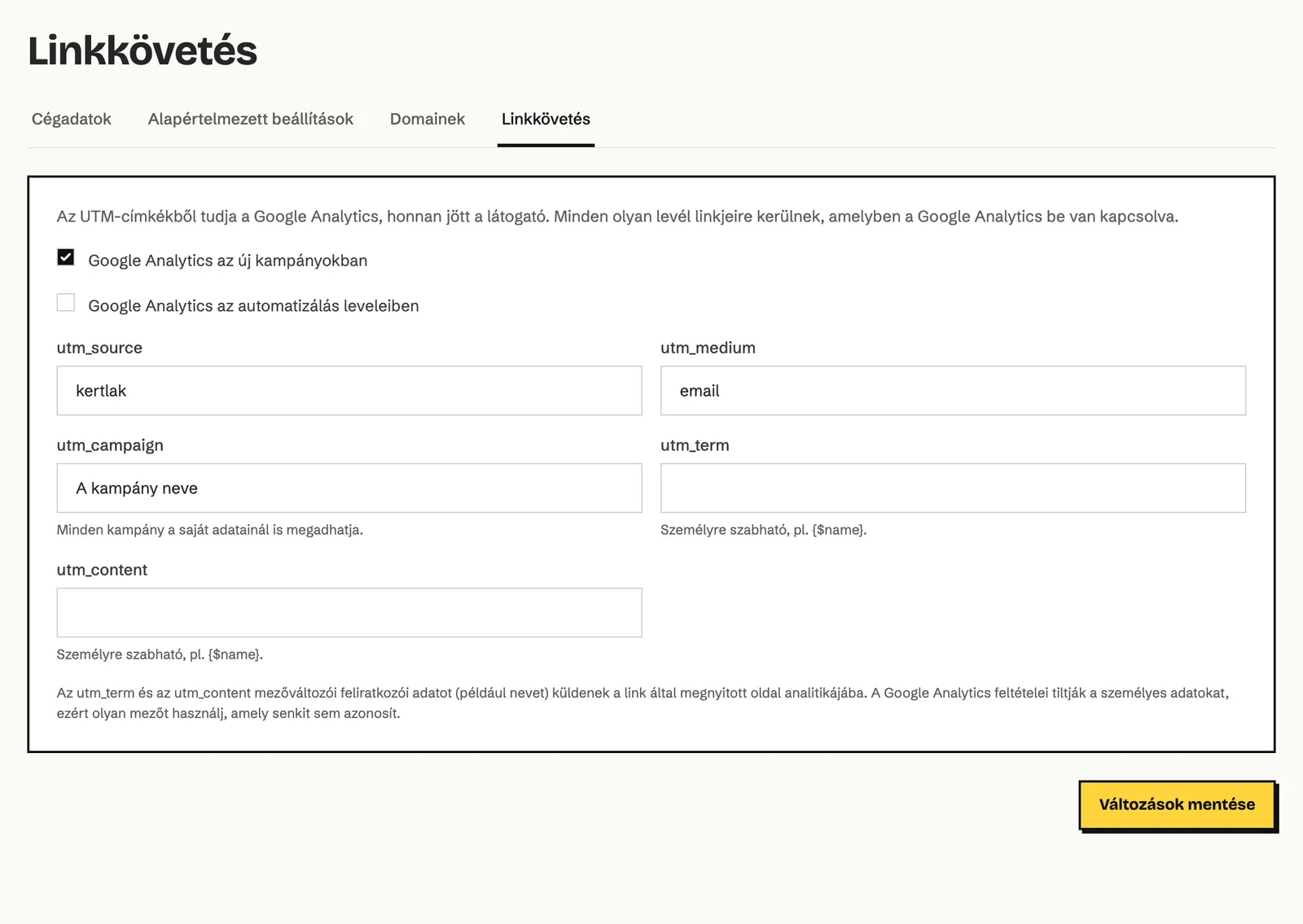
Szekció neve “Hogyan állítsd be a linkkövetést?”Az UTM-címkékből tudja a Google Analytics, hogy a látogató a leveledből érkezett. Az Echo a címkéket minden olyan levél linkjeire felteszi, amelyben a Google Analytics be van kapcsolva.
- Kattints a Fiókbeállítások pontra, majd a Linkkövetés fülre.
- Jelöld be a Google Analytics az új kampányokban és, ha kéred, a Google Analytics az automatizálás leveleiben lehetőséget.
- Add meg az utm_source értékét (például a webshopod neve) és az utm_medium értékét (például email).
- Az utm_campaign mindig a kampány neve. Egy kampány a saját adatainál ezt felülírhatja.
- Ha kéred, töltsd ki az utm_term és az utm_content mezőt. Ezekbe mezőcímkét is írhatsz, például
{$name}. - Kattints a Változások mentése gombra.
Hogyan kapcsold be a dupla megerősítést?
Szekció neve “Hogyan kapcsold be a dupla megerősítést?”Dupla megerősítéssel (double opt-in) az új feliratkozó egy megerősítő levelet kap, és csak a benne lévő gombra kattintás után lesz aktív. Így biztos lehetsz benne, hogy a cím létezik, és a tulajdonosa tényleg kéri a leveleidet.
- Kattints a beállítások menüjében a Feliratkozási beállítások pontra.
- Jelöld be a Dupla megerősítés (double opt-in) API-hoz és integrációkhoz lehetőséget.
- A Megerősítő levél részben add meg a levél Tárgy, Feladó neve, Feladó e-mail-címe, Címsor, Üzenet és Gomb szövege értékét. Az üresen hagyott mezők helyén az alapértelmezett szöveg jelenik meg.
- A Köszönőoldal részben megadhatsz egy saját oldalt a Megerősítés után átirányítás erre az oldalra mezőben. Üresen hagyva a beépített megerősítő oldal jelenik meg.
- Kattints a Változások mentése gombra.
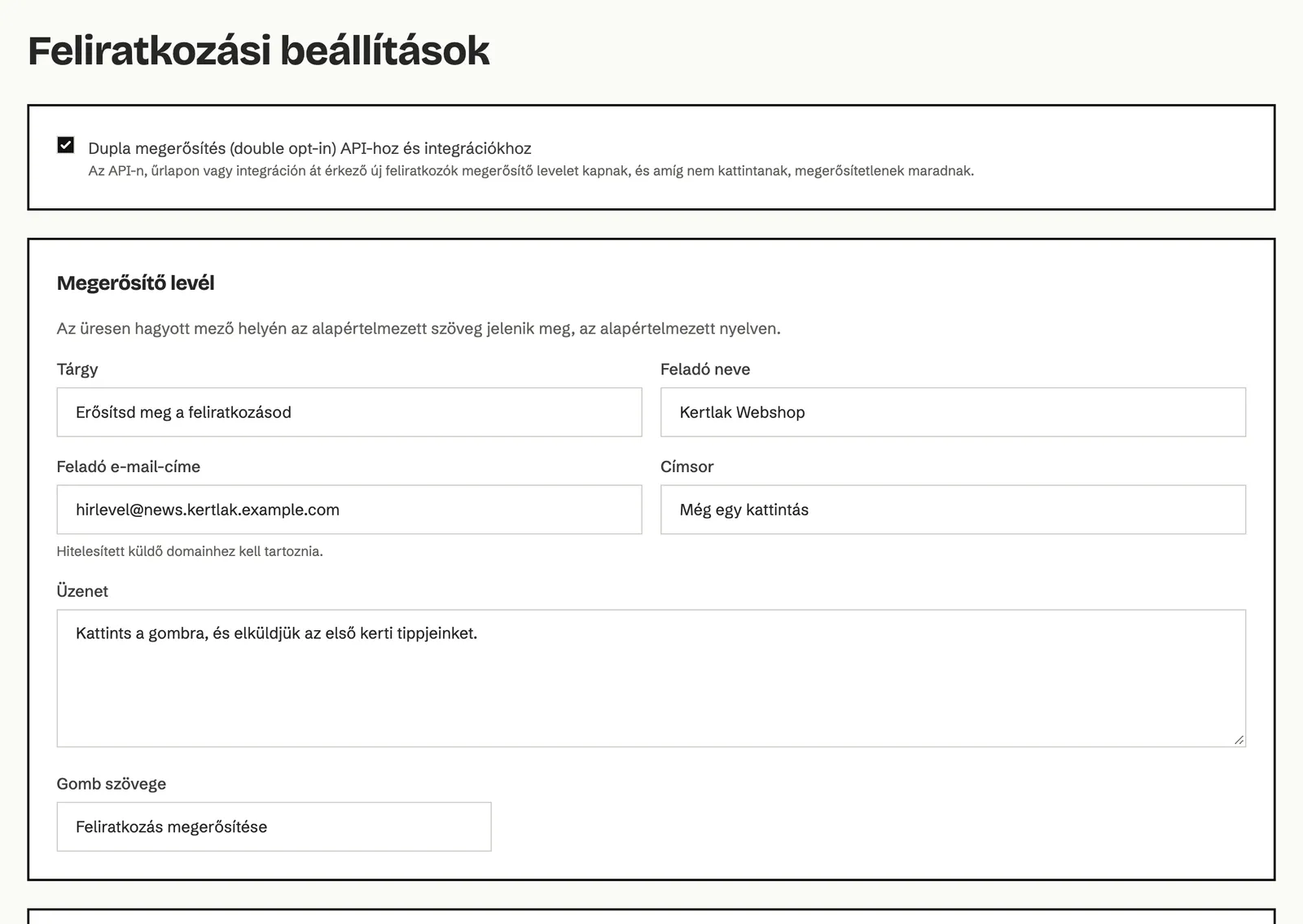
A dupla megerősítés az API-n, űrlapon vagy integráción át érkező új feliratkozókra érvényes. Amíg nem kattintanak, Megerősítetlen állapotban vannak, és nem kapnak kampányt.
Az Opt-in riport
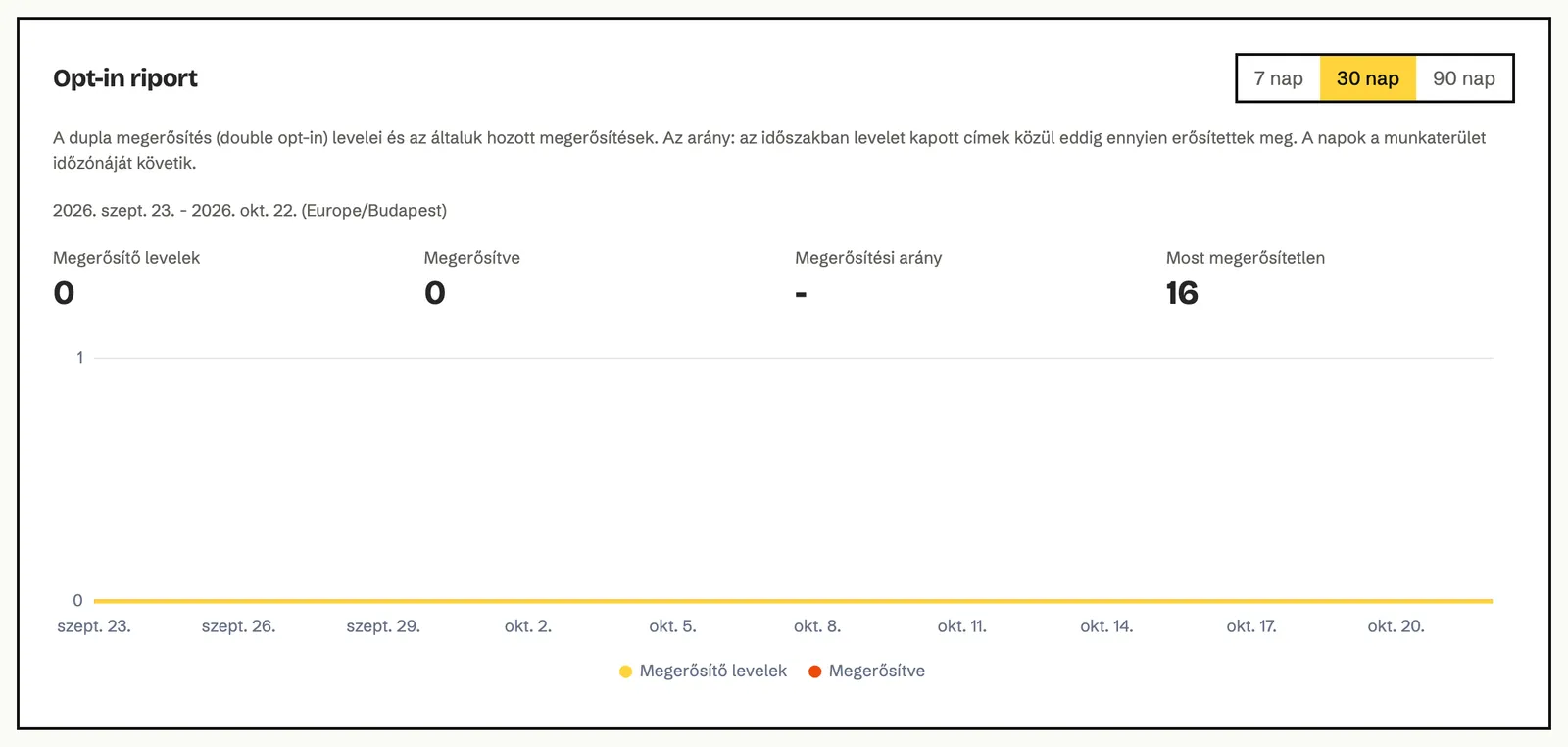
Az oldal alján az Opt-in riport mutatja, hány megerősítő levél ment ki (Megerősítő levelek), ebből hányan erősítettek meg (Megerősítve), mekkora a Megerősítési arány, és most hány feliratkozó vár megerősítésre (Most megerősítetlen). Felül a 7 nap, 30 nap és 90 nap gombbal választhatsz időszakot.
Hogyan állítsd be a leiratkozó oldalt?
Szekció neve “Hogyan állítsd be a leiratkozó oldalt?”Amikor valaki a levél alján a leiratkozó linkre kattint, a leiratkozó oldalra jut, és ott erősíti meg a leiratkozást. Az oldal a kampány nyelvén jelenik meg.
- Kattints a beállítások menüjében a Leiratkozási beállítások pontra.
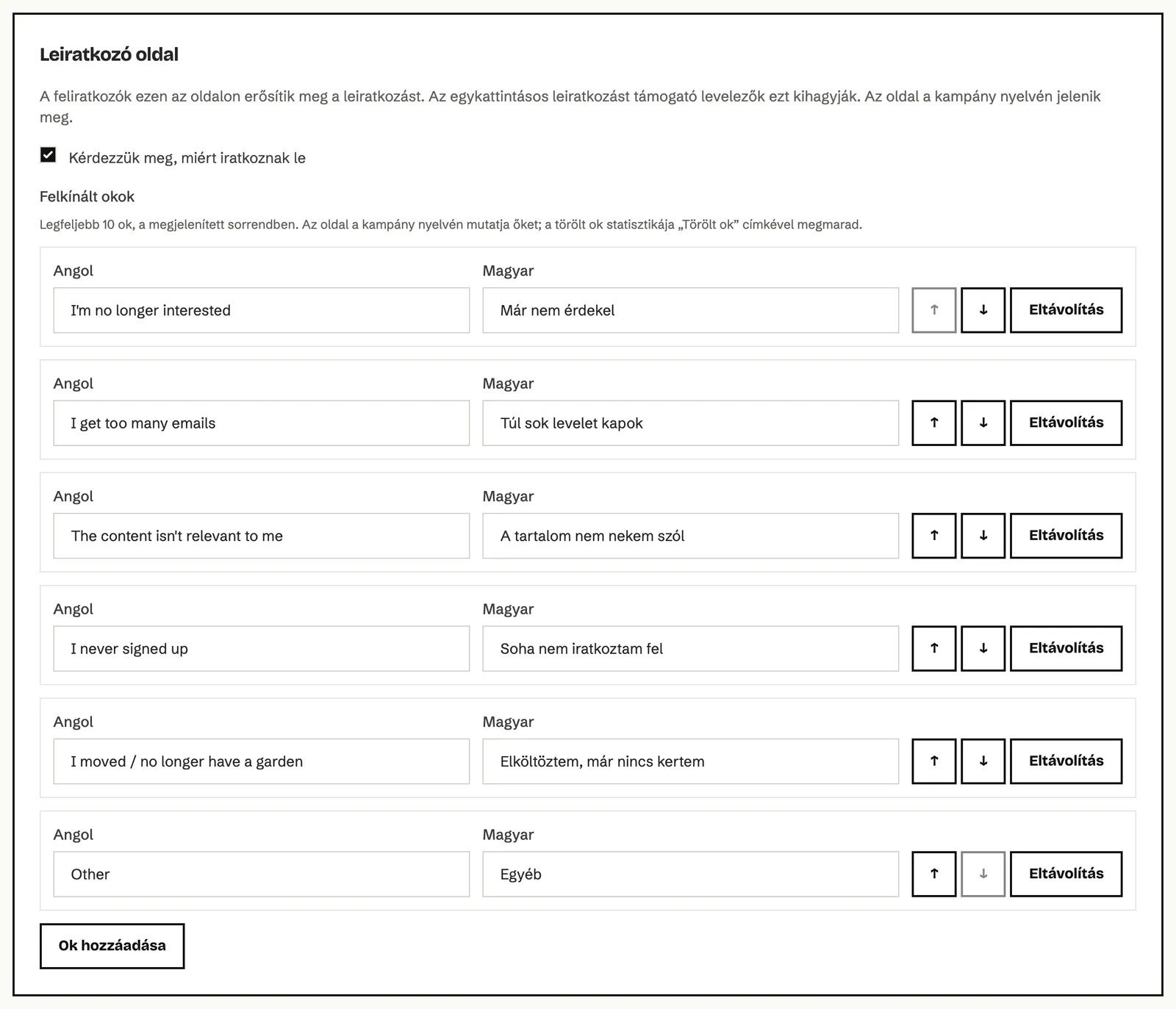
- Ha kíváncsi vagy, miért iratkoznak le, jelöld be a Kérdezzük meg, miért iratkoznak le lehetőséget.
- A Felkínált okok listában minden okot angolul és magyarul is megadhatsz. A nyilakkal sorba rendezheted őket, az Eltávolítás gombbal kiveheted, az Ok hozzáadása gombbal újat vehetsz fel.
- Az Oldalszövegek részben az Angol oldal és a Magyar oldal dobozban átírhatod az oldal címét, szövegét, gombját és a leiratkozás után megjelenő szöveget. Az üresen hagyott mezők helyén az alapértelmezett szöveg áll.
- Kattints a Változások mentése gombra.
A leiratkozási statisztika
Az oldal alján a Statisztika kártya mutatja, hányan iratkoztak le a kiválasztott időszakban, és melyik okot hányan választották. A jobb felső sarokban állíthatod az időszakot.
Hogyan kapcsold be a preferenciaközpontot?
Szekció neve “Hogyan kapcsold be a preferenciaközpontot?”A preferenciaközpont egy oldal, ahol a feliratkozók maguk választhatják ki, melyik csoportodba tartoznak, például csak a heti hírlevelet kérik, a webinárokat nem. Ott minden levélről le is iratkozhatnak.
- Kattints a beállítások menüjében a Preferenciaközpont pontra.
- Jelöld be A feliratkozók maguk választhatják ki a csoportjaikat lehetőséget.
- A Választható csoportok listában jelöld ki, mely csoportok jelenjenek meg az oldalon.
- A Preferencia-e-mail részben az Angol levél és a Magyar levél dobozban megadhatod annak a levélnek a Tárgy, Bevezető és Gomb felirata értékét, amelyben a preferenciaközpont linkjét elküldöd.
- Kattints a Változások mentése gombra.
A preferenciaközpont linkje minden levél footerében ott van. A levél szövegébe a {$preferences} címkével is beteheted.
Hogyan állítsd be az e-mail-értesítéseket?
Szekció neve “Hogyan állítsd be az e-mail-értesítéseket?”Az Echo e-mailben is szólhat a csapatodnak, ha valami történik a munkaterületen.
- Kattints a beállítások menüjében az E-mail-értesítések pontra.
- Minden értesítésnél jelöld be vagy vedd ki Az értesítés küldése lehetőséget.
- A Címzettek listában válaszd ki, kik kapják. Ha üresen hagyod, minden Adminisztrátor megkapja.
- Az Új feliratkozók és a Leiratkozások értesítésnél a Csoportok listában szűkíthetsz egyes csoportokra.
- Kattints a Változások mentése gombra.
| Értesítés | Mikor megy ki |
|---|---|
| Új feliratkozók | Óránként, összesítve az új feliratkozókról. |
| Leiratkozások | Óránként, összesítve a leiratkozásokról, a megadott okokkal. |
| Elküldött kampány | Amikor egy kampány minden címzetthez kiment. |
| Kész importálás | Amikor egy importálás befejeződött vagy sikertelen lett. Az importot indító tag mindig megkapja. |
| Napi összefoglaló | Minden nap 08:00-kor a munkaterület időzónájában, az előző napról. |
| Havi aktivitás | Minden hónap 1-jén 08:00-kor, az előző hónapról. |
Gyakori kérdések
Szekció neve “Gyakori kérdések”Miért nem tudok kampányt küldeni a saját címemről? Kampányt csak hitelesített domainről küldhetsz. Nyisd meg a Domainek oldalt, add hozzá a feladó címed domainjét, és vedd fel a DNS-rekordokat. Amíg az állapota nem Hitelesített, a kampány nem indítható.
Felvettem a DNS-rekordokat, de a domain még Függőben van. Mit tegyek? A DNS-változások terjedése akár 72 óráig is tarthat. Az Echo magától is ellenőrzi a rekordokat, de a DNS-rekordok ablakban az Ellenőrzés most gombbal bármikor újra kérheted. Ha egy rekord sokáig Még nem található, nézd meg, hogy a nevét és az értékét pontosan, a másolás gombbal vetted-e át.
Megváltoztattam a márkastílust, de a régi piszkozatom nem változott. Miért? A márkastílus az új levelekre érvényes. A meglévő piszkozatokhoz nyisd meg az Alapértelmezett beállítások fület, jelöld be a Meglévő piszkozatok frissítése lehetőséget, és kattints a Változások mentése gombra.
Miért nem kap megerősítő levelet, akit kézzel vettem fel? A dupla megerősítés csak az API-n, űrlapon vagy integráción át érkező új feliratkozókra érvényes. A kézzel felvett és az importált feliratkozók rögtön aktívak, ezért csak olyanokat vegyél fel, akik hozzájárultak a levelezéshez.
Hogyan tudom meg, miért iratkoznak le az olvasóim? Kapcsold be a Leiratkozási beállítások oldalon a Kérdezzük meg, miért iratkoznak le lehetőséget. Az eredményt ugyanezen az oldal alján, a Statisztika kártyán látod, a kampányonkénti okokat pedig a kampány riportjában.