
Első lépések
Ez a fejezet végigvezet a belépésen, a felület felépítésén és az Irányítópult számain, és megmutatja, hogyan hívod meg a csapattársaidat, és mit tehetnek az egyes szerepkörökkel.
Hogyan lépj be az Echóba?
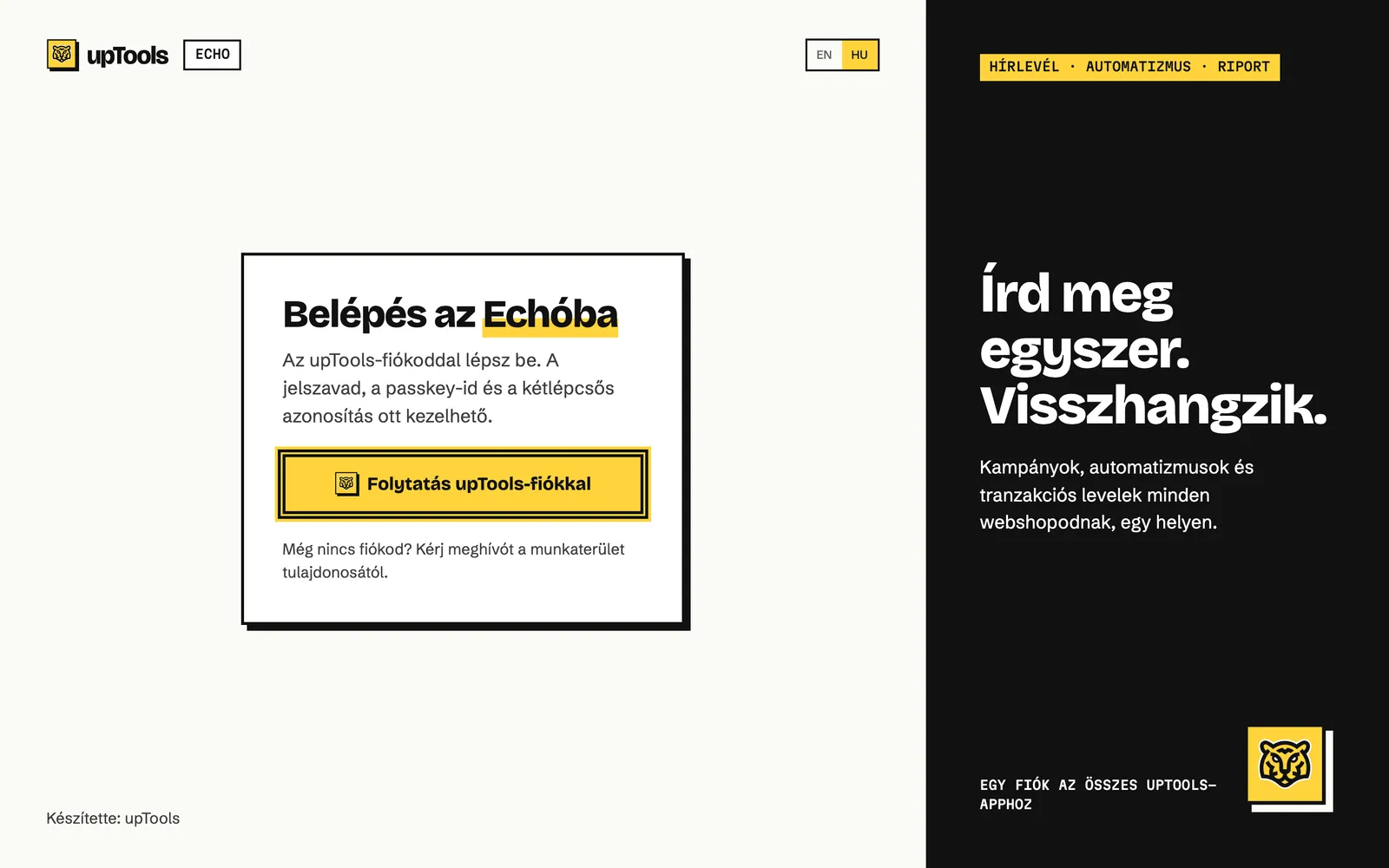
Szekció neve “Hogyan lépj be az Echóba?”Az Echóba az upTools-fiókoddal lépsz be. A jelszavadat, a passkey-eidet és a kétlépcsős azonosítást az upTools-fiókodban kezeled, nem az Echóban.
- Nyisd meg az Echo belépőoldalát.
- Kattints a Folytatás upTools-fiókkal gombra.
- Lépj be az upTools-fiókodba. Utána visszakerülsz az Echóba, az Irányítópult oldalra.
Hogyan fogadj el egy meghívót?
Szekció neve “Hogyan fogadj el egy meghívót?”Ha egy csapattársad meghív, e-mailt kapsz egy linkkel. A link 7 napig érvényes.
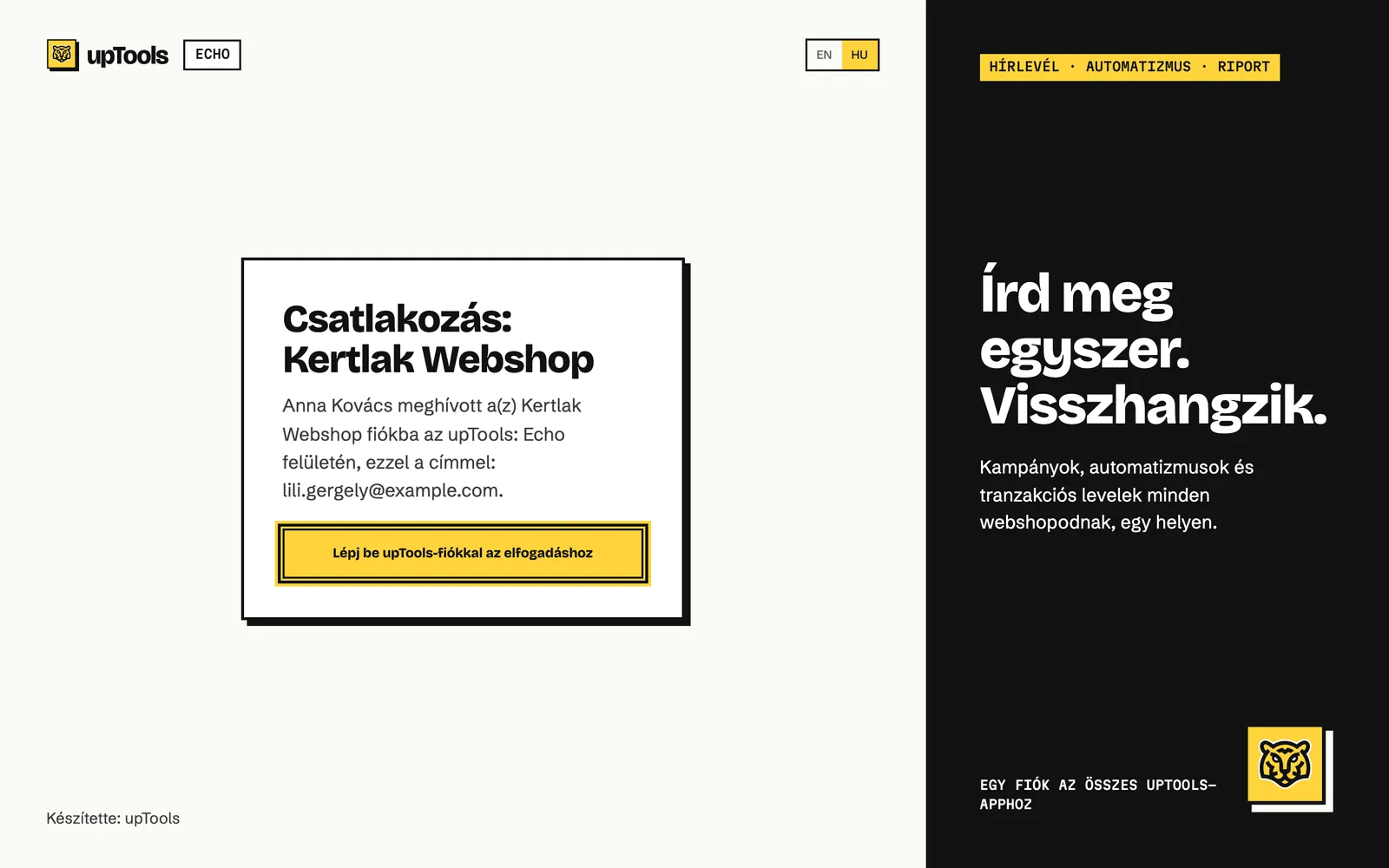
- Kattints a meghívó levélben lévő linkre. Megnyílik a Csatlakozás: … oldal, rajta a munkaterület neve, a meghívód neve és az e-mail-cím, amelyre a meghívó szól.
- Ha még nem vagy belépve, kattints a Lépj be upTools-fiókkal az elfogadáshoz gombra, és lépj be azzal az upTools-fiókkal, amelynek ez az e-mail-címe. Belépés után visszakerülsz erre az oldalra.
- Kattints a Meghívó elfogadása gombra. Az Echo megnyitja az új munkaterület Irányítópult oldalát.
A felület felépítése
Szekció neve “A felület felépítése”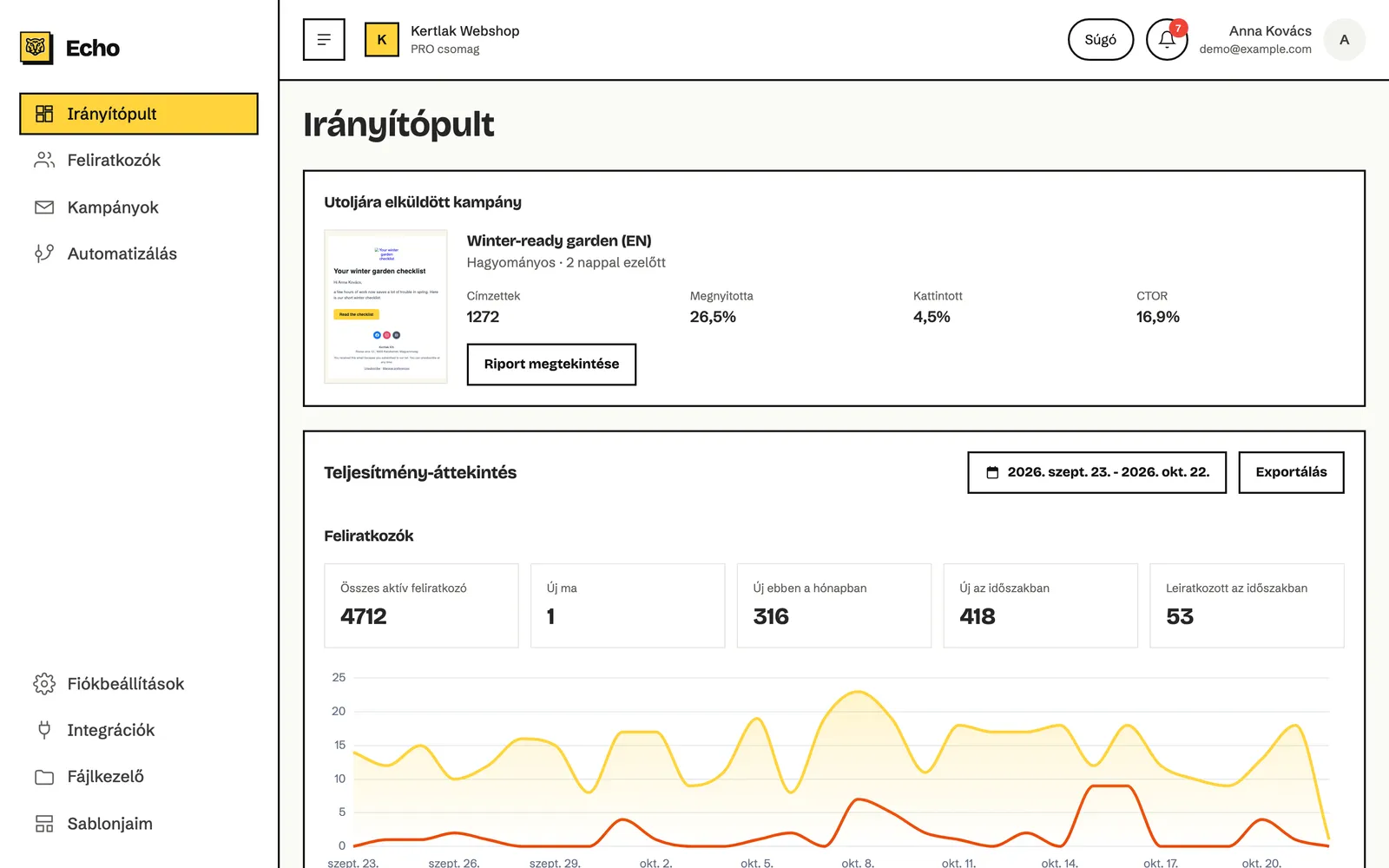
A bal oldali menü
Felül a napi munka pontjai: Irányítópult, Feliratkozók, Kampányok és Automatizálás. Alul a beállítások és az eszközök: Fiókbeállítások, Integrációk, Fájlkezelő és Sablonjaim. Csak azokat a pontokat látod, amelyekhez a szerepkörödnek van jogosultsága.
A felső sáv
- A bal szélső gomb összecsukja vagy kinyitja a bal oldali menüt. Összecsukva csak az ikonok látszanak. Kisebb képernyőn ugyanez a gomb nyitja meg a menüt.
- Mellette a munkaterületed neve, alatta a csomagod. Erre kattintva válthatsz munkaterületet.
- Jobbra a Súgó gomb új lapon megnyitja ezt az útmutatót.
- Mellette a csengő az értesítéseidet mutatja.
- A jobb szélen a neved és az e-mail-címed. Erre kattintva nyílik a felhasználói menü.
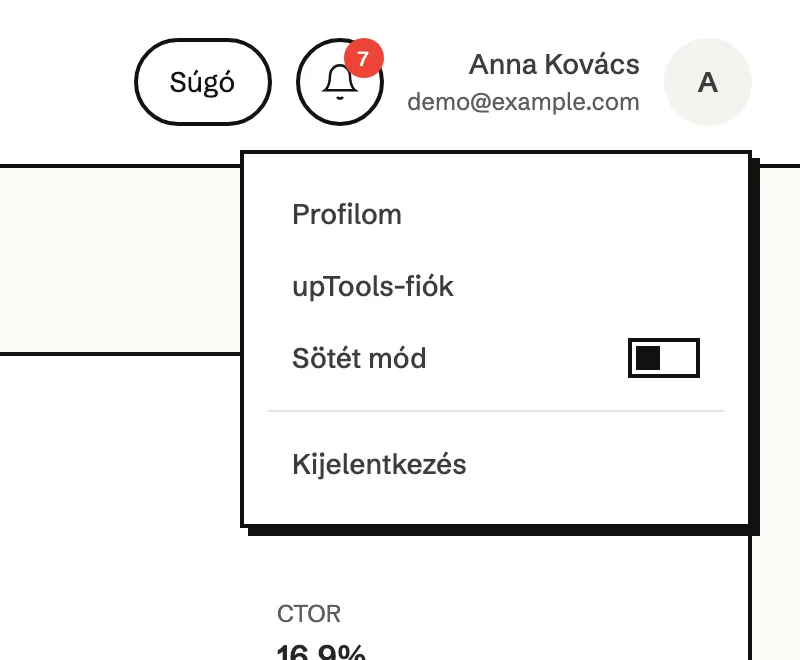
A felhasználói menü
| Menüpont | Mit csinál |
|---|---|
| Profilom | Megnyitja a saját profilodat: az adataidat, a nyelvet és a biztonsági beállításokat. |
| upTools-fiók | Új lapon megnyitja az upTools-fiókodat, ahol a nevedet, a jelszavadat és a kétlépcsős azonosítást kezeled. |
| Sötét mód | Sötét színekre váltja a felületet. Kattints újra a visszakapcsoláshoz. |
| Kijelentkezés | Kilép az Echóból ezen az eszközön. |
Hogyan válts munkaterületet?
Szekció neve “Hogyan válts munkaterületet?”Ha több munkaterülethez is hozzáférsz, például két webshophoz, köztük a felső sávban válthatsz. Minden munkaterületnek saját feliratkozói, kampányai és beállításai vannak.
- Kattints a felső sávban a munkaterület nevére.
- A Munkaterületek listában kattints arra a munkaterületre, amelyikben dolgozni szeretnél. A pipa mutatja, melyik az aktuális.
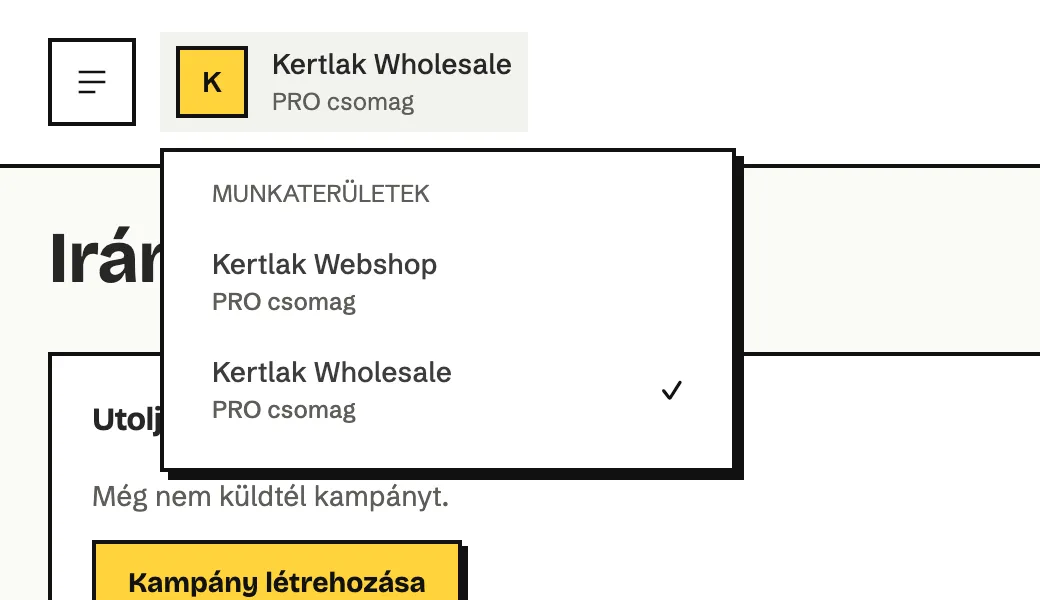
Az Echo ezután a kiválasztott munkaterület adatait mutatja minden oldalon.
Hogyan olvasd az értesítéseket?
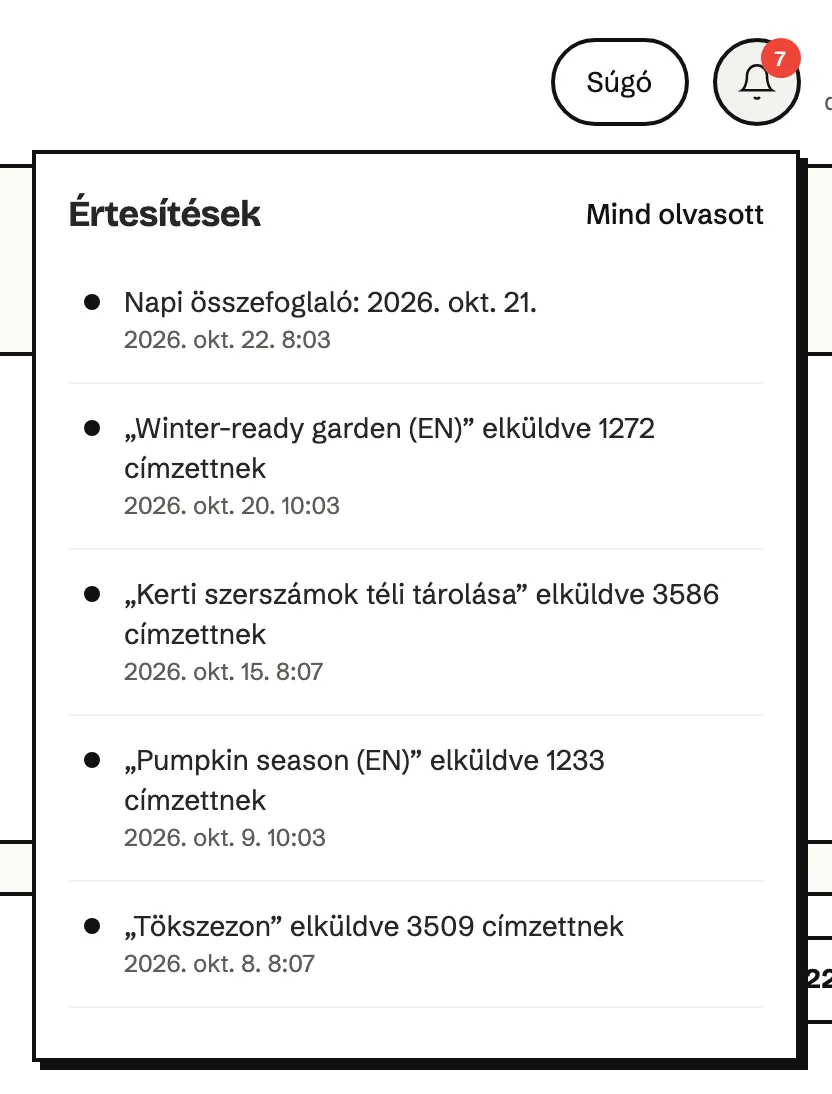
Szekció neve “Hogyan olvasd az értesítéseket?”A csengő melletti piros szám az olvasatlan értesítéseid száma. Az Echo percenként frissíti.
- Kattints a felső sávban a csengőre.
- Kattints egy értesítésre. Az elküldött kampány értesítése a kampány riportját, a kész importálásé az import eredményét nyitja meg.
- Ha mindet elolvastad, kattints a Mind olvasott gombra.
Az Irányítópult
Szekció neve “Az Irányítópult”Az Irányítópult egy helyen mutatja a legfontosabb számokat: az utolsó kampányt, a feliratkozók változását, a kampányok és az automatizálások teljesítményét. Csak azokat a részeket látod, amelyekhez a szerepkörödnek van jogosultsága.
Kezdjük el
Egy új munkaterületen az oldal tetején a Kezdjük el lista négy lépést mutat: az első leveled, a márkastílusod, a feliratkozóid és a domained beállítását. Egy lépés címére kattintva a hozzá tartozó oldalra jutsz, a Késznek jelölöm gombbal pedig kipipálhatod. A lista eltűnik, ha minden lépés kész, vagy ha a Lista elrejtése gombra kattintasz.
Utoljára elküldött kampány
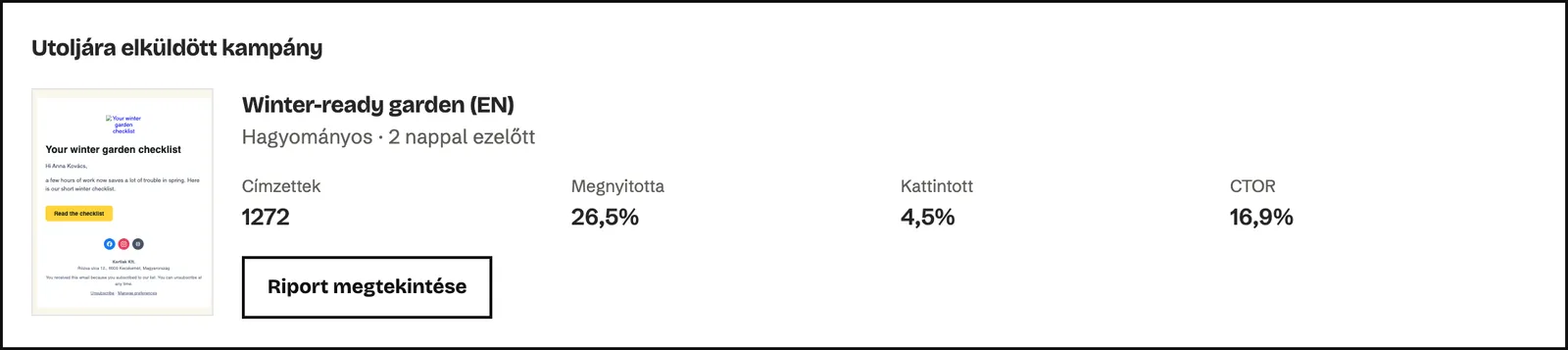
A kártya a legutóbb kiküldött kampány kicsinyített képét, nevét, típusát és a küldés óta eltelt időt mutatja. Mellette a Címzettek száma, a Megnyitotta és a Kattintott arány, valamint a CTOR: a megnyitók közül hányan kattintottak. A Riport megtekintése gomb a kampány teljes riportját nyitja meg, erről a Riportok fejezet szól.
Teljesítmény-áttekintés
A kártya tetején az időszakválasztó és az Exportálás gomb. Alapból az elmúlt 30 nap látszik, a munkaterület időzónája szerint. Másik időszakhoz kattints a dátumokra, jelöld ki a kezdő és a záró napot, majd kattints az Alkalmaz gombra. Legfeljebb 366 napot választhatsz.
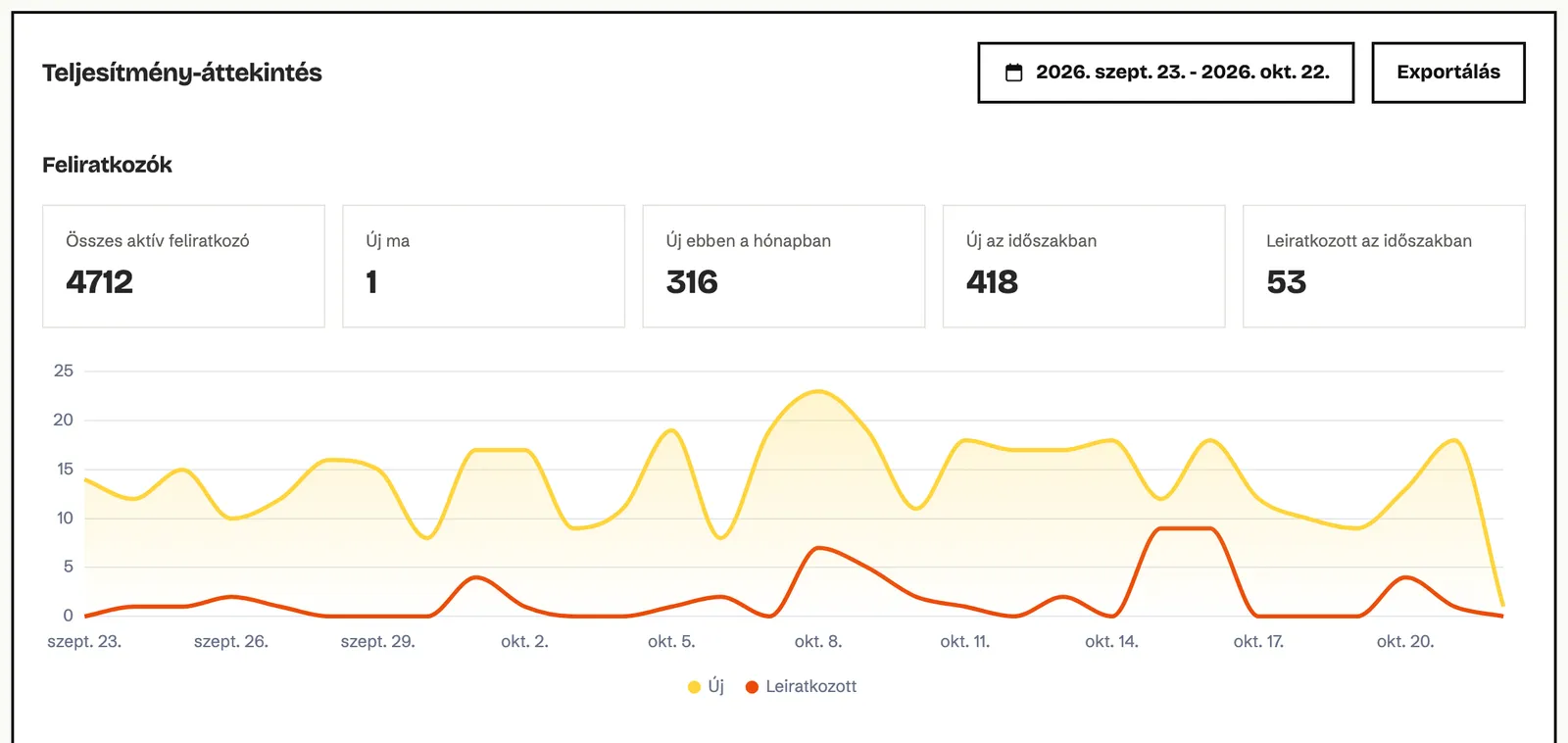
A Feliratkozók rész:
| Mutató | Mit jelent |
|---|---|
| Összes aktív feliratkozó | Most hány aktív feliratkozód van. Nem függ az időszaktól. |
| Új ma | Ma hányan iratkoztak fel. |
| Új ebben a hónapban | A hónap eleje óta hányan iratkoztak fel. |
| Új az időszakban | A kiválasztott időszakban hányan iratkoztak fel. |
| Leiratkozott az időszakban | A kiválasztott időszakban hányan iratkoztak le. |
Alatta a grafikon naponta mutatja az új és a leiratkozott feliratkozókat.
A Kampányok rész:
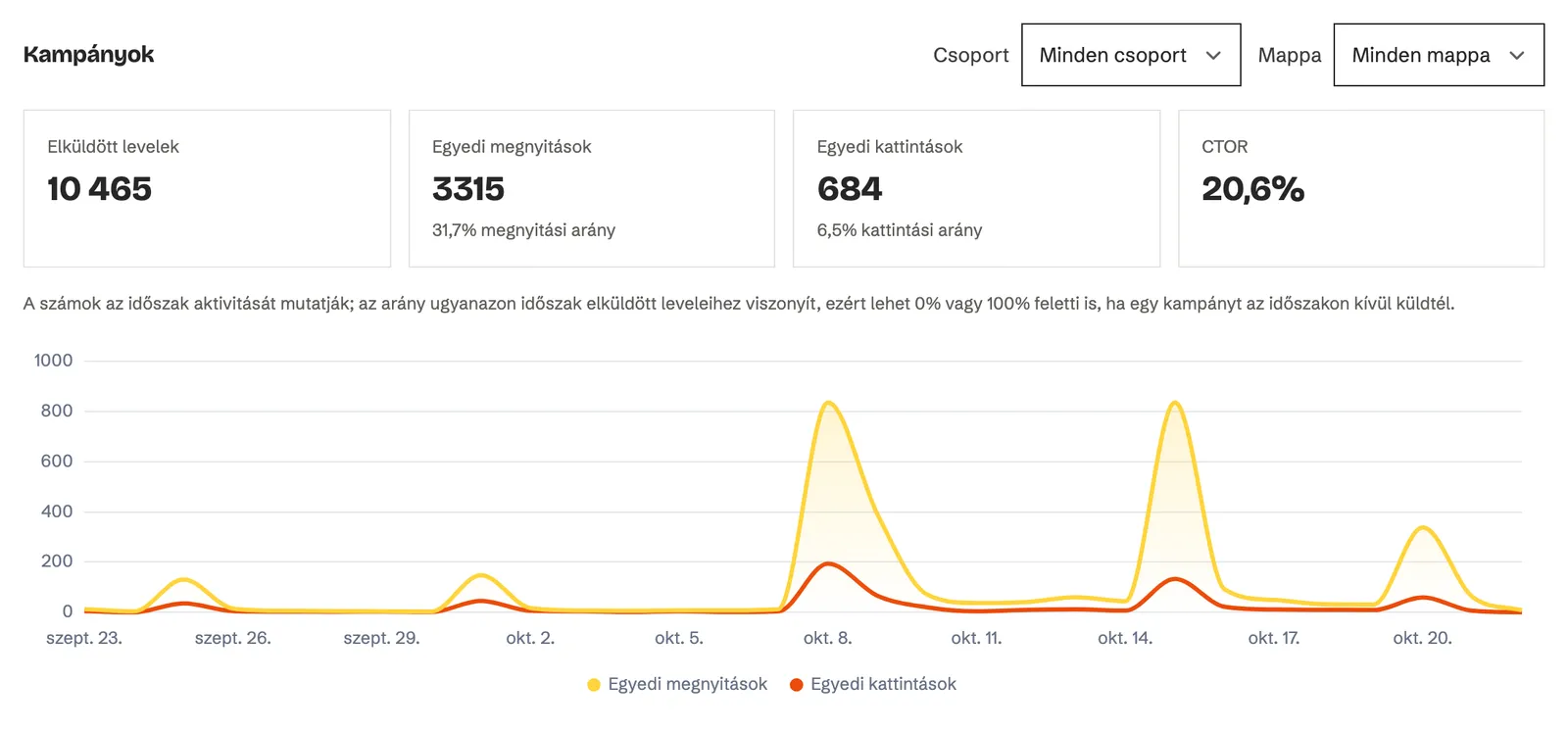
| Mutató | Mit jelent |
|---|---|
| Elküldött levelek | Az időszakban kiküldött kampánylevelek száma. |
| Egyedi megnyitások | Hány címzett nyitotta meg a leveleidet. Alatta a megnyitási arány. |
| Egyedi kattintások | Hány címzett kattintott a leveleidben. Alatta a kattintási arány. |
| CTOR | A megnyitók közül hányan kattintottak. |
A Csoport listával egy csoport címzettjeire, a Mappa listával egy kampánymappa kampányaira szűkítheted a számokat. A grafikon naponta mutatja az egyedi megnyitásokat és kattintásokat.
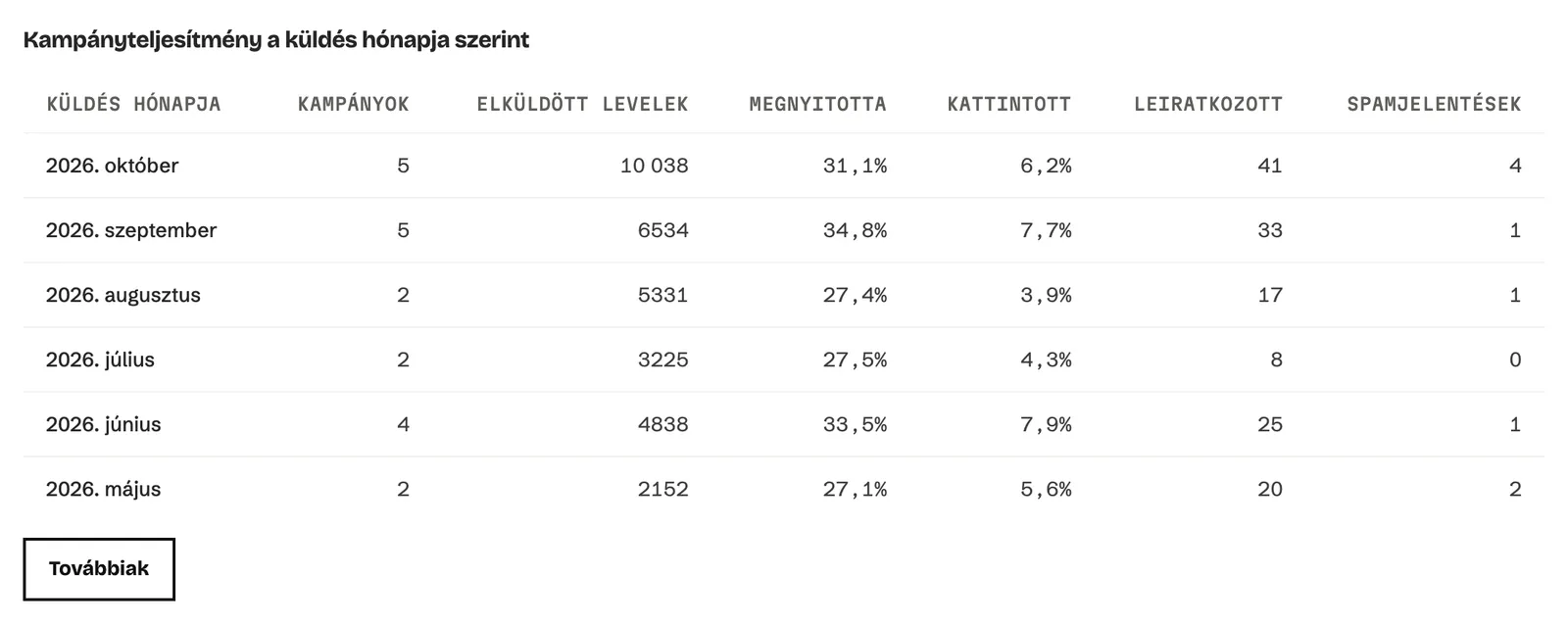
A Kampányteljesítmény a küldés hónapja szerint táblázat havonta összesíti a kampányaidat: hány kampány ment ki, hány levél, mekkora volt a megnyitási és a kattintási arány, hányan iratkoztak le, és hány spamjelentés jött. Alapból az utolsó hat hónapot látod, a Továbbiak gomb hat korábbi hónapot tölt be. A táblázatra is érvényes a Csoport és a Mappa szűrő.
Az Automatizálás rész:

| Mutató | Mit jelent |
|---|---|
| Aktív munkafolyamatok | Hány automatizálás fut most. |
| Folyamatban | Hány feliratkozó halad most valamelyik automatizálásban. |
| Befejezte | Hányan értek végig egy automatizáláson az időszakban. |
| Elküldött levelek | Hány automatizálási levél ment ki az időszakban. |
| Leiratkozott | Hányan iratkoztak le automatizálási levélből az időszakban. |
Itt a Csoport lista azokra az automatizálásokra szűkít, amelyek az adott csoporthoz csatlakozáskor indulnak. Az automatizálásokról az Automatizálás fejezet szól.
Hogyan exportáld az Irányítópult számait?
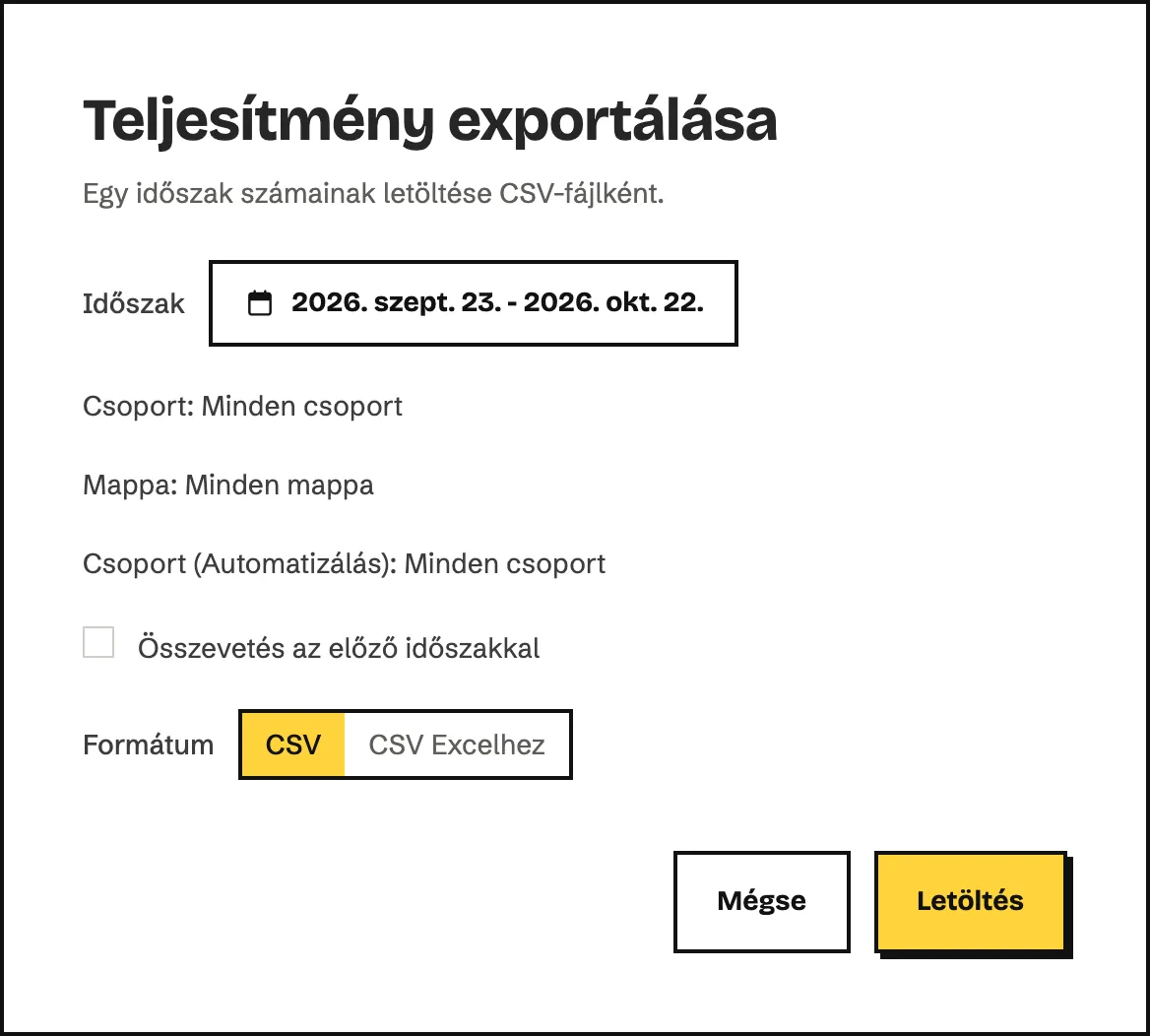
Szekció neve “Hogyan exportáld az Irányítópult számait?”- Kattints a Teljesítmény-áttekintés kártyán az Exportálás gombra.
- Az Időszak mellett válaszd ki, melyik időszak számait kéred.
- Ha kíváncsi vagy a változásra is, jelöld be az Összevetés az előző időszakkal lehetőséget. Ilyenkor a fájl az előző, ugyanilyen hosszú időszak számait és a változást százalékban is tartalmazza.
- A Formátum mellett válaszd a CSV vagy a CSV Excelhez lehetőséget. Az Excel-változatot az Excel dupla kattintásra is helyes ékezetekkel nyitja meg.
- Kattints a Letöltés gombra.
A Profilom oldal
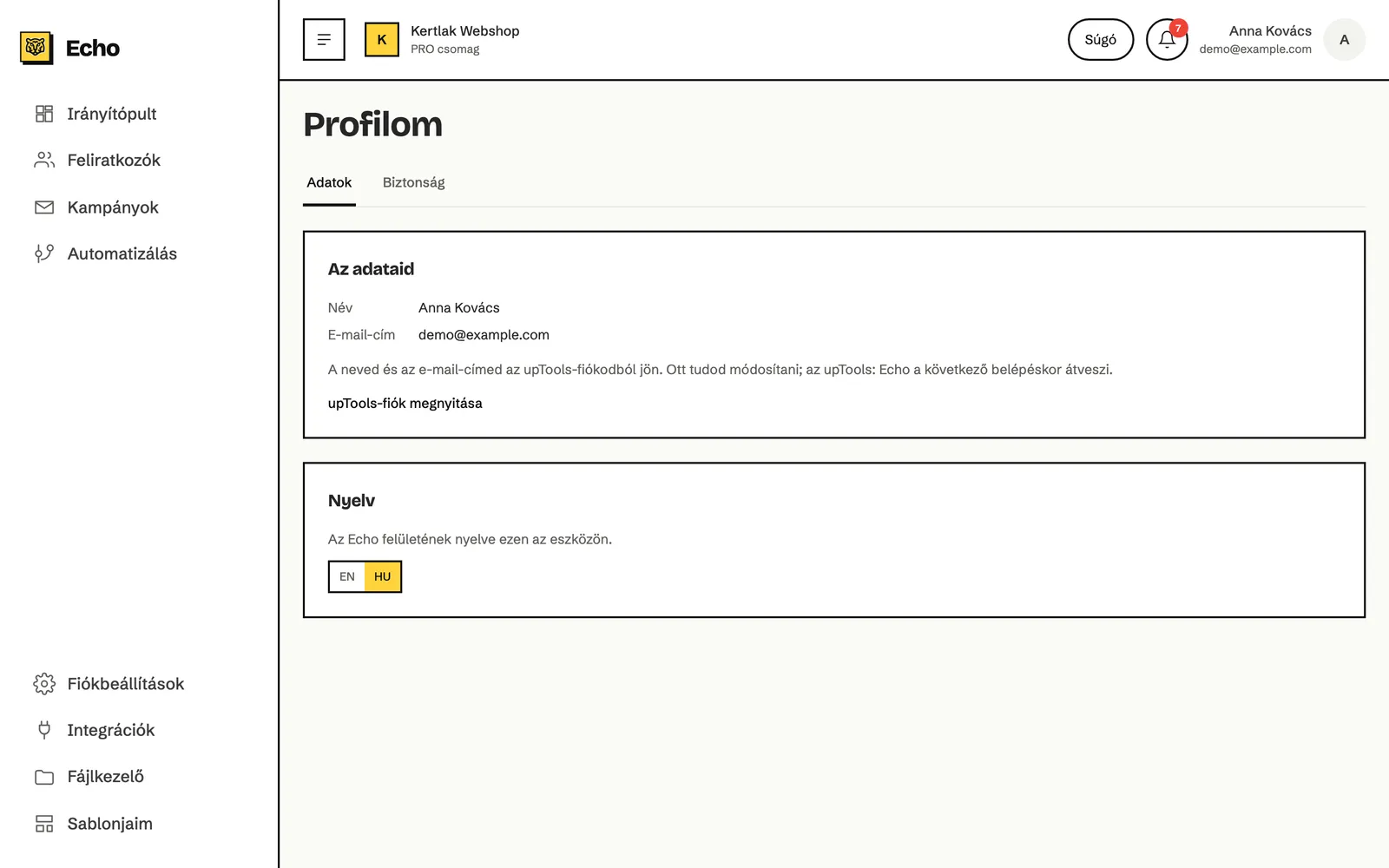
Szekció neve “A Profilom oldal”A Profilom oldalt a felhasználói menüből nyitod meg. Két füle van: Adatok és Biztonság.
Adatok
- Az adataid: a neved és az e-mail-címed. Ezek az upTools-fiókodból jönnek, ezért itt nem szerkeszthetők. Az upTools-fiók megnyitása linkkel módosíthatod őket, és az Echo a következő belépésedkor átveszi a változást.
- Nyelv: az EN és a HU gombbal választod ki a felület nyelvét. A beállítás arra az eszközre szól, amelyen éppen vagy.
Biztonság
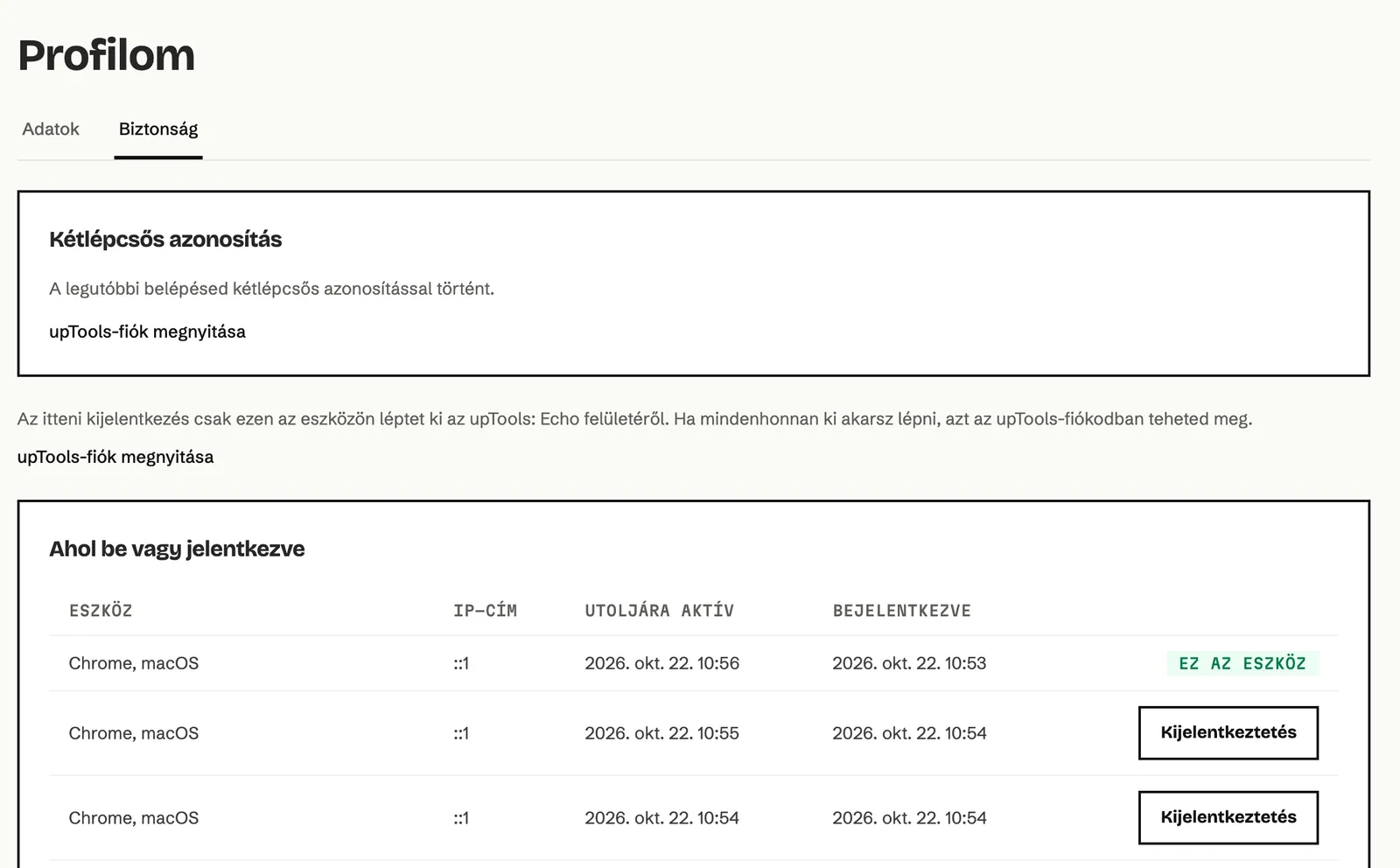
- Kétlépcsős azonosítás: megmutatja, hogy a legutóbbi belépésed kétlépcsős azonosítással történt-e. Bekapcsolni az upTools-fiókodban tudod, utána lépj be újra.
- Ahol be vagy jelentkezve: az Echo-munkameneteid listája eszközzel, IP-címmel és időpontokkal. Az aktuális eszközt az Ez az eszköz jelzés mutatja. Egy másik eszközt a sora végén lévő Kijelentkeztetés gombbal, az összes többit a Kijelentkeztetés minden más eszközről gombbal léptetheted ki.
- Belépési előzmények: a fiókodba történt belépések az utolsó 90 napban, az eredménnyel és a munkaterülettel együtt.
Hogyan állítsd be a cégprofilt?
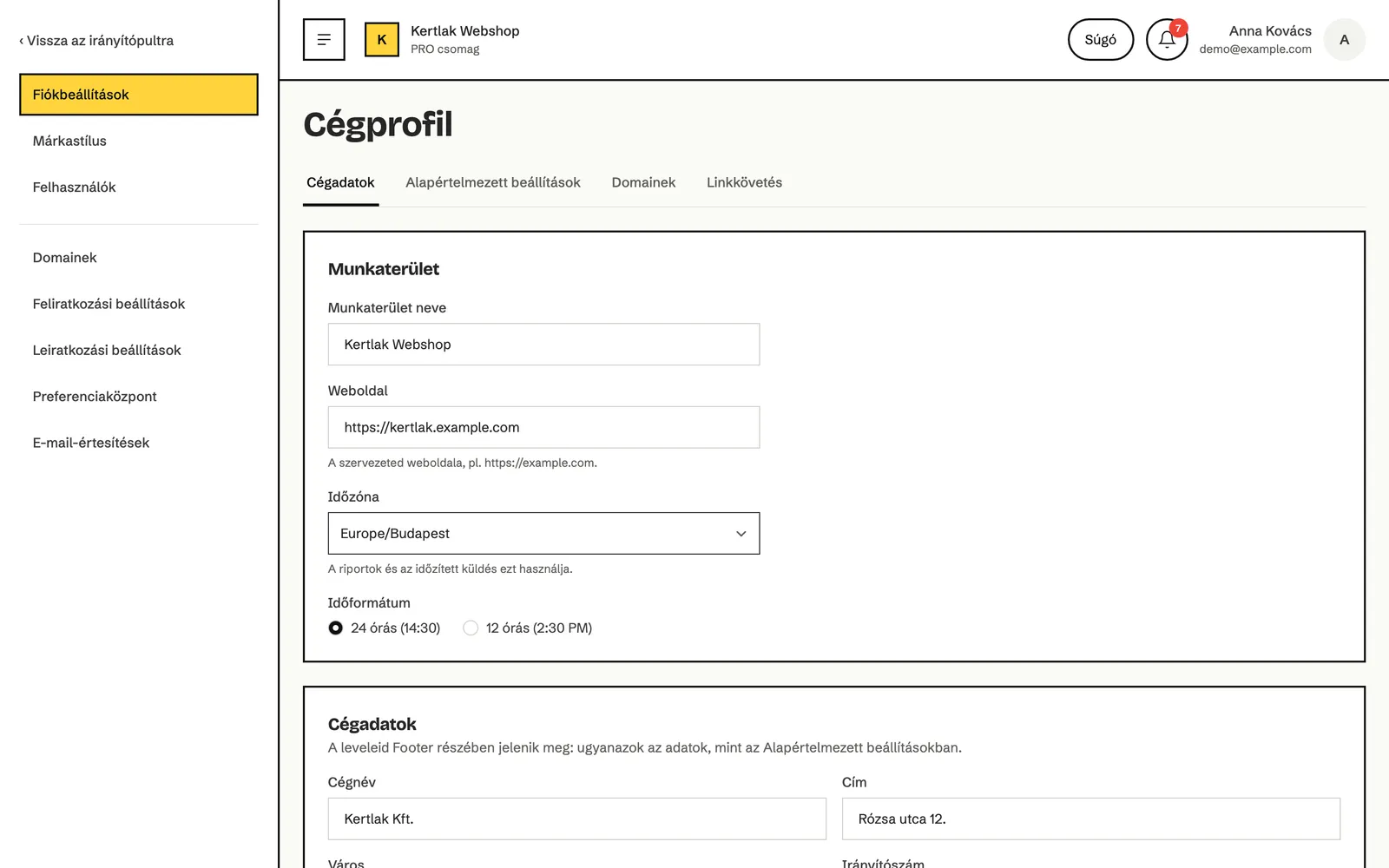
Szekció neve “Hogyan állítsd be a cégprofilt?”A cégprofil a munkaterület alapadatait tartalmazza: a nevét, a weboldalát, az időzónáját és a cégadataidat.
- Kattints a bal oldali menüben a Fiókbeállítások pontra. A Cégprofil oldal Cégadatok fülén nyílik meg.
- A Munkaterület részben add meg a Munkaterület neve, a Weboldal és az Időzóna értékét, és válaszd ki az Időformátum beállítást.
- A Cégadatok részben töltsd ki a cégnevet és a címet.
- Kattints a Változások mentése gombra.
A szerepkörök
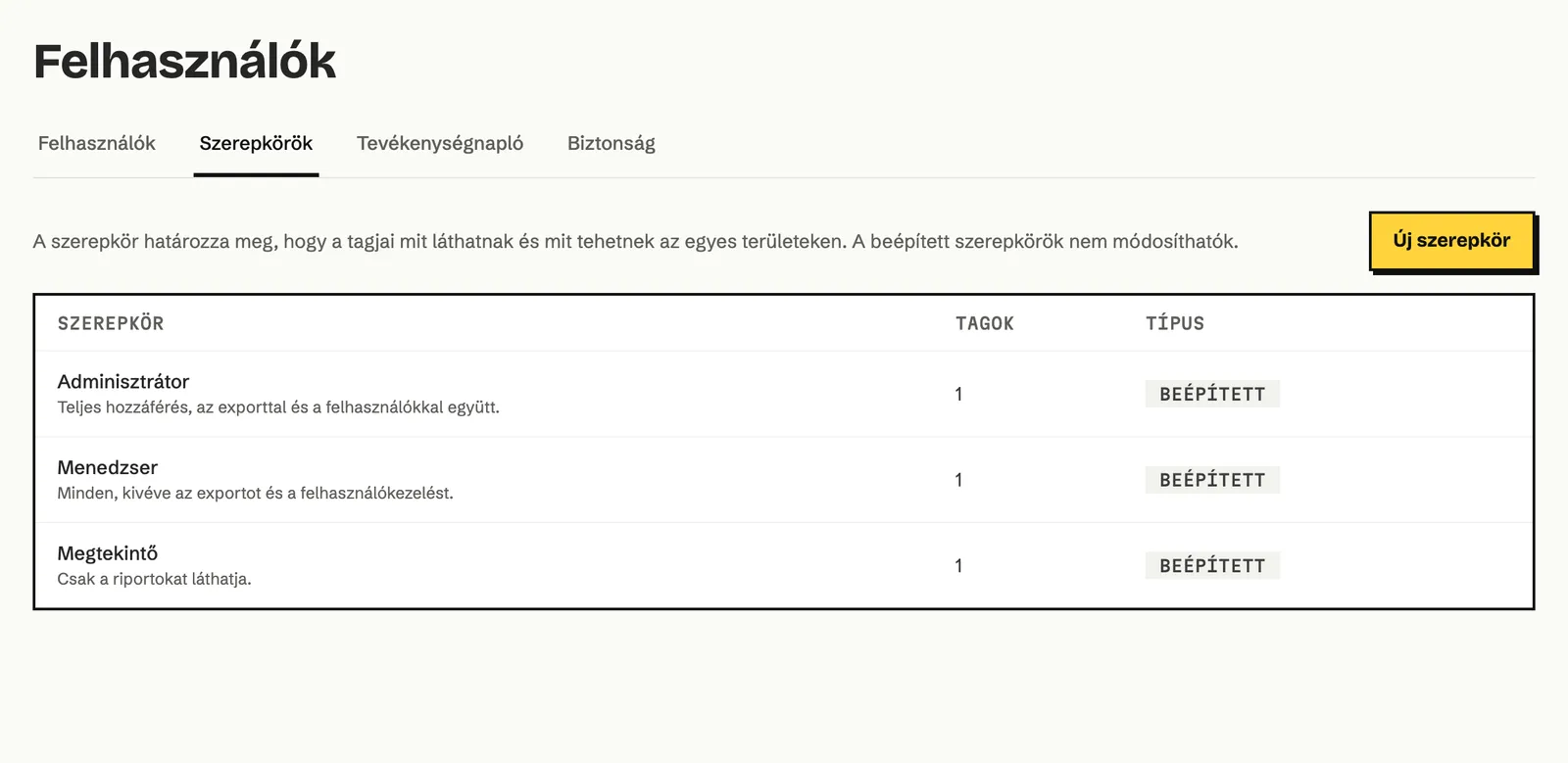
Szekció neve “A szerepkörök”Minden csapattagnak egy szerepköre van, és ez határozza meg, mit lát és mit tehet a munkaterületen. Három beépített szerepkör van, ezek nem módosíthatók.
| Szerepkör | Mit tehet |
|---|---|
| Adminisztrátor | Mindent: kampányok, feliratkozók, automatizálások, sablonok, beállítások, riportok, export, a felhasználók kezelése. Csak ő törölheti a munkaterületet. |
| Menedzser | Mindent, kivéve a felhasználók kezelését és az exportot. Nem nyitja meg a Felhasználók oldalt, és nem tölthet le feliratkozói vagy riportexportot. |
| Megtekintő | Csak a riportokat látja: az Irányítópult kampány- és automatizálási számait és a kampányok riportjait. Semmit nem módosíthat, a feliratkozókat nem látja. |
Ha egyik sem illik egy kollégádhoz, saját szerepkört is létrehozhatsz, ahol területenként adod meg a jogosultságot.
Hogyan hívj meg egy csapattársat?
Szekció neve “Hogyan hívj meg egy csapattársat?”- Kattints a bal oldali menüben a Fiókbeállítások pontra, majd a beállítások menüjében a Felhasználók pontra.
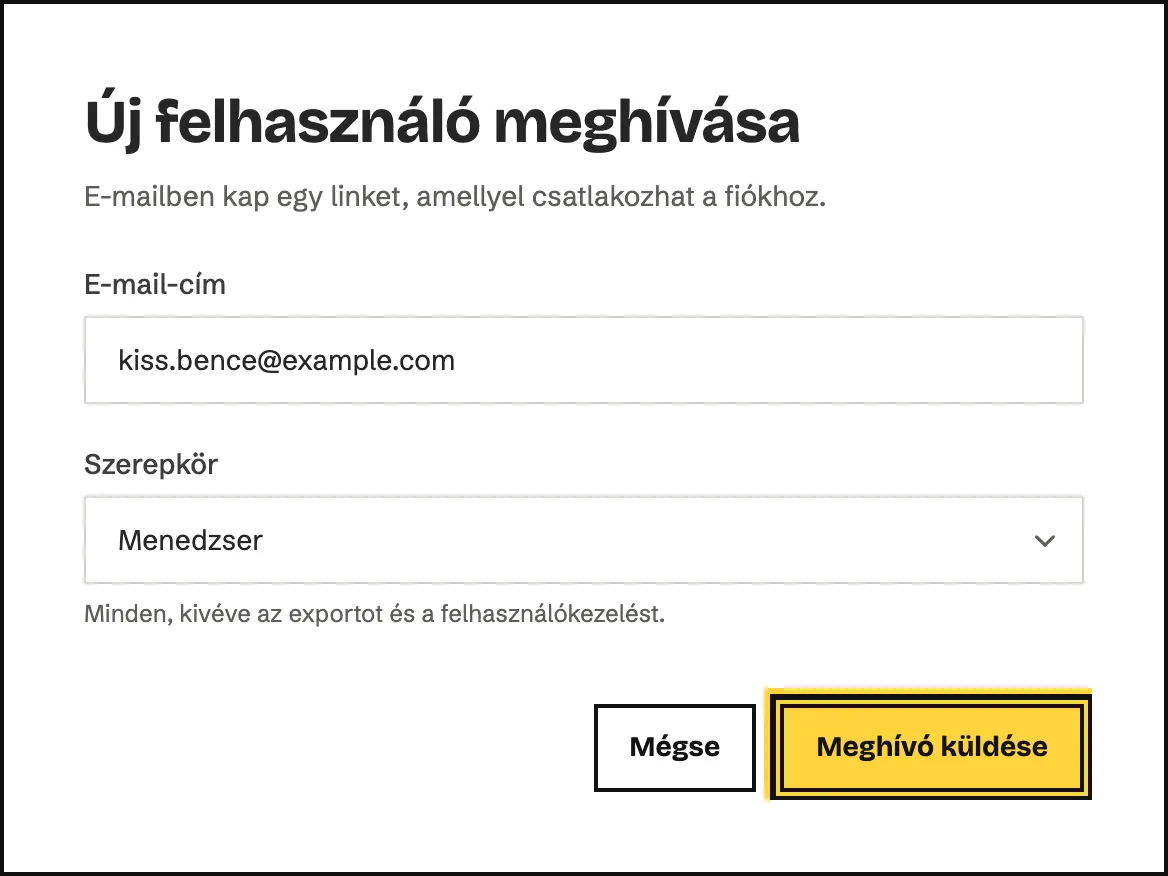
- Kattints a Felhasználó meghívása gombra.
- Írd be a csapattársad e-mail-címét az E-mail-cím mezőbe.
- A Szerepkör listában válaszd ki a szerepkörét. Alatta egy mondat összefoglalja, mit tehet vele.
- Kattints a Meghívó küldése gombra.
A csapattársad e-mailben kap egy linket. Amíg nem fogadja el, a Függő meghívók táblázatban látod, a lejárat dátumával együtt.
Hogyan kezeld a csapattagokat?
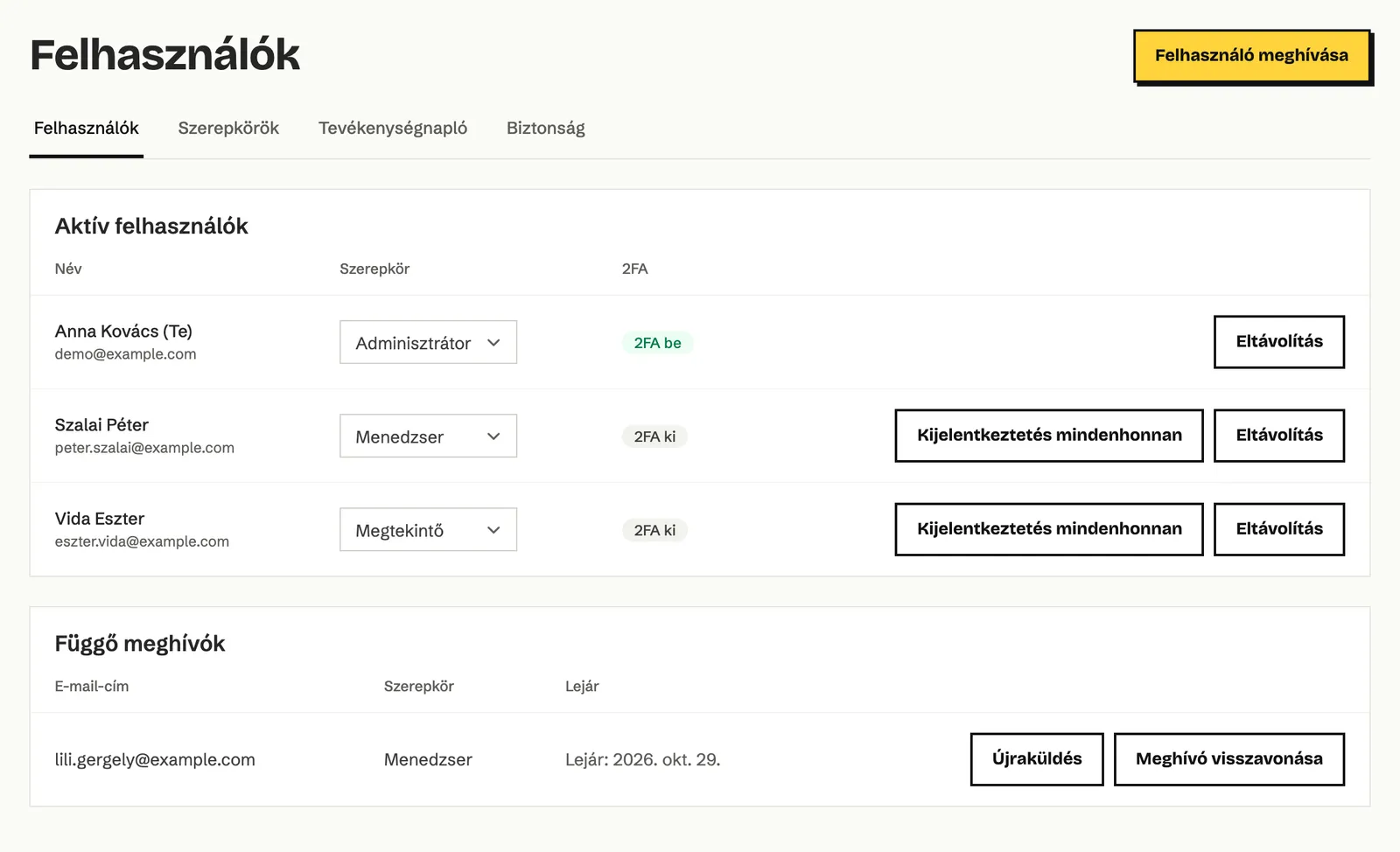
Szekció neve “Hogyan kezeld a csapattagokat?”A Felhasználók oldal Felhasználók fülén két táblázat van.
Aktív felhasználók
| Művelet | Mit csinál |
|---|---|
| Szerepkör-lista | A sor Szerepkör listájában választott szerepkör azonnal érvényes. |
| Kijelentkeztetés mindenhonnan | A tag minden munkamenete azonnal véget ér, minden munkaterületen. Újra be tud lépni. Jól jön, ha egy kolléga elveszítette a laptopját. |
| Eltávolítás | A tag kikerül a munkaterületről, és azonnal elveszíti a hozzáférését. A munkája, például az általa készített kampányok, megmarad. |
A 2FA oszlop mutatja, hogy a tag legutóbb kétlépcsős azonosítással lépett-e be (2FA be) vagy anélkül (2FA ki).
Függő meghívók
| Művelet | Mit csinál |
|---|---|
| Újraküldés | Új linket küld. A régi link érvényét veszti, az új 7 napig érvényes. |
| Meghívó visszavonása | A meghívó érvényét veszti, a link többé nem működik. |
Hogyan hozz létre saját szerepkört?
Szekció neve “Hogyan hozz létre saját szerepkört?”- Nyisd meg a Felhasználók oldalon a Szerepkörök fület.
- Kattints az Új szerepkör gombra.
- Add meg a Szerepkör neve mezőben a nevét, például „Tartalomszerkesztő”.
- A táblázatban minden területnél válaszd ki a szintet: Nincs, Mindent lát vagy Kezel. A területek: Kampányok, Feliratkozók, Automatizálás, Sablonok, Beállítások, Riportok, Felhasználók és Export.
- Kattints a Szerepkör létrehozása gombra.
Hogyan tedd kötelezővé a kétlépcsős azonosítást?
Szekció neve “Hogyan tedd kötelezővé a kétlépcsős azonosítást?”Ha bekapcsolod, a munkaterületet csak az használhatja, aki kétlépcsős azonosítással lépett be.
- Nyisd meg a Felhasználók oldalon a Biztonság fület.
- Kapcsold be a Kétlépcsős azonosítás megkövetelése kapcsolót.
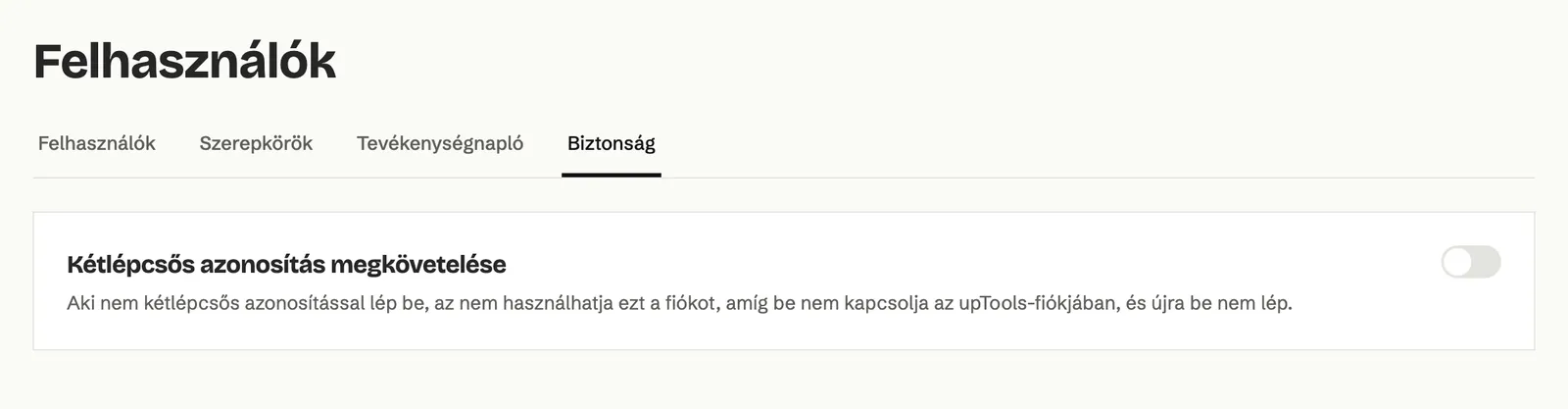
Aki ezután kétlépcsős azonosítás nélkül lép be, a Kétlépcsős azonosítás szükséges üzenetet látja. Az upTools-fiók megnyitása gombbal bekapcsolhatja az upTools-fiókjában, majd a Belépés újra gombbal visszatérhet.
A Tevékenységnapló
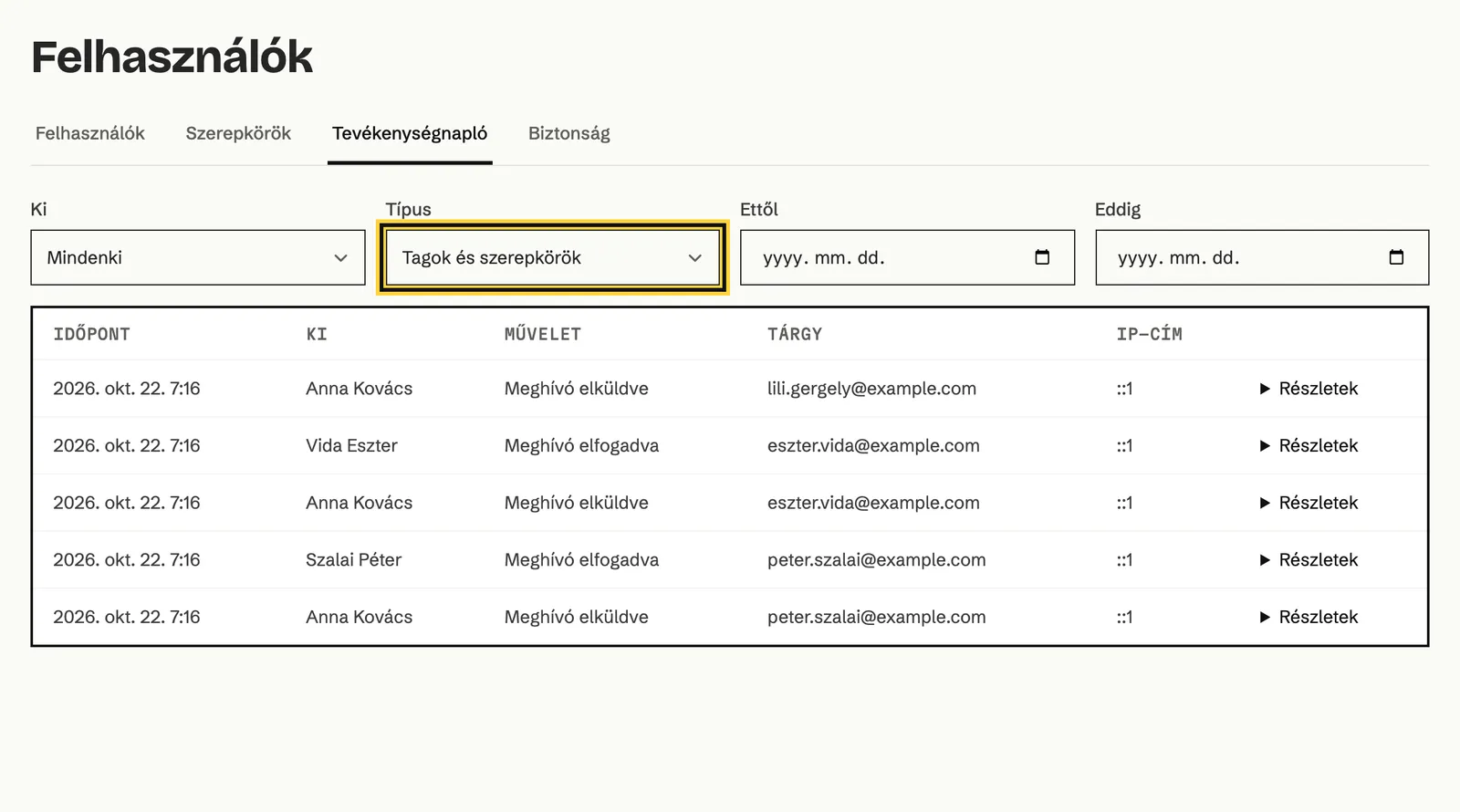
Szekció neve “A Tevékenységnapló”A Felhasználók oldal Tevékenységnapló füle megmutatja, ki mit csinált a munkaterületen: belépéseket, meghívókat, szerepkör-változásokat, kampányok időzítését és törlését, beállítások módosítását és az API-n át végzett műveleteket.
- Nyisd meg a Felhasználók oldalon a Tevékenységnapló fület.
- A Ki listában szűkíthetsz egy csapattagra, az API-tokenekre vagy a rendszerre.
- A Típus listában választhatsz területet, például Tagok és szerepkörök vagy Kampányok.
- Az Ettől és az Eddig mezőben megadhatsz egy időszakot.
- Egy sor végén a Részletek linkre kattintva látod a művelet adatait.
Gyakori kérdések
Szekció neve “Gyakori kérdések”Hol változtatom meg a jelszavamat vagy a nevemet? Az upTools-fiókodban. A felhasználói menüben kattints az upTools-fiók pontra. A nevedet az Echo a következő belépésedkor átveszi.
Belépés után a „Nincs munkaterületed” üzenetet látom. Mit tegyek? A fiókod még nem tartozik egy munkaterülethez sem. Kérd meg a munkaterület Adminisztrátorát, hogy hívjon meg, és a meghívó levélben lévő linkkel csatlakozz.
Nem kaptam meg a meghívót, vagy lejárt. Mit tegyek? Kérd meg a meghívódat, hogy a Felhasználók oldalon, a Függő meghívók táblázatban kattintson az Újraküldés gombra. Az új link 7 napig érvényes. Nézd meg a levélszemét mappát is.
Egy kolléga kilépett a cégtől. Hogyan veszem el a hozzáférését? Nyisd meg a Fiókbeállítások menüben a Felhasználók oldalt, és a sorában kattints az Eltávolítás gombra. A hozzáférése azonnal megszűnik, az általa készített kampányok és automatizálások megmaradnak.
Miért nem látom a Feliratkozók menüt? A szerepköröd nem ad jogot a Feliratkozók területhez, például mert Megtekintő vagy. Kérd meg a munkaterület Adminisztrátorát, hogy módosítsa a szerepkörödet.