
Kampányok
A Kampányok menüben tervezed meg és küldöd ki a hírleveleidet: itt látod az elküldött, a félkész és az ütemezett kampányokat, innen indítasz újat, és innen éred el a sablonjaidat és a képeidet is.
A kampánylista
Szekció neve “A kampánylista”Nyisd meg a bal oldali menüben a Kampányok pontot. A lista három fülre oszlik, mindegyik mellett a darabszám:
| Fül | Mit mutat |
|---|---|
| Elküldött | A kiküldött kampányok a legfrissebbel kezdve, a címzettek számával, a megnyitási és kattintási aránnyal és a CTOR-ral (a megnyitók közül hányan kattintottak). Ide kerül az a kampány is, amelynek a küldését menet közben leállítottad, Visszavonva címkével. |
| Piszkozatok | A még el nem küldött kampányok. Minden kártyán látod, melyik lépésnél tartasz (Levél tervezése, Részletek, Ütemezés). |
| Kimenő | Az ütemezett és az éppen küldés alatt álló kampányok, a küldés idejével. |
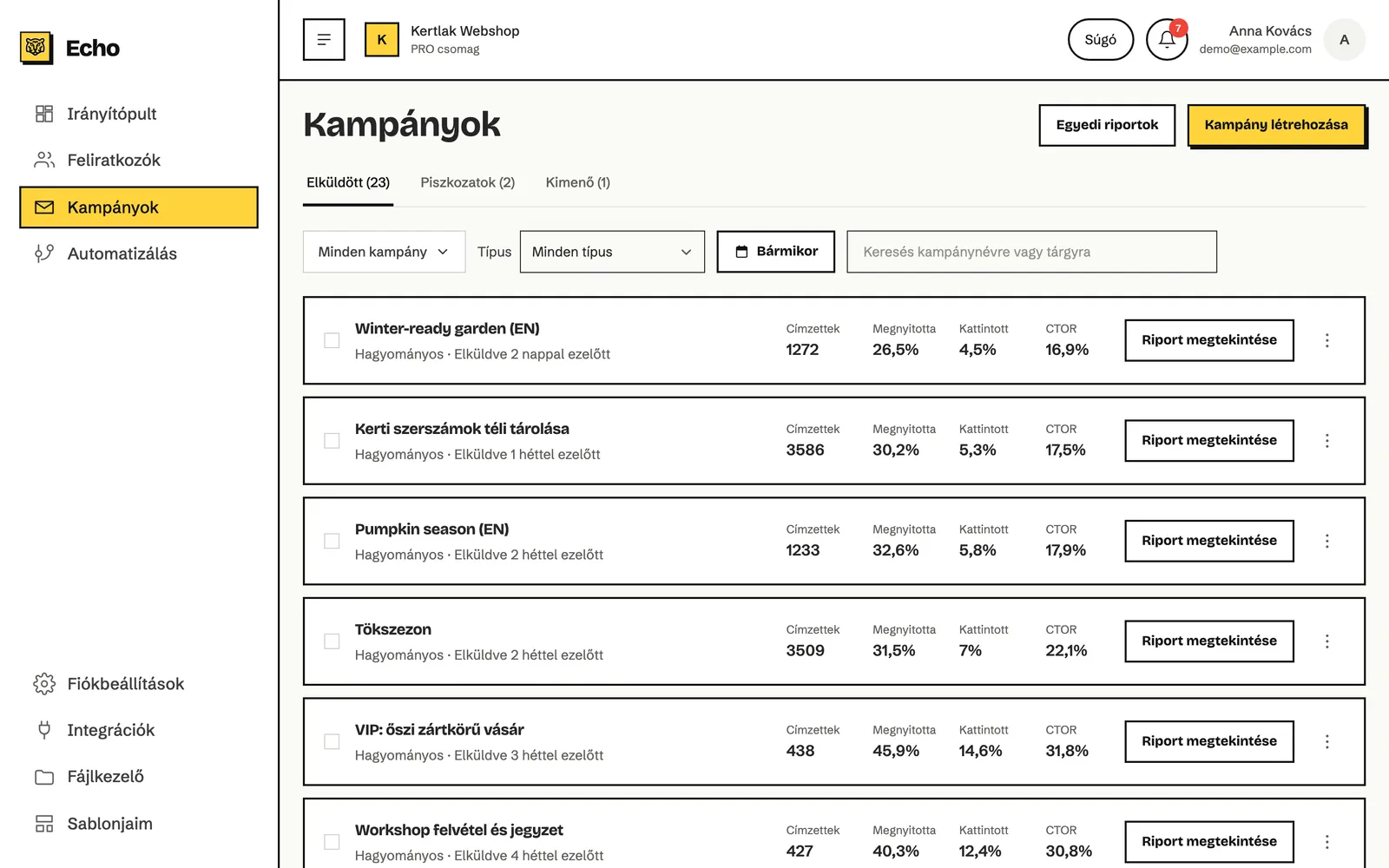
Egy elküldött kampány nevére vagy a Riport megtekintése gombra kattintva megnyílik a riportja. A riportokról a Riportok fejezet szól.
A lista fölött szűrhetsz:
- Minden kampány: mappa szerint. A listában a + Mappa létrehozása ponttal új mappát nyithatsz, és a kijelölt kampányokat az Áthelyezés ide gombbal teheted mappába.
- Típus: kampánytípus szerint.
- Bármikor: dátum szerint (a Kimenő fülön nincs ilyen szűrő).
- Keresés kampánynévre vagy tárgyra: név- vagy tárgyrészletre.
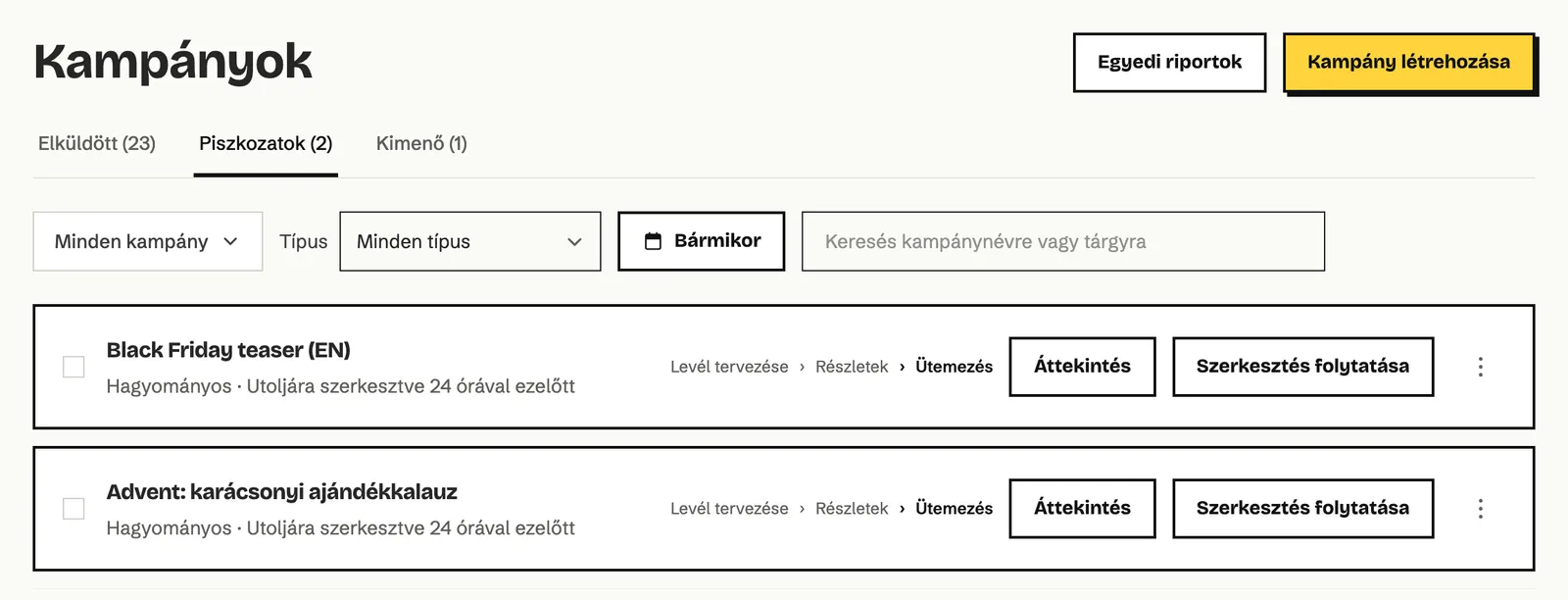
A piszkozatoknál az Áttekintés gomb megmutatja a levél előnézetét és a beállításokat, a Szerkesztés folytatása pedig oda visz, ahol abbahagytad.
A kampánytípusok
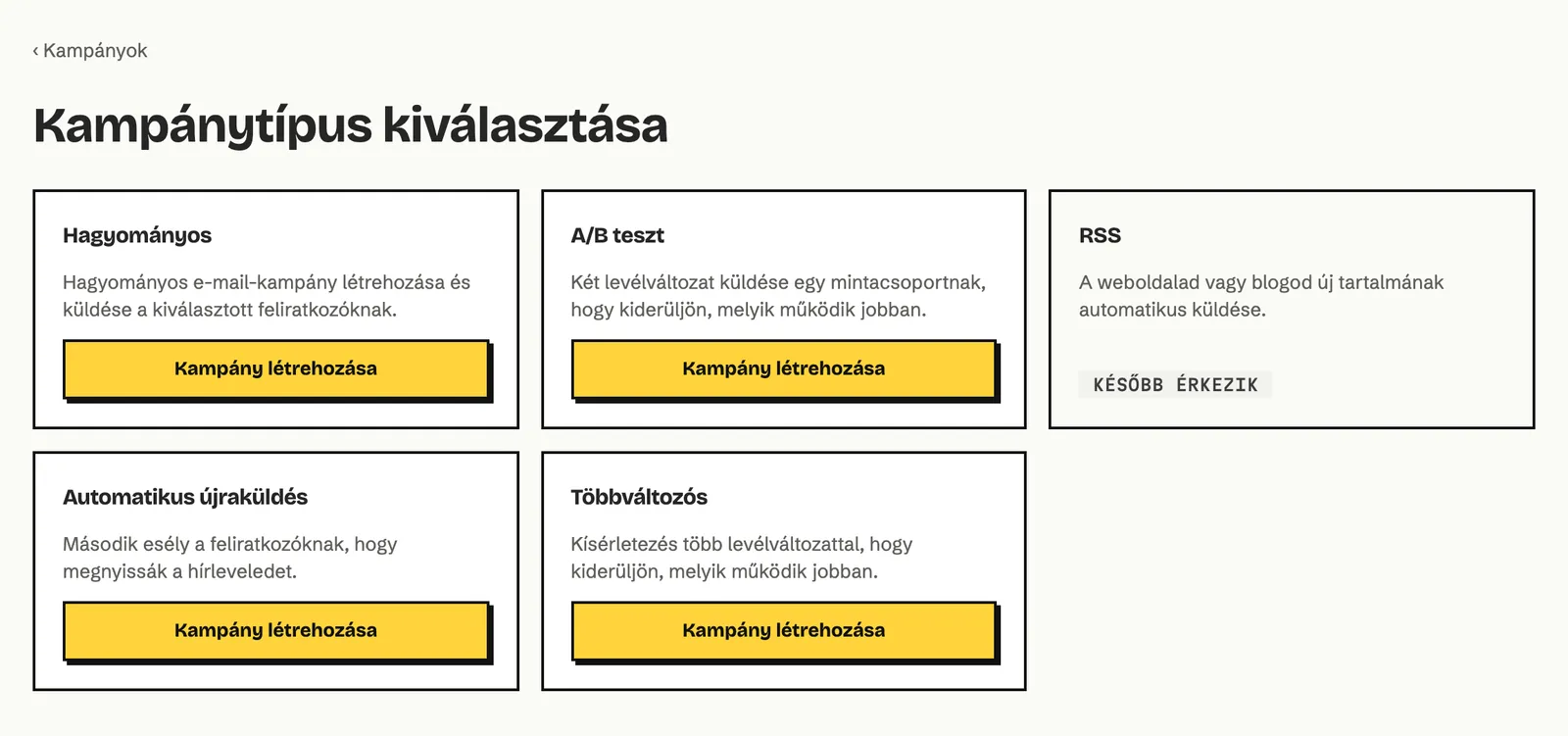
Szekció neve “A kampánytípusok”Új kampány indításakor először a típusát választod ki. Később ez nem módosítható.
| Típus | Mire való |
|---|---|
| Hagyományos | Egy levél a kiválasztott feliratkozóknak. A legtöbb hírlevél ilyen. |
| A/B teszt | Egy dolgot (tárgysor, feladó, tartalom vagy küldési idő) két változatban kipróbálsz a címzettek egy részén, és a jobban teljesítő változat megy ki a többieknek. |
| Automatikus újraküldés | Az első levél után egy második levél megy azoknak, akik nem nyitották meg, vagy nem kattintottak benne. |
| Többváltozós | Mint az A/B teszt, de legfeljebb 3 dolgot tesztelhetsz egyszerre, dolgonként 2-4 változattal. |
| RSS | Még nem érhető el, a kártyán a Később érkezik felirat áll. |
Hogyan hozz létre egy kampányt?
Szekció neve “Hogyan hozz létre egy kampányt?”- Kattints a Kampányok oldalon a Kampány létrehozása gombra.
- Válaszd ki a típust, és kattints a kártyáján a Kampány létrehozása gombra. Az Echo azonnal létrehozza a piszkozatot (például Hagyományos kampány 2026. okt. 22. néven), és megnyílik a varázsló.
- A varázsló három lépésből áll, a fejlécében mindig látod, hol tartasz:
- Levél tervezése: kiválasztod a kiindulást és megszerkeszted a levelet.
- Részletek: név, tárgy, feladó, címzettek, nyelv és követés.
- Ütemezés: azonnali küldés vagy időzítés.
A varázsló minden módosítást magától ment, a fejlécben ilyenkor a ● Mentve felirat látszik. Bármikor kiléphetsz a bal felső × gombbal: a kampány a Piszkozatok fülön vár, és a Szerkesztés folytatása gombbal ott folytatod, ahol abbahagytad.
Hogyan válaszd ki, miből induljon a levél?
Szekció neve “Hogyan válaszd ki, miből induljon a levél?”A Levél tervezése lépésben három kiindulás közül választhatsz.
-
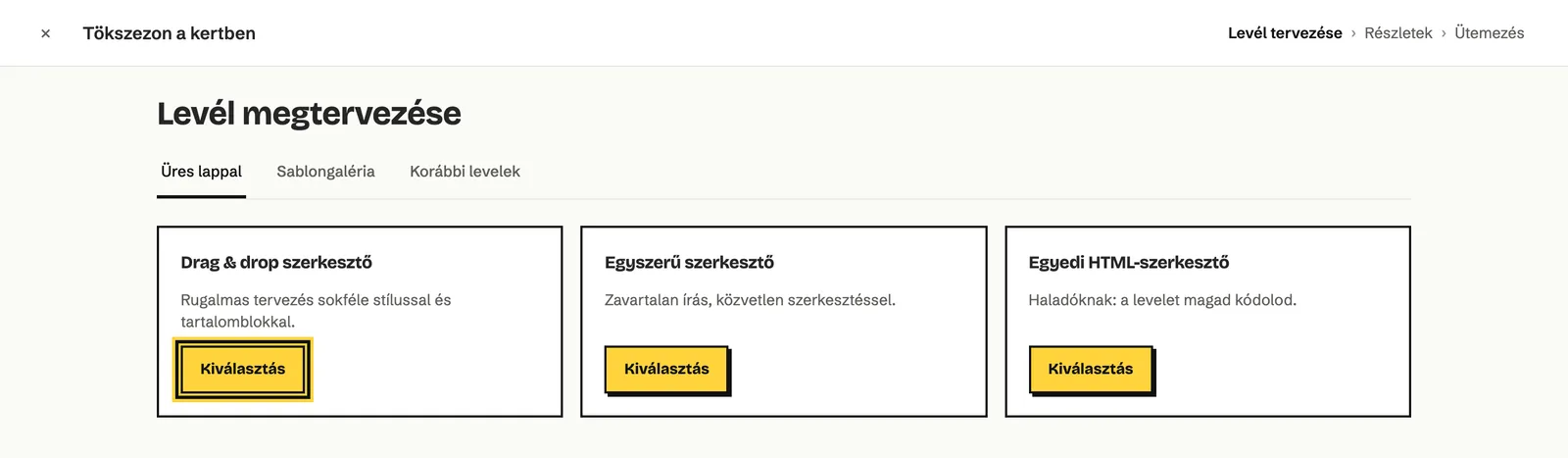
Üres lappal: válassz szerkesztőt, és kattints a kártyáján a Kiválasztás gombra.
- Drag & drop szerkesztő: blokkokból rakod össze a levelet, sokféle elrendezéssel és stílussal.
- Egyszerű szerkesztő: úgy írsz, mint egy szövegszerkesztőben, a levél stílusa a márkastílusodból jön.
- Egyedi HTML-szerkesztő: a levelet magad kódolod.
-
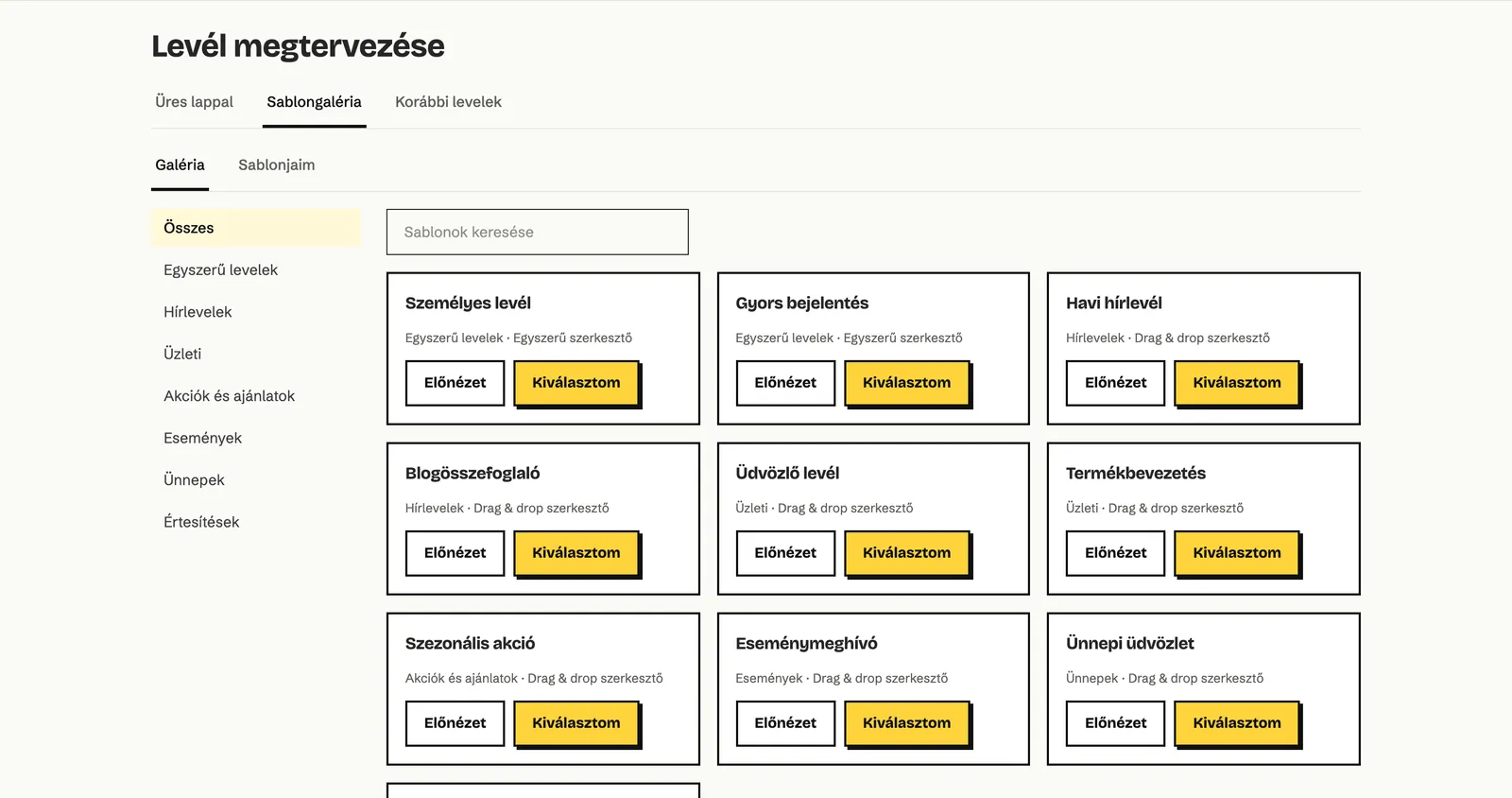
Sablongaléria: a Galéria fülön kész levélterveket találsz kategóriákba rendezve (például Hírlevelek, Akciók és ajánlatok, Események), a Sablonjaim fülön a saját sablonjaidat. Az Előnézet gombbal belenézhetsz, a Kiválasztom gombbal indulsz belőle.
-
Korábbi levelek: egy már elküldött kampány, egy piszkozat vagy egy automatizálás levelének másolatából indulsz. Ez a leggyorsabb út, ha a hírleveleid felépítése hónapról hónapra ugyanaz.
A választás után megnyílik a szerkesztő.
Hogyan szerkeszd a levelet a Drag & drop szerkesztőben?
Szekció neve “Hogyan szerkeszd a levelet a Drag & drop szerkesztőben?”A szerkesztő három oszlopból áll: bal oldalon a blokkok, középen a levél, jobb oldalon a kiválasztott blokk beállításai. Ha semmi nincs kiválasztva, jobb oldalon a Levél-beállítások látszanak: a levél szélessége, a betűtípus és a színek. Az üresen hagyott színek a márkastílusodból jönnek (Márkaszín).
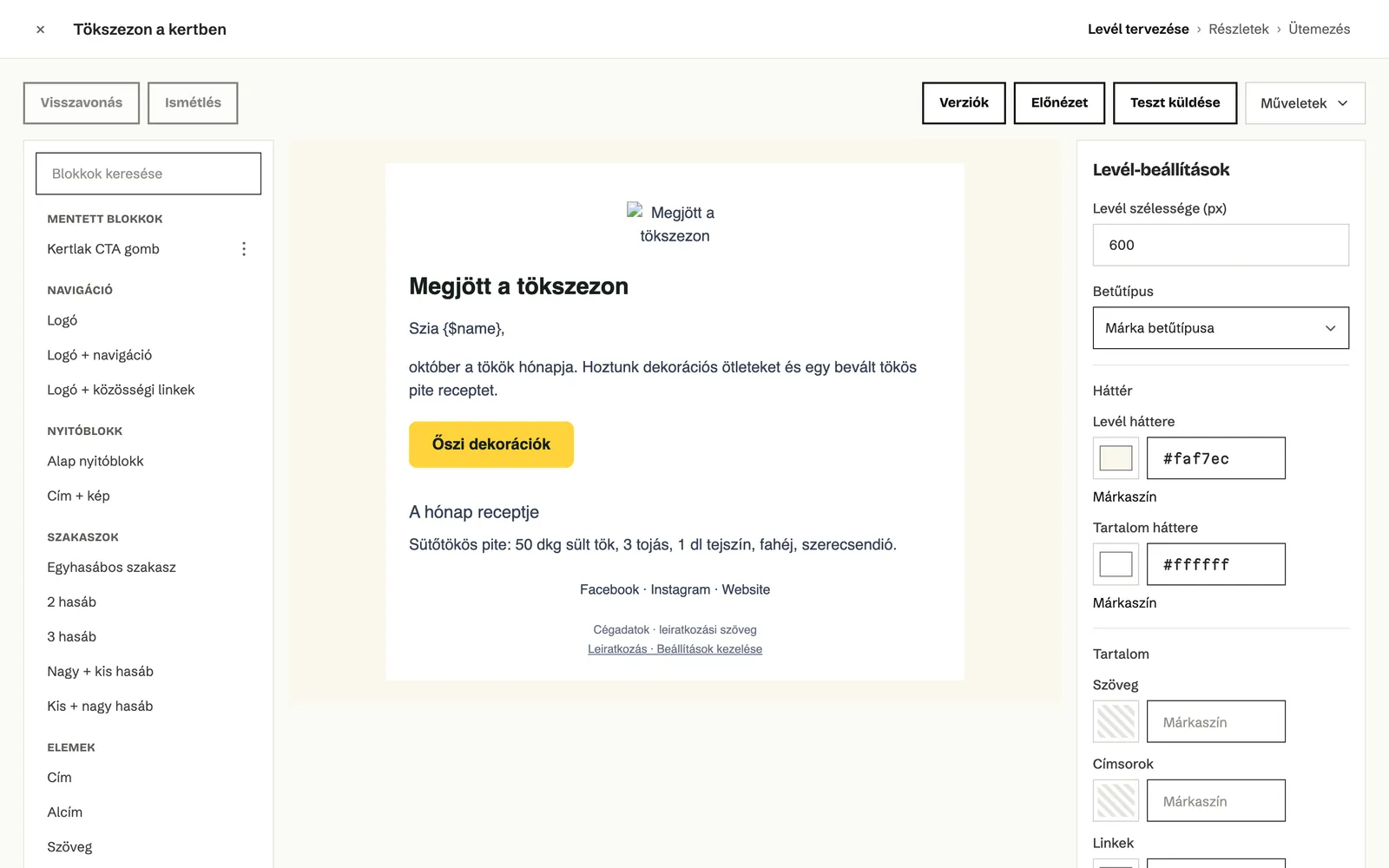
- Kattints a bal oldali listában egy blokkra, vagy húzd a levélbe oda, ahova szeretnéd. Kattintásra a blokk a kiválasztott blokk alá kerül, ha nincs kiválasztott blokk, a levél végére, a footer elé.
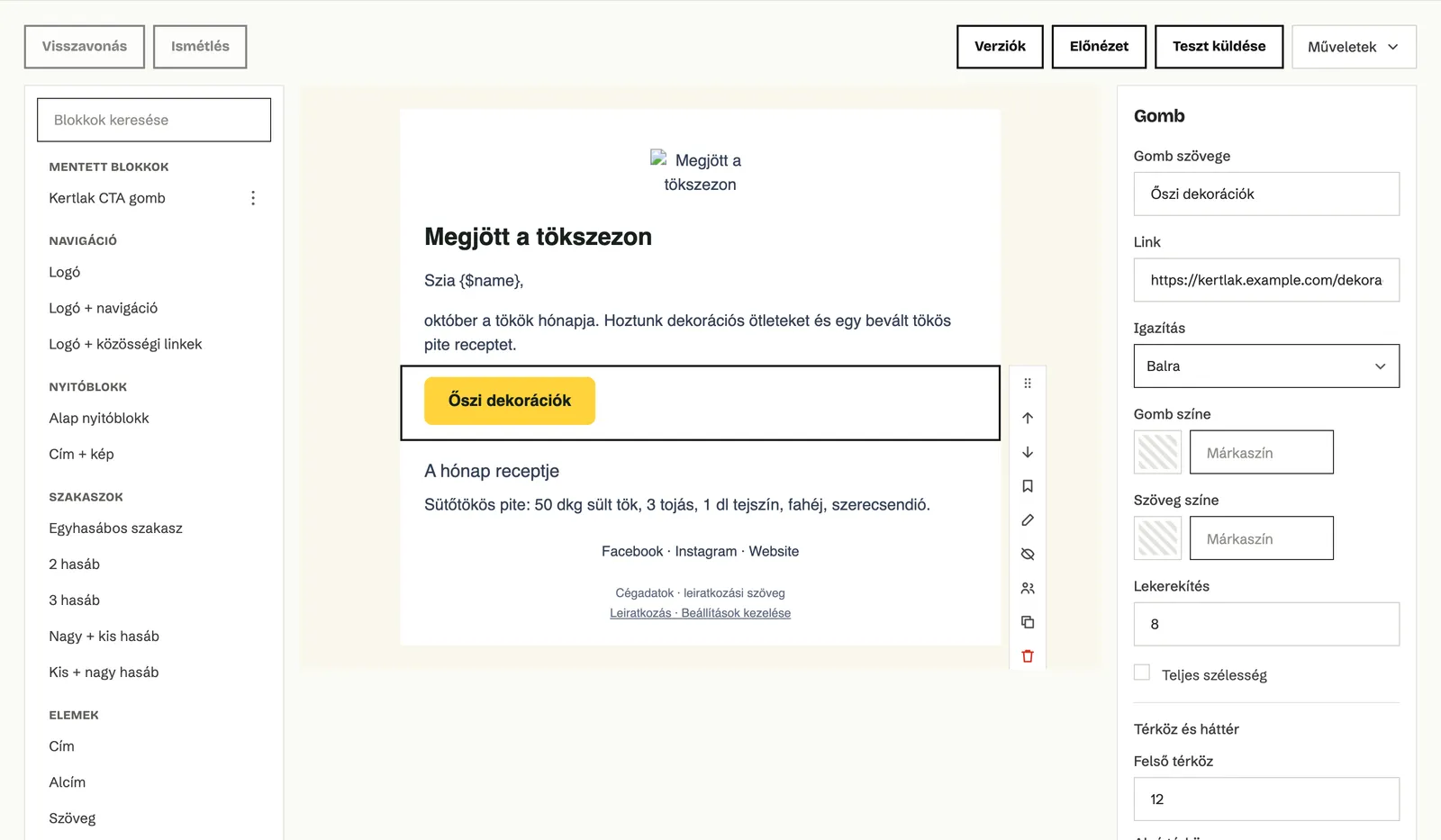
- Kattints a levélben egy blokkra. Jobb oldalon megjelennek a beállításai, például egy gombnál a felirat, a link, az igazítás és a színek.
- A szövegeket közvetlenül a levélben írod át.
- Ha kész vagy, kattints a jobb alsó Szerkesztés kész gombra. Ha egy gombnak nincs linkje, az Echo szól, és kijavíthatod.
A blokkok
| Csoport | Blokkok |
|---|---|
| Mentett blokkok | A saját, elmentett blokkjaid (lásd lejjebb). |
| Navigáció | Logó, Logó + navigáció, Logó + közösségi linkek |
| Nyitóblokk | Alap nyitóblokk, Cím + kép |
| Szakaszok | Egyhasábos szakasz, 2 hasáb, 3 hasáb, Nagy + kis hasáb, Kis + nagy hasáb. A hasábokba további blokkokat tehetsz, mobilon egymás alá kerülnek. |
| Elemek | Cím, Alcím, Szöveg, Kép, Gomb, Elválasztó, Térköz, Videó, Linklista, Egyedi HTML |
| Tartalom | Egyszerű felhívás, Kép + tartalom |
| Speciális | Harmonika, Karusszel, Visszaszámláló, Alkalmazásletöltés, Kérdőív, Kvíz, Esemény (RSVP) |
| Közösségi média | Közösségi linkek |
| Footer | Középre zárt footer, Egyszerű footer, Kétoldalas footer, Footer navigációval |
A blokk eszköztára
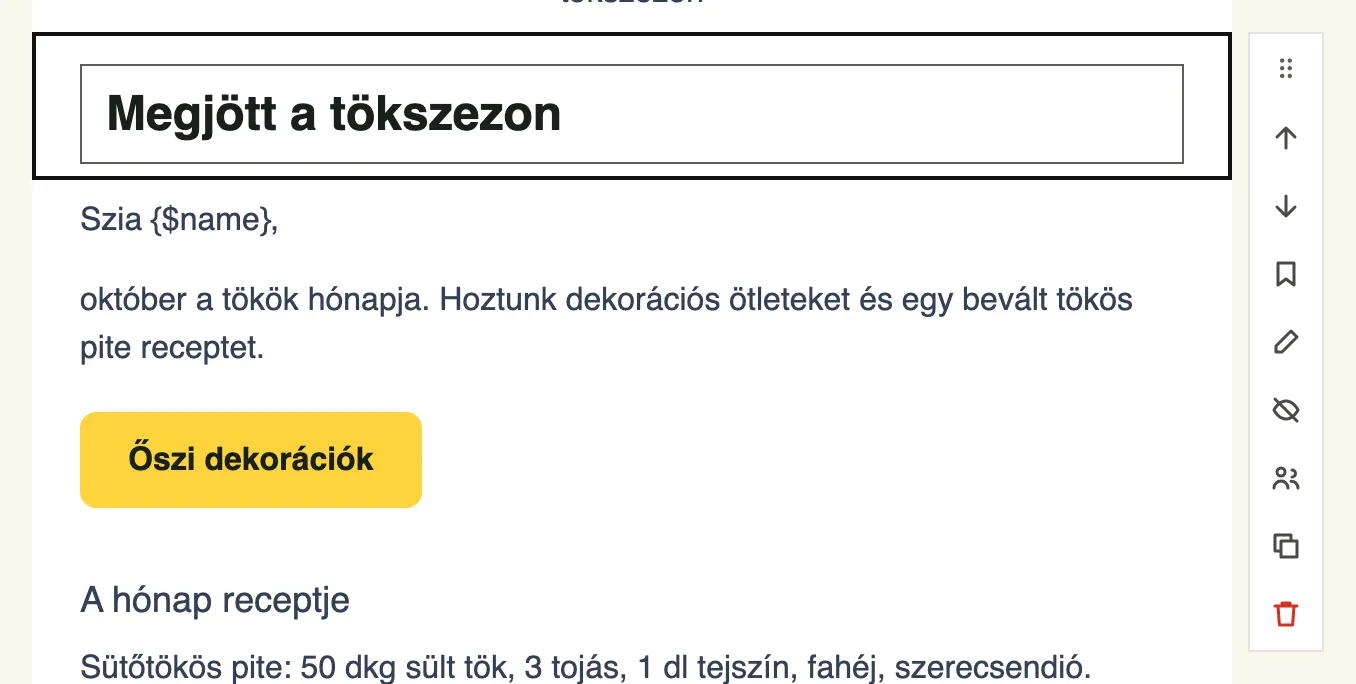
A kiválasztott blokk mellett, a levél jobb oldalán megjelenik egy eszköztár. Fentről lefelé: húzás, Feljebb, Lejjebb, Blokk mentése, Szerkesztés, Elrejtés a levélben, Láthatóság, Duplikálás és Törlés. Ha a blokk egy hasábban vagy egy másik blokkon belül van, vagy a levél mellett nincs elég hely, az eszköztár a blokk fölött jelenik meg, balról jobbra ugyanebben a sorrendben.
- Elrejtés a levélben: a blokk a szerkesztőben megmarad, de nem kerül a levélbe. Jól jön, ha egy részt csak ideiglenesen vennél ki.
- Láthatóság: beállíthatod, kik lássák a blokkot: Mindenki, Csoportok tagjai, Mindenki, kivéve csoportokat, vagy Egyedi szabály. Így egy levélben más ajánlatot kaphatnak például a VIP vásárlók. Hogy ki látja a feltételes blokkot, az küldéskor dől el.
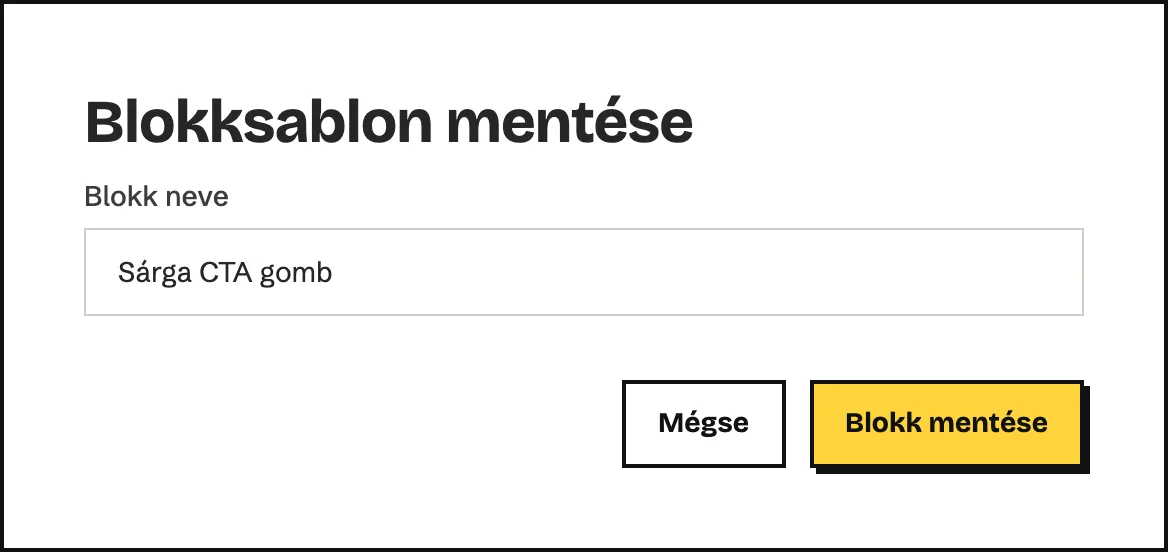
- Blokk mentése: a blokkot névvel elmented, és később bármelyik levélben ott lesz a Mentett blokkok között.
Hogyan tegyél kérdőívet, kvízt vagy eseményt a levélbe?
Szekció neve “Hogyan tegyél kérdőívet, kvízt vagy eseményt a levélbe?”Ezzel a három blokkal a feliratkozók egy kattintással válaszolhatnak a levélből. A válasz egy megerősítő oldalt nyit, az eredményt a kampányriport Válaszok fülén látod (lásd a Riportok fejezetet).
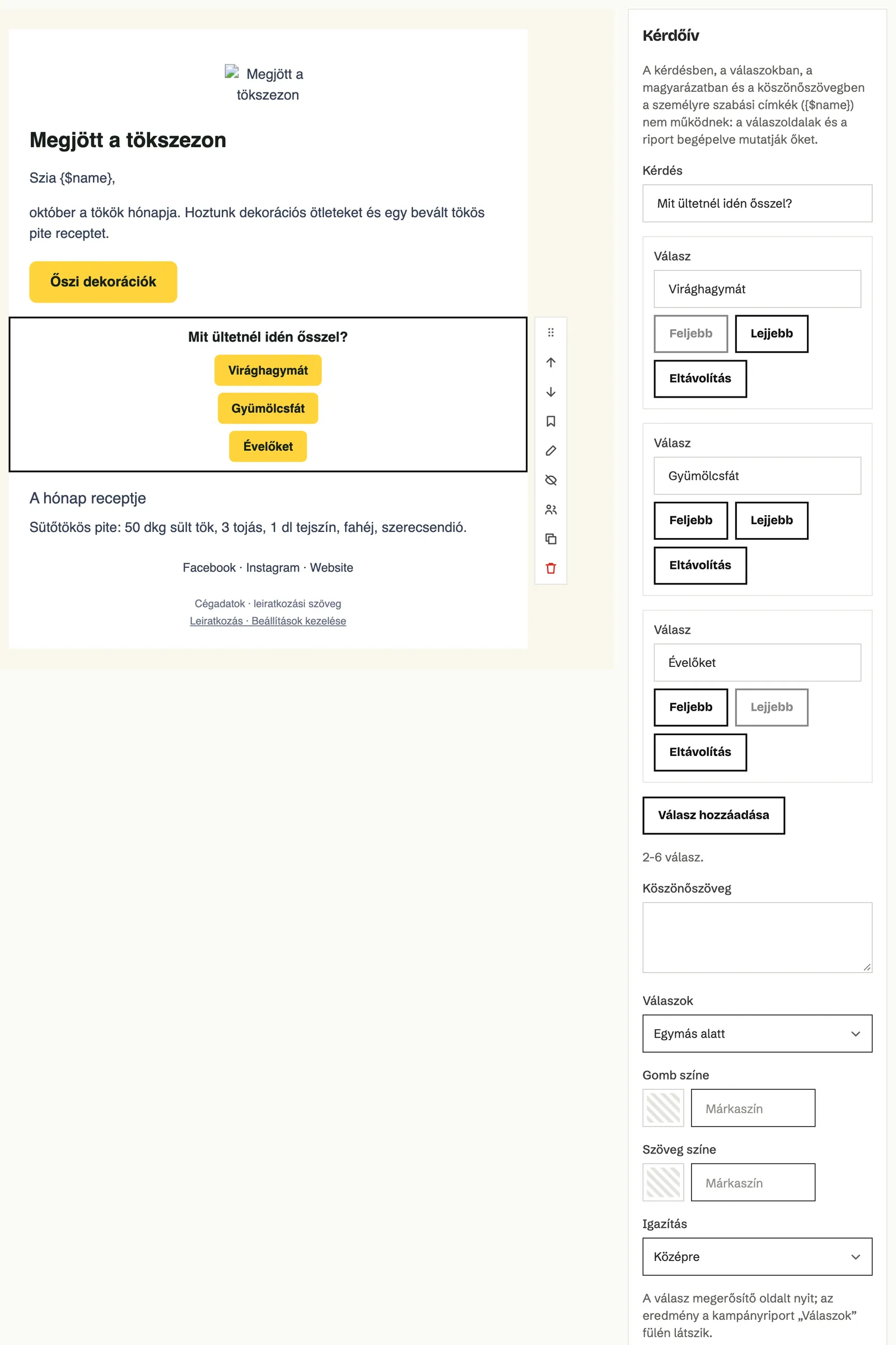
Kérdőív
- Kattints a blokkok között a Kérdőív pontra.
- Írd be a Kérdés mezőbe a kérdést, a Válasz mezőkbe a lehetséges válaszokat. A Válasz hozzáadása gombbal újat veszel fel, a Feljebb és Lejjebb gombbal sorba rendezed őket.
- Ha szeretnéd, töltsd ki a Köszönőszöveg mezőt. Ezt a válaszoló a megerősítő oldalon látja.
- A Válaszok listában választhatod, hogy a gombok egymás alatt vagy egy sorban legyenek.
Kvíz
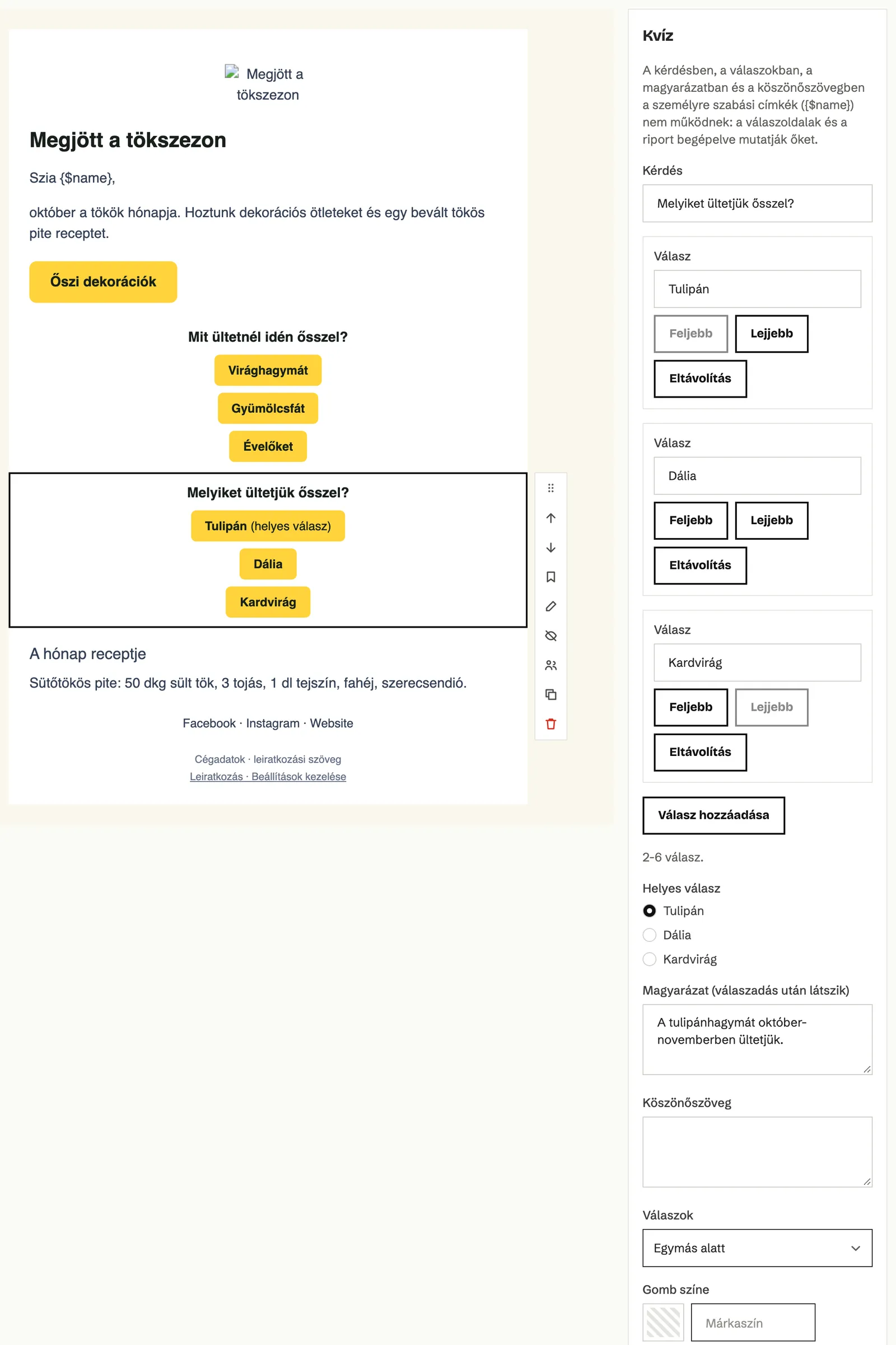
A kvíz ugyanígy épül fel, két különbséggel: a Helyes válasz résznél megjelölöd a jó választ, és a Magyarázat (válaszadás után látszik) mezőbe írhatsz egy rövid indoklást. Amíg nincs megjelölve helyes válasz, a kvíz nem kerül a levélbe.
Esemény (RSVP)
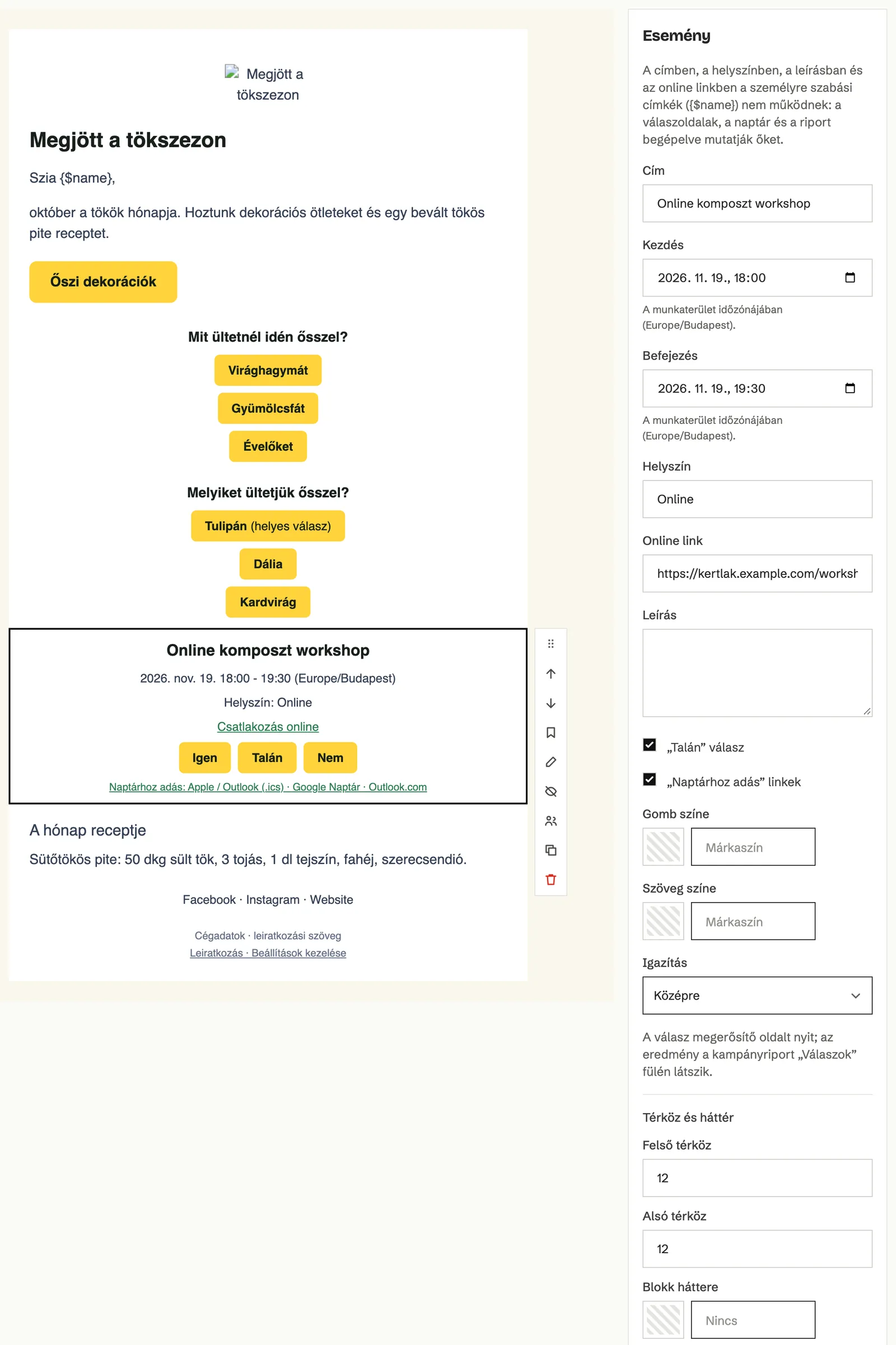
- Kattints a blokkok között az Esemény (RSVP) pontra.
- Add meg a Cím, a Kezdés és a Befejezés mezőt. Az időpontok a munkaterület időzónájában értendők.
- Ha kell, töltsd ki a Helyszín, az Online link és a Leírás mezőt.
- A „Talán” válasz a három gombos (Igen, Talán, Nem) változatot kapcsolja, a „Naptárhoz adás” linkek pedig Apple/Outlook, Google Naptár és Outlook.com naptárlinket tesz a gombok alá.
Hogyan írj levelet az Egyszerű szerkesztőben?
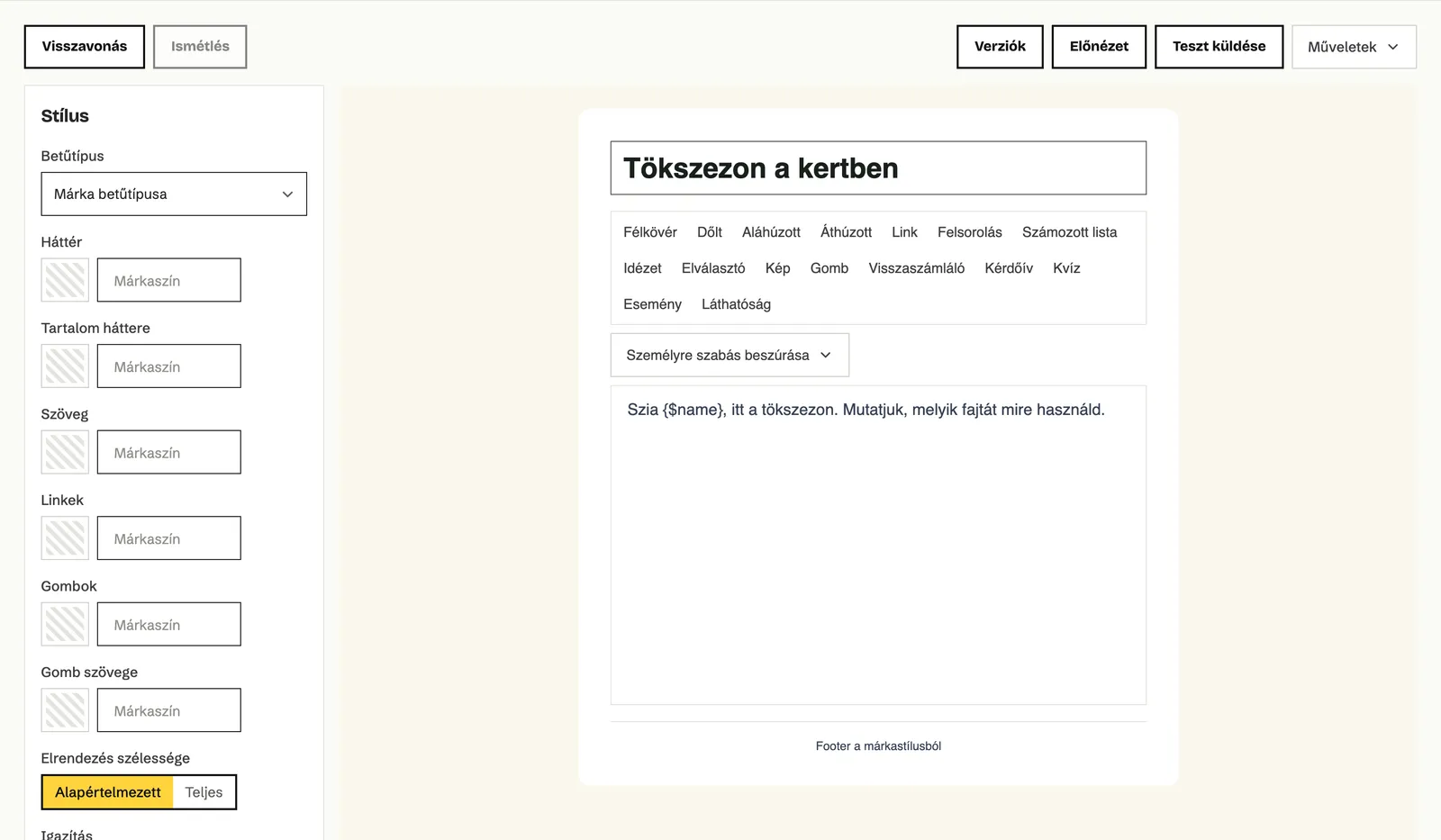
Szekció neve “Hogyan írj levelet az Egyszerű szerkesztőben?”Az Egyszerű szerkesztő akkor jó választás, ha a levél főleg szöveg, például egy személyes hangú üzenet.
- Írd be a levél címét a Cím (nem kötelező) mezőbe.
- Írd a szöveget az alatta lévő mezőbe. A formázó sorban félkövér, dőlt, link, felsorolás, idézet, kép, gomb, visszaszámláló, kérdőív, kvíz és esemény is beszúrható. Ugyanezeket a
/jel begépelésével is eléred. - A bal oldali Stílus panelen a betűtípust, a színeket, a szélességet és az igazítást állítod.
- A Footer megjelenítése a márkastílusod footerét teszi a levél aljára cégadatokkal, közösségi linkekkel és leiratkozó linkkel.
Hogyan kódold magad a levelet?
Szekció neve “Hogyan kódold magad a levelet?”Az Egyedi HTML-szerkesztő bal oldalán az előnézet, jobb oldalán a kód látszik.
- Írd vagy másold be a HTML-kódot. Az előnézet gépelés közben frissül, az Asztali és a Mobil gombbal váltasz a nézetek között.
- A Hibák rész jelzi a lezáratlan címkéket, a levélben nem megengedett elemeket és az ismeretlen személyre szabó címkéket, sorszámmal.
- Kész HTML-levelet a HTML importálása (ZIP) gombbal is behozhatsz. A ZIP legfeljebb 10 MB lehet, a benne lévő képek a fájlkezelőbe kerülnek.
- A Formázás gomb rendbe teszi a kód behúzását.
Személyre szabás: a címkék
Szekció neve “Személyre szabás: a címkék”A címkékkel minden feliratkozó a saját adatát kapja a levélben, például a nevét. A címke formája {$mezőkulcs}, például {$name}. A mezők kulcsát a Feliratkozók menü Mezők fülén, a Címke oszlopban látod (lásd a Feliratkozók fejezetet).
- A tárgy mellett, az Egyszerű és a HTML-szerkesztőben kattints a Személyre szabás beszúrása gombra.
- Válaszd ki a mezőt. A címke a kurzor helyére kerül.
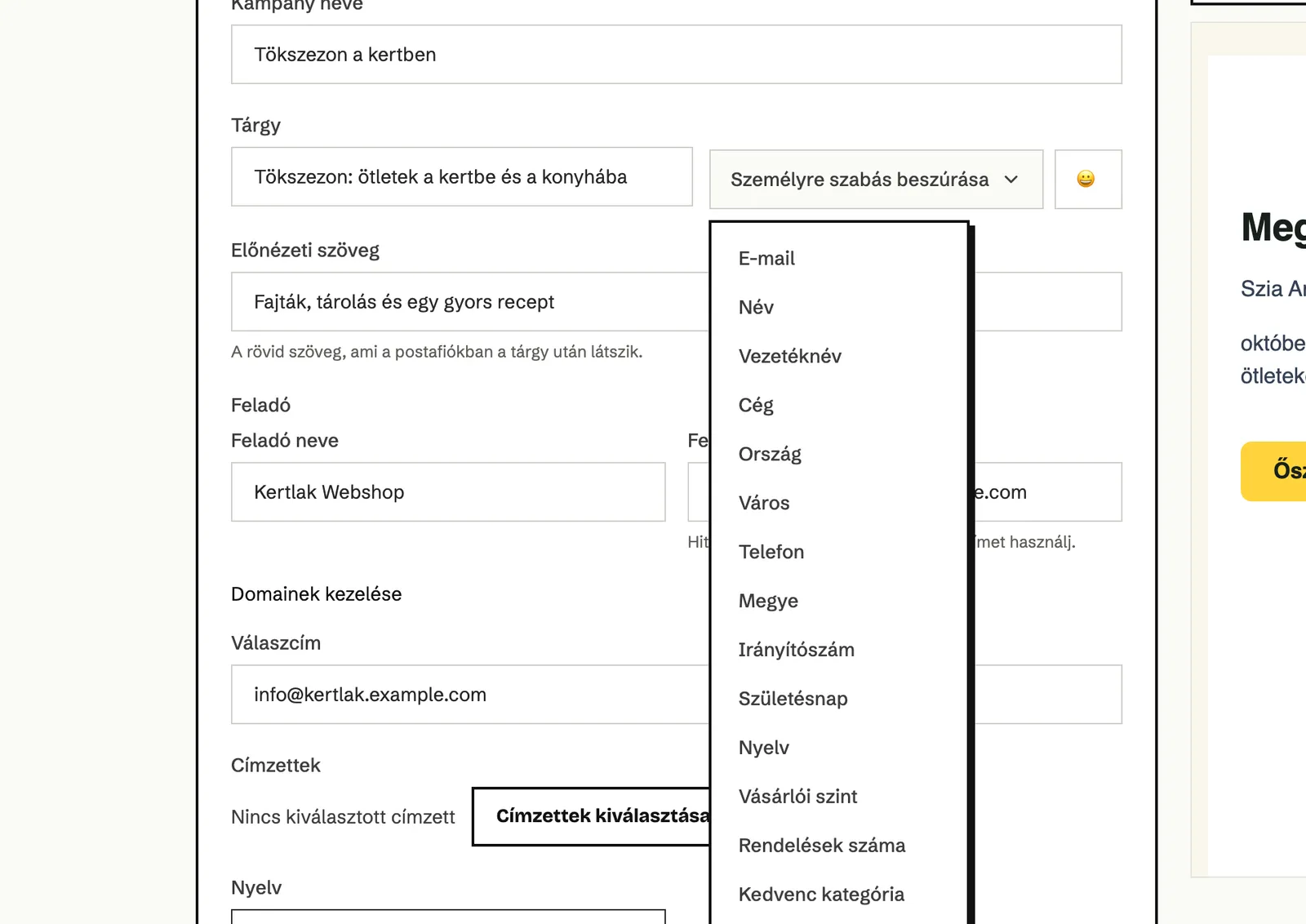
Ha egy feliratkozónál a mező üres, alapértéket is megadhatsz: {$name|default('kedves Olvasó')}.
A HTML-szerkesztőben a menü ezeket a linkeket is beszúrja:
| Címke | Mit csinál |
|---|---|
{$unsubscribe} |
Leiratkozó link |
{$preferences} |
Preferenciaközpont linkje |
{$webview} |
Megtekintés böngészőben link |
{$forward} |
Továbbítás ismerősnek link |
Hogyan nézd meg előre és teszteld a levelet?
Szekció neve “Hogyan nézd meg előre és teszteld a levelet?”A szerkesztő felső sávjában ezeket találod:
-
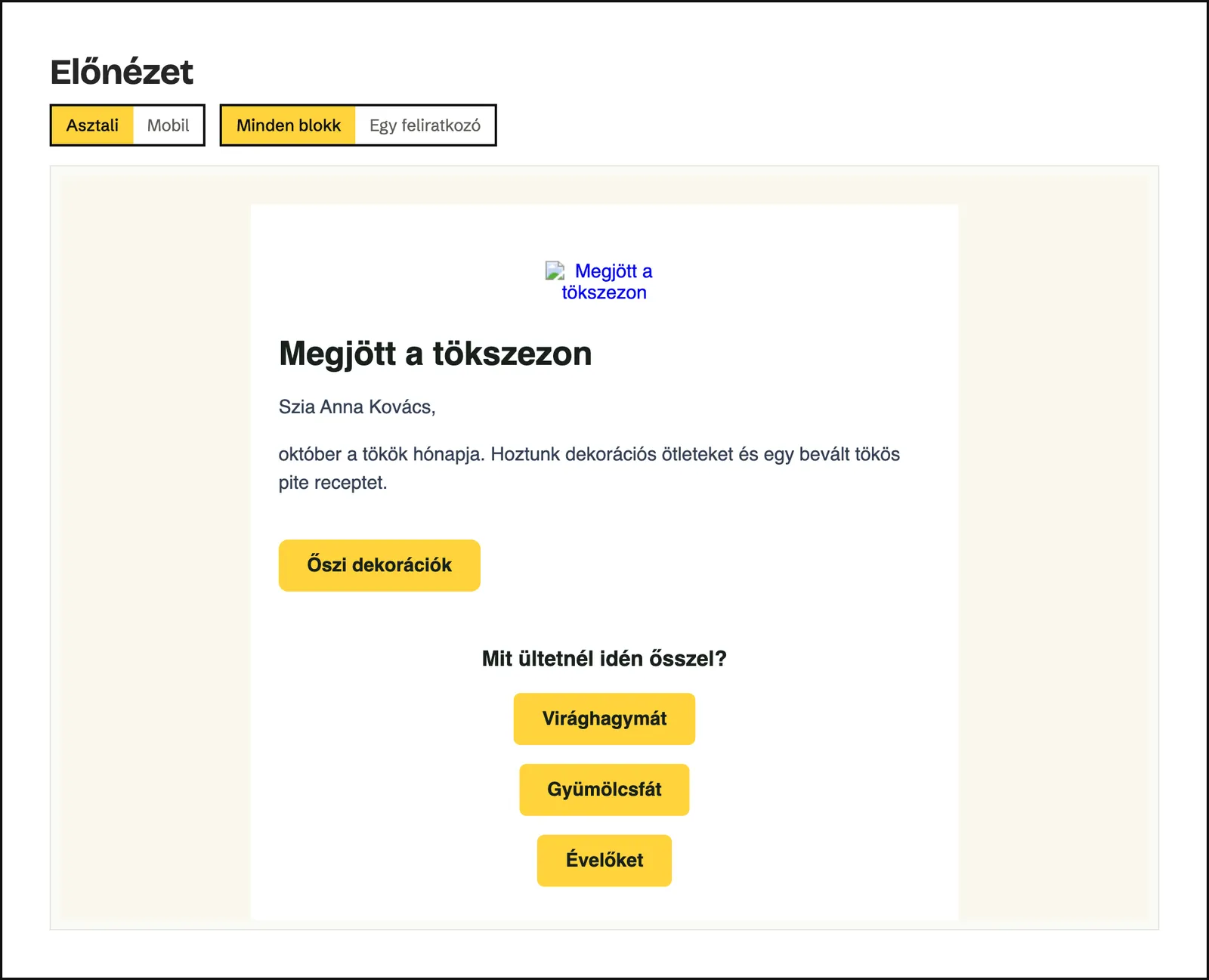
Előnézet: a levél úgy, ahogy a postafiókban megjelenik, Asztali és Mobil nézetben. Az Egy feliratkozó nézetben beírhatod egy feliratkozó címét, és megnézheted, mely blokkokat kapja meg.
-
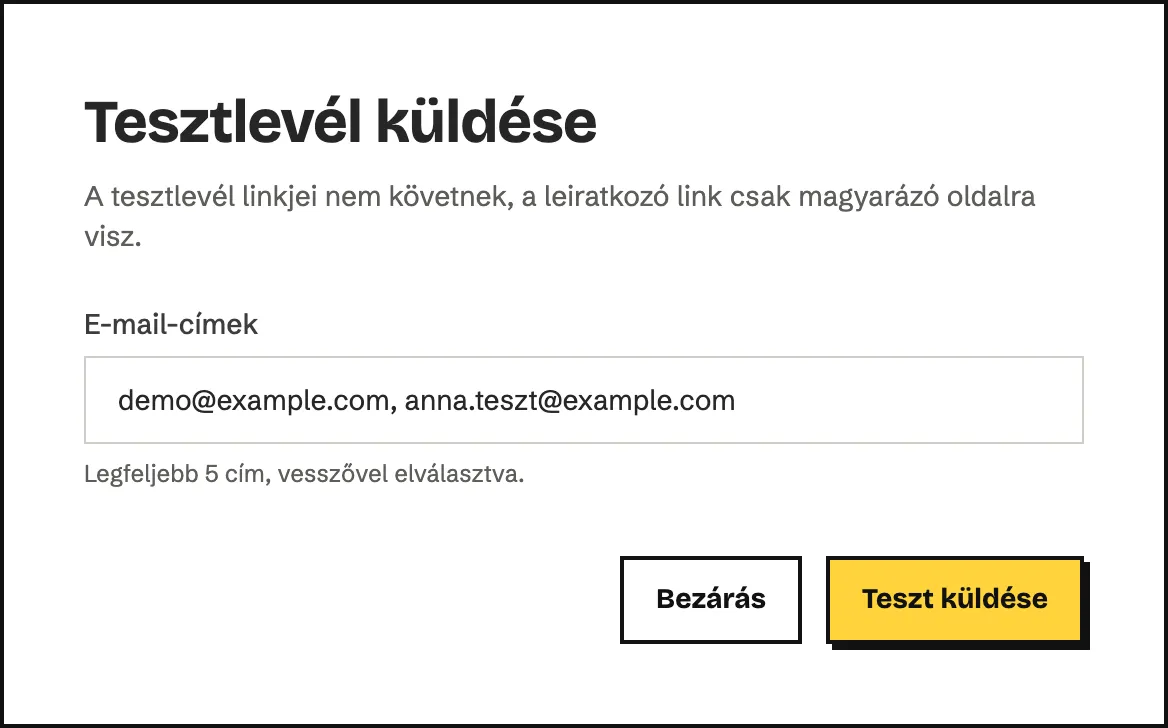
Teszt küldése: írj be legfeljebb 5 címet vesszővel elválasztva, majd kattints a Teszt küldése gombra.
-
Verziók: az Echo a levél korábbi állapotait verzióként őrzi. Bármelyiket megnézheted, és a Visszaállítás gombbal visszaállíthatod. A mostani tartalom ilyenkor verzióként a listában marad.
-
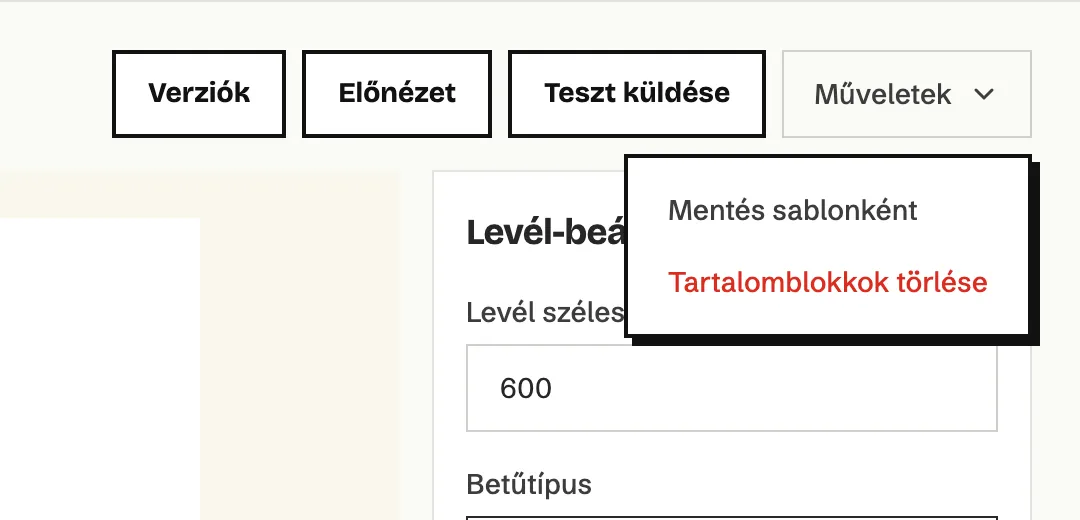
Műveletek: a Mentés sablonként a levelet a Sablonjaim közé menti, a Tartalomblokkok törlése kiüríti a levelet (ez visszavonható).
Hogyan töltsd ki a kampány részleteit?
Szekció neve “Hogyan töltsd ki a kampány részleteit?”- A Részletek lépésben add meg a Kampány neve mezőt. Ezt csak te látod a listában.
- Írd meg a Tárgy mezőt. Mellette a Személyre szabás beszúrása és az emoji gomb.
- Az Előnézeti szöveg a postafiókban a tárgy után látszik. Érdemes kitölteni, különben a levelező a levél első sorait mutatja.
- Ellenőrizd a Feladó neve, a Feladó e-mail-címe és a Válaszcím mezőt. Ezek a munkaterület alapbeállításaiból töltődnek ki.
- Kattints a Címzettek kiválasztása gombra (lásd a következő részt).
- Válaszd ki a Nyelv beállítást. Ez a leiratkozó oldal és a footer nyelve is.
- Döntsd el, bekapcsolod-e a Megnyitások követése és a Google Analytics (UTM-címkék) beállítást. Az UTM-címkék a levél minden linkjéhez hozzáadódnak, az üresen hagyott utm_campaign a kampány neve lesz.
- Kattints a Tovább gombra.
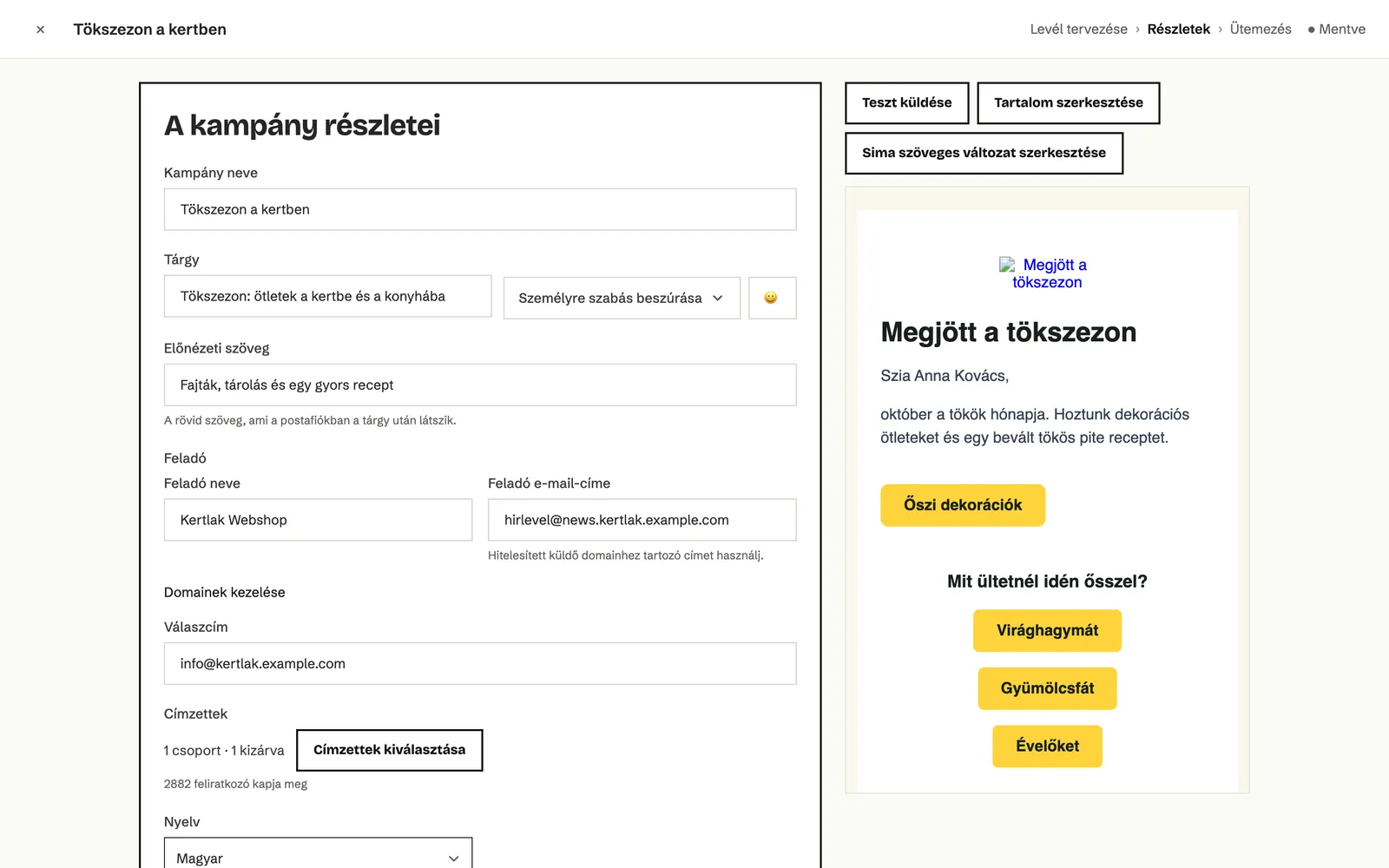
Jobb oldalon a levél előnézete látszik. Innen is küldhetsz tesztet, visszaléphetsz a Tartalom szerkesztése gombbal, és szerkesztheted a sima szöveges változatot.
Hogyan válaszd ki a címzetteket?
Szekció neve “Hogyan válaszd ki a címzetteket?”- A Részletek lépésben kattints a Címzettek kiválasztása gombra.
- Az Alap nézetben jelöld be, kik kapják:
- Összes aktív feliratkozó,
- egy vagy több szegmens a Szegmensek alatt,
- egy vagy több csoport a Csoportok alatt.
- Akiket ki szeretnél hagyni, azoknál a sor végén kattints a Kizárás gombra. A kizárt csoport vagy szegmens tagjai akkor sem kapják meg a levelet, ha egy kiválasztott listában is szerepelnek.
- Az ablak alján a Kiválasztott címzettek: sor mutatja, hány feliratkozó kapja meg.
- Kattints a Kiválasztás gombra.
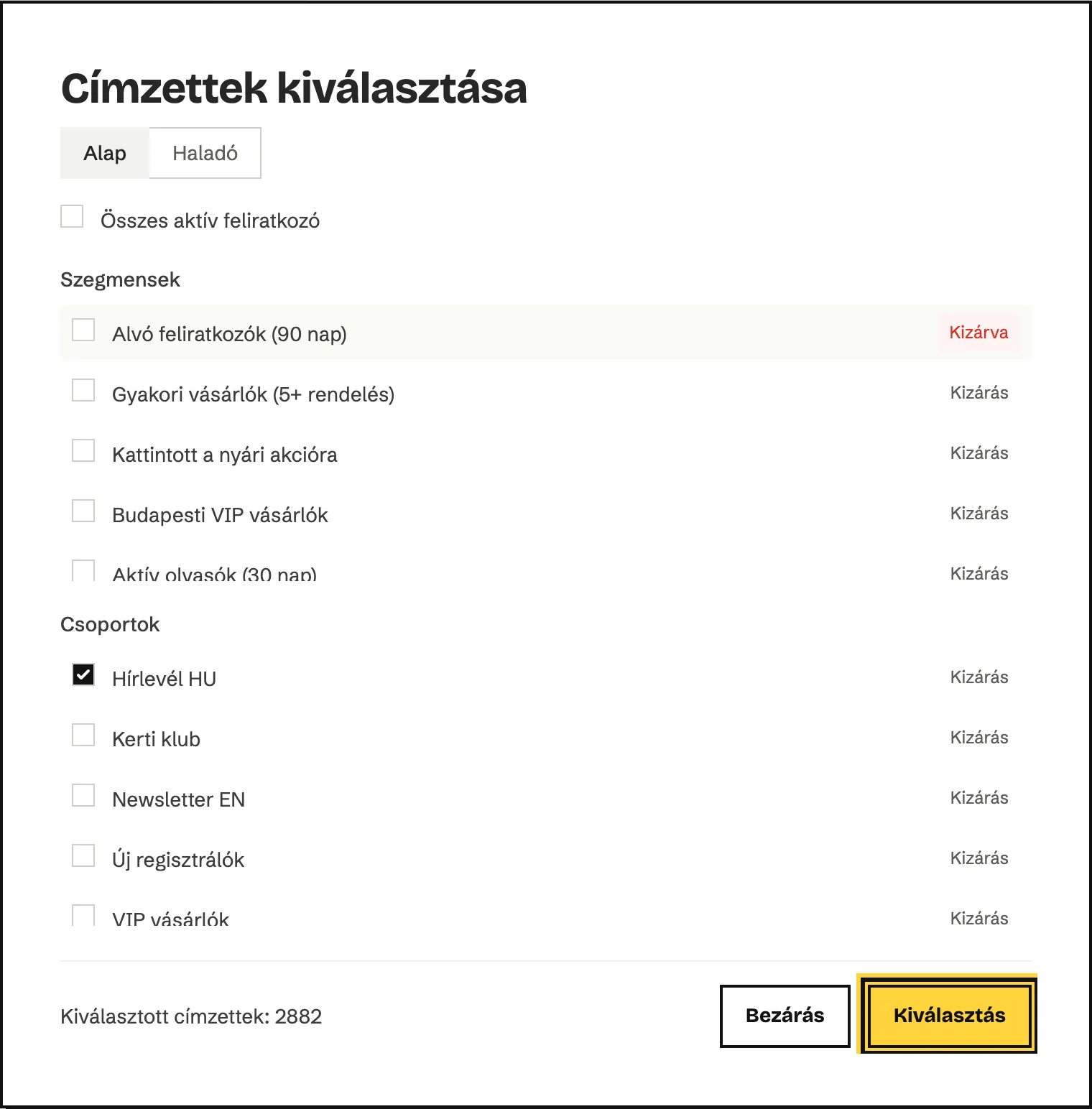
Ha egyszeri, mentés nélküli szűrésre van szükséged, válts a Haladó nézetre, és állítsd össze a feltételeket ugyanúgy, mint a feliratkozók szűrésénél. A szűrési feltételeket a Csoportok és szegmensek fejezet írja le.
Hogyan küldd el vagy ütemezd a kampányt?
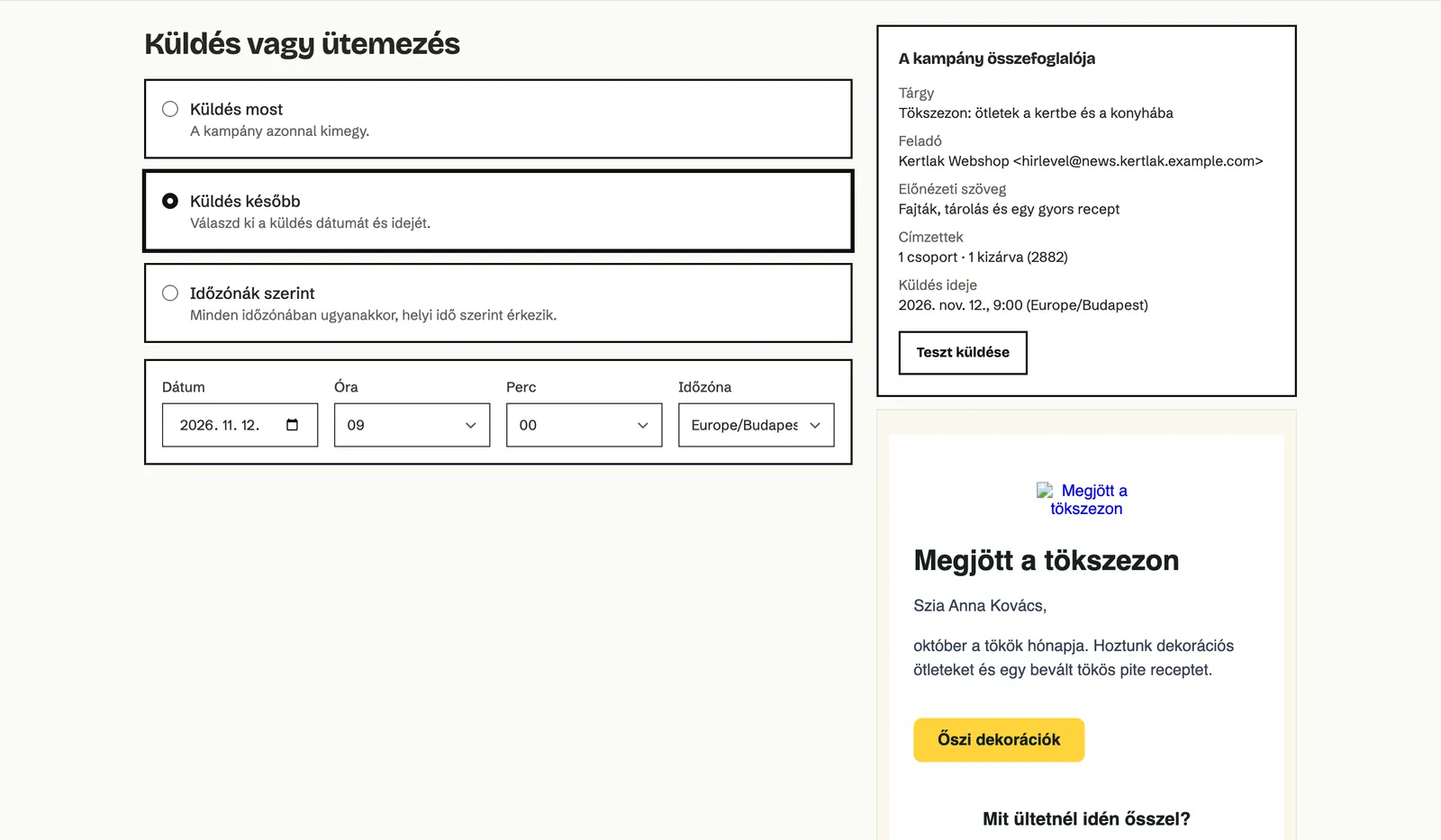
Szekció neve “Hogyan küldd el vagy ütemezd a kampányt?”Az Ütemezés lépésben jobb oldalon a kampány összefoglalóját és a levél előnézetét látod.
- Válaszd ki, mikor menjen:
- Küldés most: a kampány azonnal kimegy.
- Küldés később: add meg a Dátum, az Óra, a Perc és az Időzóna mezőt. A perc negyedórás lépésekben választható.
- Időzónák szerint: minden feliratkozó a saját időzónájában kapja meg a levelet a megadott időpontban. Akinek nincs ismert időzónája, az a fiókod időzónája szerint.
- Nézd át az összefoglalót: tárgy, feladó, előnézeti szöveg, címzettek és küldés ideje.
- Kattints a jobb alsó Ütemezés gombra, vagy azonnali küldésnél a Küldés gombra. Azonnali küldésnél az Echo még egyszer rákérdez, hány feliratkozónak megy ki.
Ha valami hiányzik
Ha a kampány még nem küldhető, az oldal tetején a Küldés előtt javítsd ezeket: lista jelenik meg, minden sor mellett egy Javítás linkkel, ami oda visz, ahol pótolhatod. Ilyen lehet például a hiányzó tárgy, az üres levél, a hiányzó leiratkozó link, a nem hitelesített feladó, a címzettek hiánya, vagy ha az Alapértelmezett beállítások oldalon nincs megadva a cég neve vagy postai címe.
A Küldés előtt érdemes megnézni (a küldés ettől még lehetséges): lista csak figyelmeztet, például egy befejezetlen visszaszámlálóra vagy kérdőívre.
Mi történik a küldés után?
Szekció neve “Mi történik a küldés után?”- A kampány a küldés idejére a Kimenő fülön látszik, a kártyán a küldés állásával (például Küldés… 1200 / 3500). A lista magától frissül.
- Ha végzett, a kampány az Elküldött fülre kerül, és megnyitható a riportja. A megnyitások és kattintások a következő napokban folyamatosan érkeznek.
- A kiküldés végéről a fejléc harang ikonjánál értesítést kapsz, és ha a beállításokban kérted, e-mailt is.
- Az elküldött kampány tartalma már nem módosítható. Ha javított változatot küldenél, másold a piszkozatok közé.
- Ha a küldés megakad, a kártyán megjelenik az ok. Ha a küldés szünetel (például a levelezőszolgáltató szüneteltette), a rendbetétel után a Küldés folytatása gombbal folytathatod.
A riportok részletes leírását a Riportok fejezet tartalmazza.
Hogyan futtass A/B tesztet?
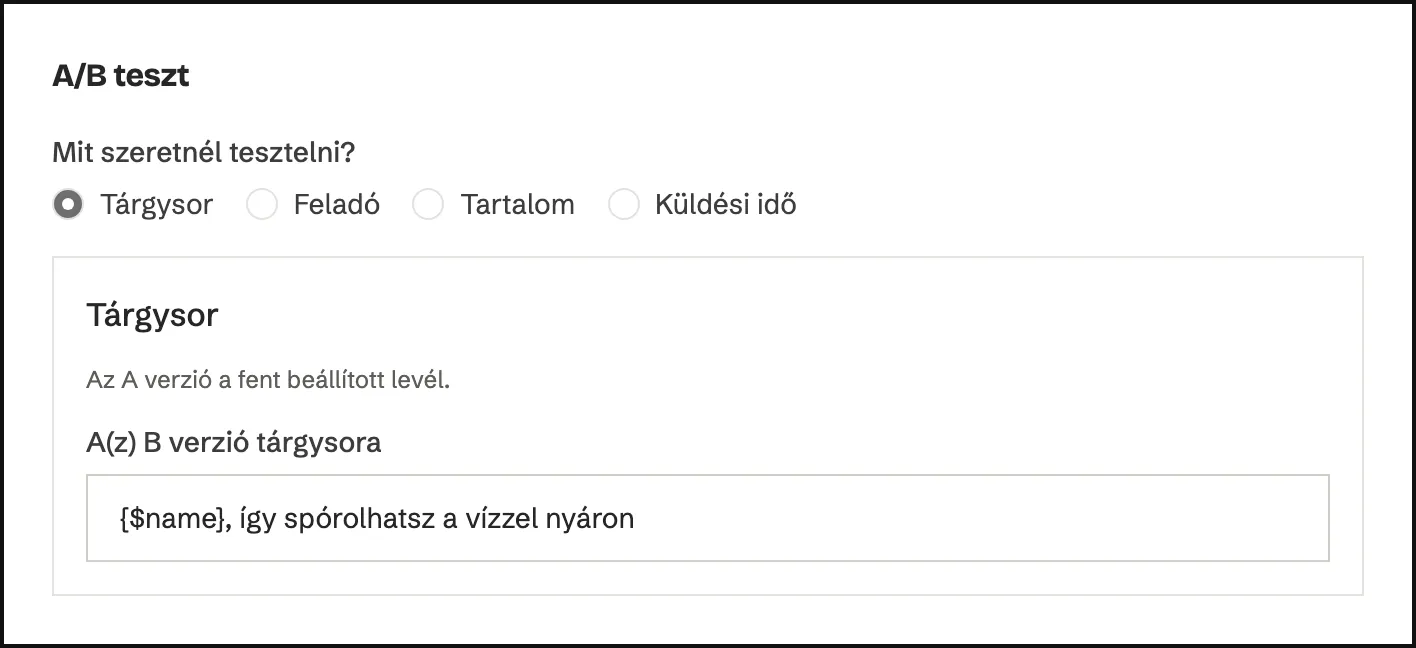
Szekció neve “Hogyan futtass A/B tesztet?”Egy példa: a Nyári öntözés A/B teszt kampány két tárgysort próbált ki a Hírlevél HU csoporton: a címzettek 20-20%-a kapta az A, illetve a B változatot, és 4 óra után a több megnyitást hozó B változat ment ki a többieknek.
-
Hozz létre egy A/B teszt típusú kampányt, és tervezd meg a levelet ugyanúgy, mint egy hagyományosat. Ez lesz az A verzió.
-
A Részletek lépés alján, az A/B teszt kártyán válaszd ki, Mit szeretnél tesztelni?: Tárgysor, Feladó, Tartalom vagy Küldési idő.
-
Add meg a B verziót: például A(z) B verzió tárgysora mezőbe a másik tárgyat. Tartalom tesztelésénél a B verzió az A másolataként indul, és külön szerkesztheted.
-
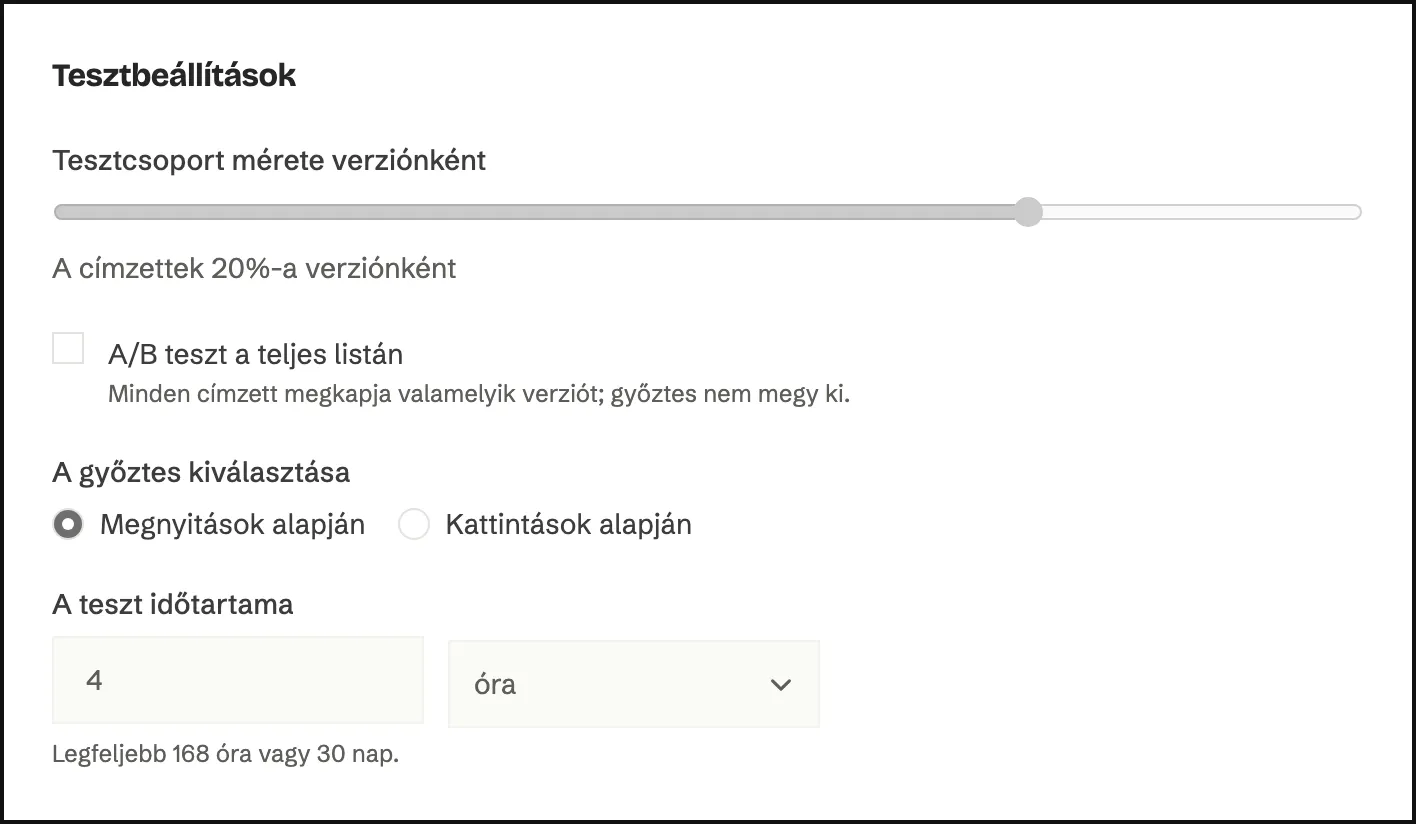
Az Ütemezés lépésben a Tesztbeállítások kártyán állítsd be:
- Tesztcsoport mérete verziónként: a címzettek hány százaléka kapjon egy-egy verziót (5-25%).
- A győztes kiválasztása: Megnyitások alapján vagy Kattintások alapján.
- A teszt időtartama: órában vagy napban, legfeljebb 168 óra vagy 30 nap.
-
Ütemezd vagy küldd el a kampányt.
A teszt idejére a kampány a Kimenő fülön Győztesre vár címkével látszik. Az idő leteltével az Echo kiválasztja a jobb arányú verziót, és elküldi a többi címzettnek.
Többváltozós teszt
A Többváltozós kampány ugyanígy működik, de legfeljebb 3 dolgot tesztelhetsz egyszerre, dolgonként 2-4 verzióval, összesen legfeljebb 8 kombinációval. A tesztcsoport kombinációnként a címzettek 10-50%-a lehet.
Hogyan küldj második esélyt a meg nem nyitóknak?
Szekció neve “Hogyan küldj második esélyt a meg nem nyitóknak?”Erre két út van.
Automatikus újraküldés típusú kampány
Az Ütemezés lépésben az Automatikus újraküldés beállításai kártyán adod meg:
- Mi változik a második levélben?: csak A tárgysor, A tárgysor és egy személyes üzenet, vagy A tárgysor és a tartalom.
- Ki kapja meg?: Akik nem nyitották meg az első levelet vagy Akik nem kattintottak az első levélben.
- Mikor?: Másnap ugyanekkor vagy Adott időpontban, legalább 24 órával az első levél után.
Újraküldés egy már elküldött kampányból
Az Elküldött fülön a kampány három pontos menüjében válaszd az Újraküldés a meg nem nyitóknak vagy az Újraküldés az új feliratkozóknak pontot. Az Echo egy új piszkozatot készít a levél másolatával, és a címzettek közül csak azok kapják meg, akik az eredetit nem nyitották meg, illetve meg sem kapták. A piszkozatot ugyanúgy szerkesztheted és ütemezheted, mint bármelyik másikat.
Hogyan másolj, nevezz át, vonj vissza vagy törölj egy kampányt?
Szekció neve “Hogyan másolj, nevezz át, vonj vissza vagy törölj egy kampányt?”Minden kampánykártya végén egy három pontos menü van. Hogy mit kínál, az a fültől függ.
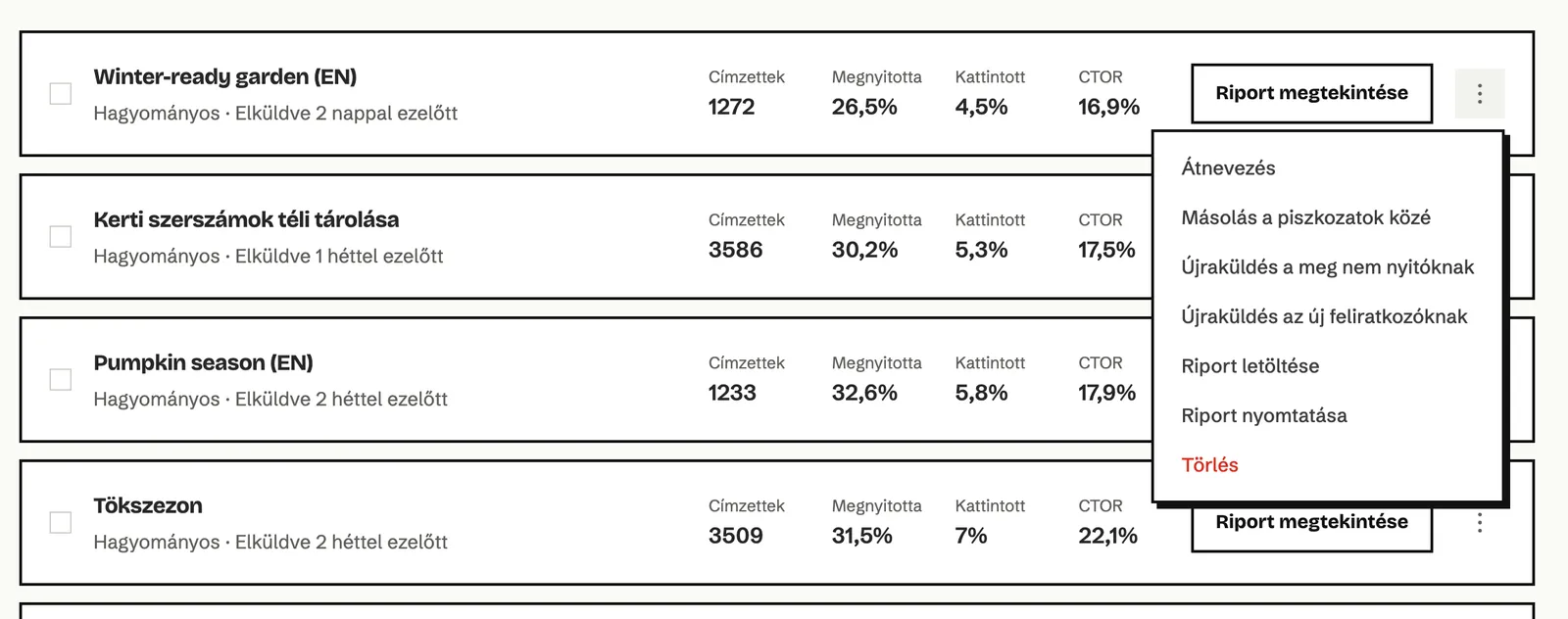
| Menüpont | Hol | Mit csinál |
|---|---|---|
| Átnevezés | minden fülön | Új nevet ad a kampánynak. A címzettek ezt nem látják. |
| Duplikálás | Piszkozatok | Másolatot készít a piszkozatról. |
| Másolás a piszkozatok közé | Elküldött | Az elküldött kampányból új piszkozat lesz ugyanazzal a levéllel és beállításokkal. |
| Újraküldés a meg nem nyitóknak / Újraküldés az új feliratkozóknak | Elküldött | Lásd az előző részt. |
| Riport letöltése / Riport nyomtatása | Elküldött, Kimenő | A kampány számai CSV-fájlban, illetve nyomtatható nézetben. |
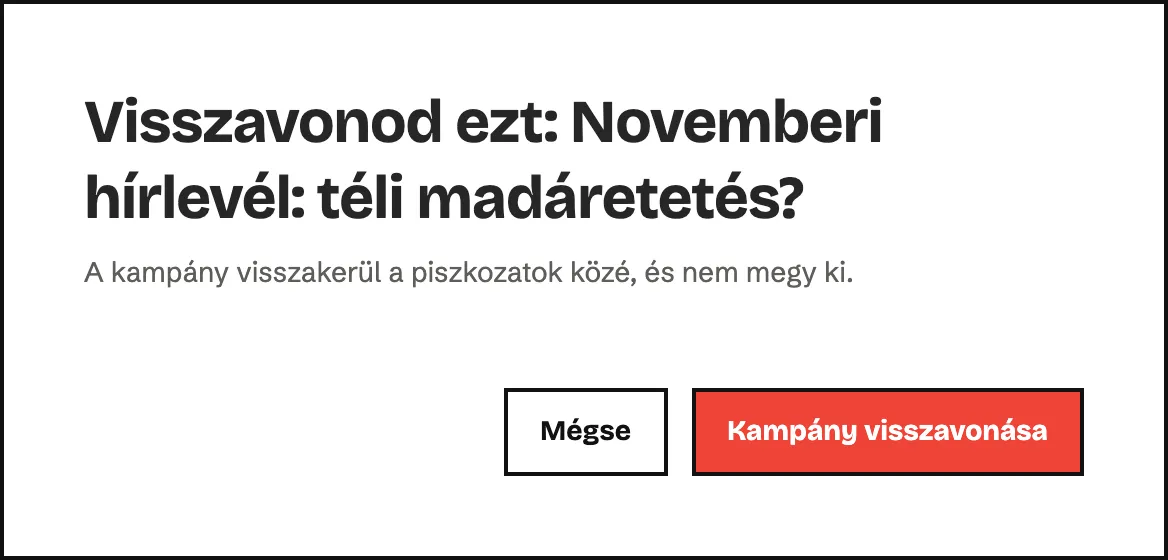
| Visszavonás | Kimenő | Az ütemezett kampány visszakerül a piszkozatok közé. A küldés alatt állót leállítja: aki addig nem kapta meg, már nem kapja meg. |
| Törlés | Elküldött, Piszkozatok | Véglegesen törli a kampányt, elküldött kampánynál a riportját is. |
Hogyan használj sablonokat?
Szekció neve “Hogyan használj sablonokat?”A sablon egy újra felhasználható levélterv. A Sablonjaim menüben látod a sajátjaidat.
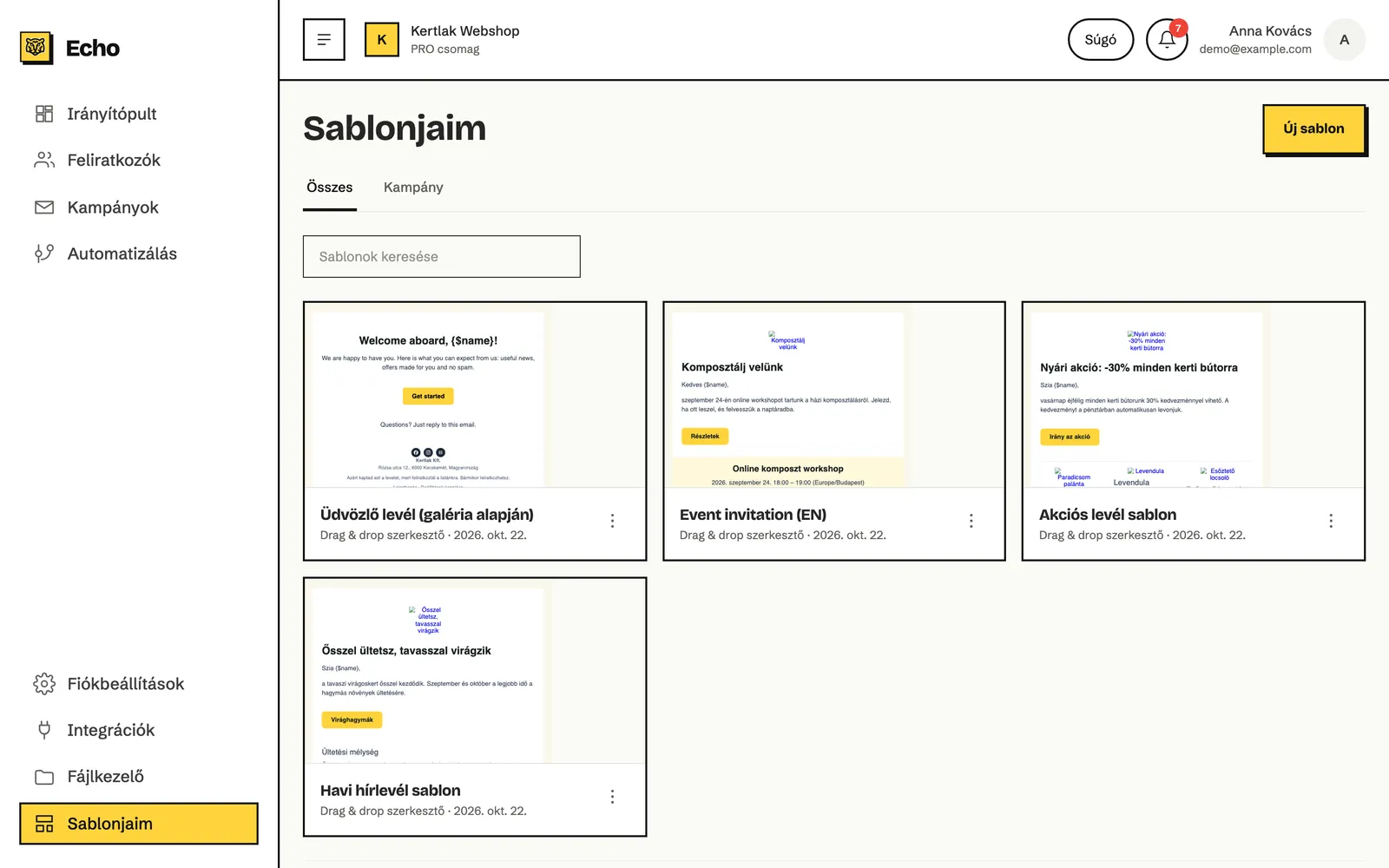
Sablon mentése egy levélből
- A szerkesztőben kattints a Műveletek gombra, majd a Mentés sablonként pontra.
- Add meg a Sablon neve mezőt, és mentsd el. A sablon a Sablonjaim közé kerül.
Új sablon létrehozása
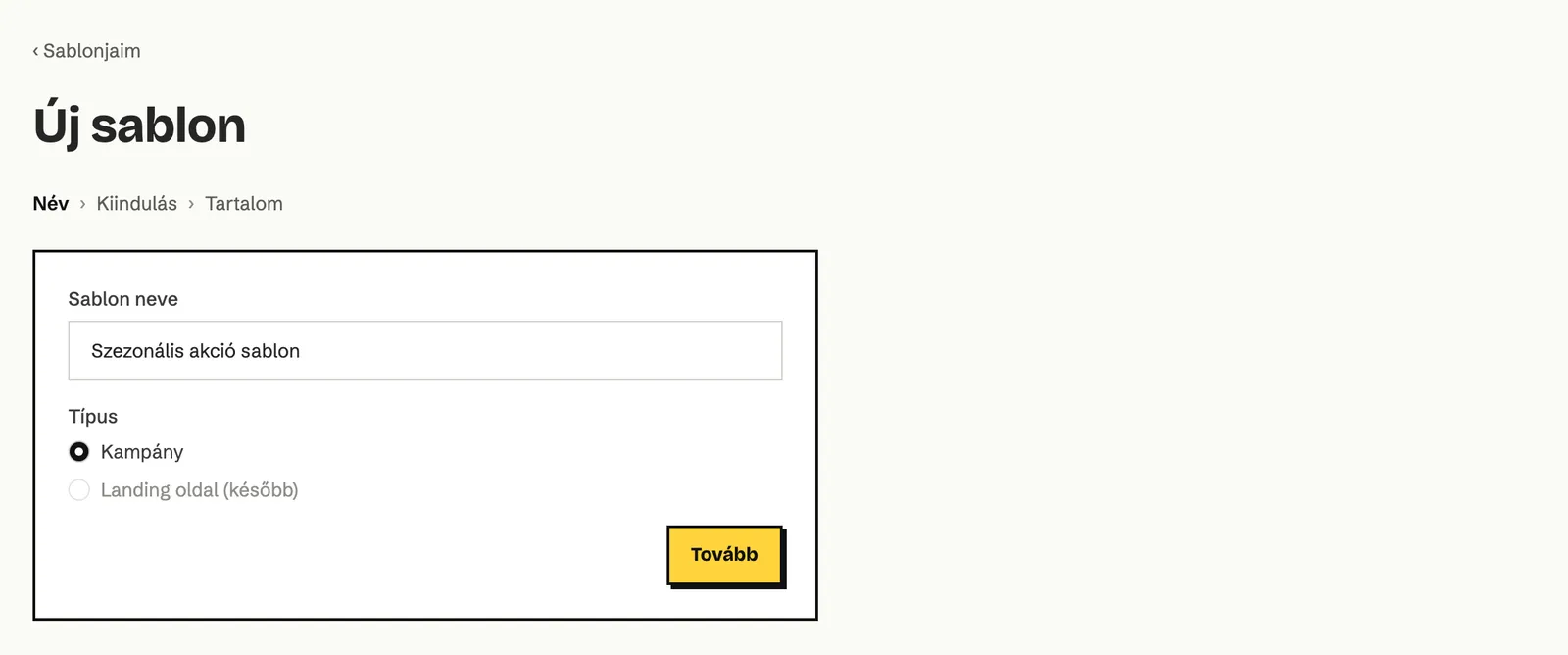
- Kattints a Sablonjaim oldalon az Új sablon gombra.
- Add meg a Sablon neve mezőt, és kattints a Tovább gombra.
- Válaszd ki a kiindulást ugyanúgy, mint egy kampánynál: Üres lappal, Sablongaléria vagy Korábbi levelek.
- Szerkeszd meg a levelet, majd kattints a Sablon mentése gombra.
Sablon használata
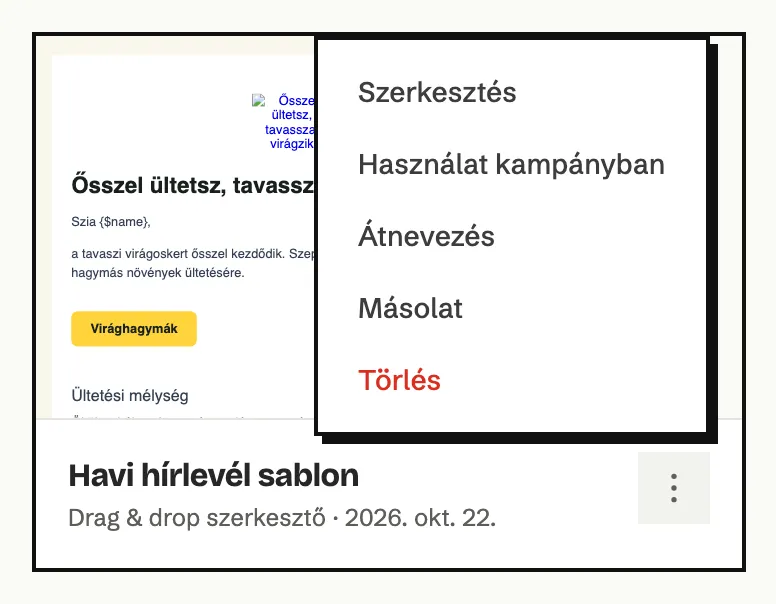
A sablon kártyáján a három pontos menüben válaszd a Használat kampányban pontot. Az Echo létrehoz egy hagyományos kampányt a sablon nevével és tartalmával, és megnyitja a szerkesztőt. Új kampány indításakor a Sablongaléria fül Sablonjaim alfülén is kiválaszthatod.
Hogyan kezeld a képeidet a Fájlkezelőben?
Szekció neve “Hogyan kezeld a képeidet a Fájlkezelőben?”A Fájlkezelő menüben vannak a leveleidben használt képek és PDF-fájlok. Ugyanez a fájlkezelő nyílik meg a szerkesztőben is, amikor képet választasz.
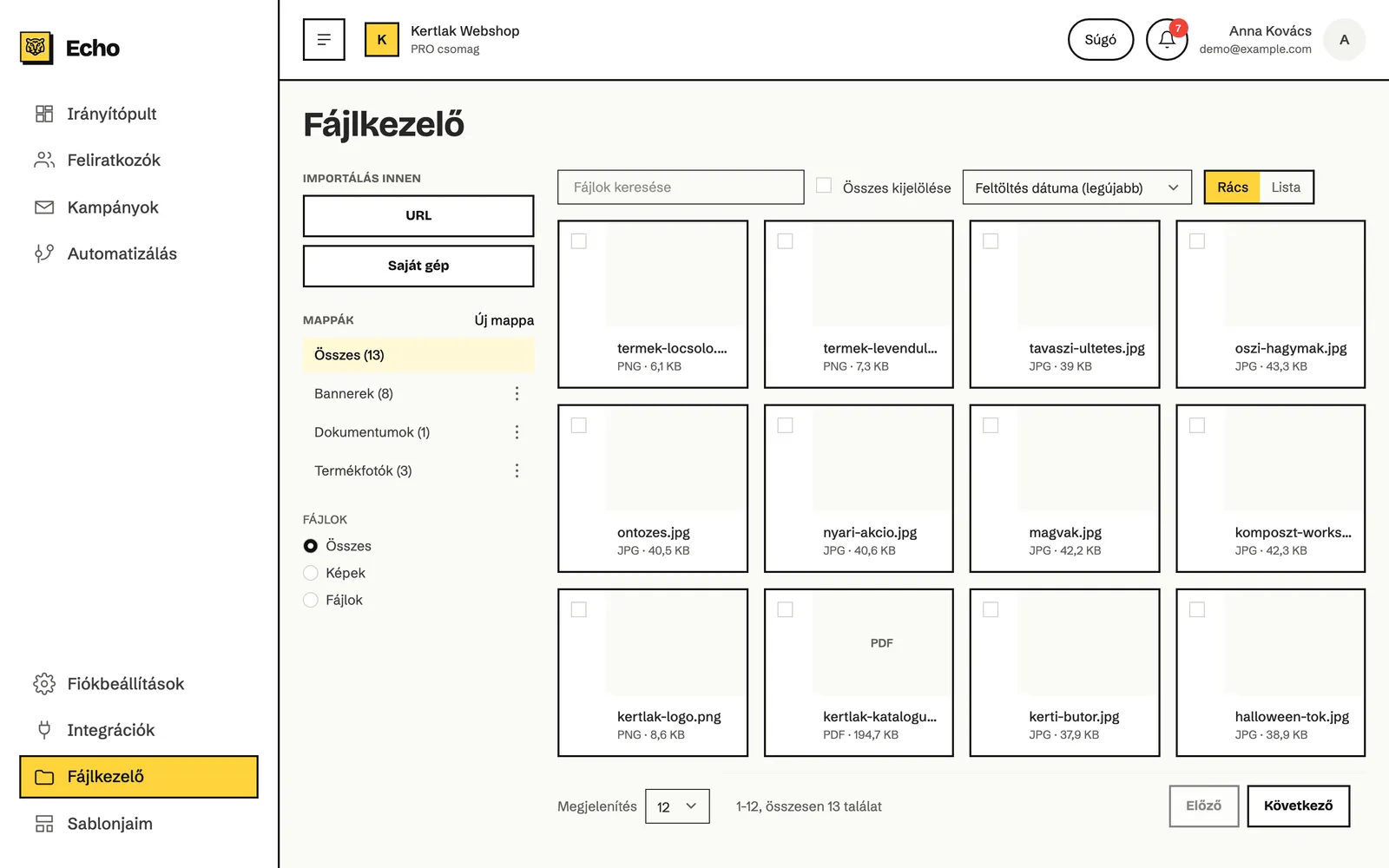
- Feltöltéshez kattints az Importálás innen alatt a Saját gép gombra, és válaszd ki a fájlokat. Egyszerre többet is feltölthetsz.
- Weben lévő képet az URL gombbal hozhatsz be: illeszd be a címét, és kattints az Importálás gombra.
- A Mappák alatt az Új mappa linkkel rendszerezheted a fájlokat. A kijelölt fájlokat az Áthelyezés ide gombbal teheted mappába.
- A Fájlok alatt szűrhetsz a Képek és a Fájlok (PDF) között, felül kereshetsz, rendezhetsz, és válthatsz Rács és Lista nézet között.
Gyakori kérdések
Szekció neve “Gyakori kérdések”Elküldtem egy kampányt hibás linkkel. Javíthatom? Az elküldött levél már nem módosítható. A három pontos menüben a Másolás a piszkozatok közé ponttal készíts javított másolatot, és ha kell, küldd el a címzetteknek egy rövid helyesbítéssel.
Miért nem tudom ütemezni a kampányomat? Az Ütemezés lépés tetején a Küldés előtt javítsd ezeket: lista megmutatja, mi hiányzik, és a Javítás link odavisz. Gyakori ok a nem hitelesített feladó domain és a hiányzó cégnév vagy postai cím az Alapértelmezett beállítások oldalon.
Módosíthatok egy már ütemezett kampányt? Igen. A Kimenő fülön a kampány menüjében válaszd a Visszavonás pontot. A kampány visszakerül a piszkozatok közé, ott módosíthatod, majd újra ütemezheted.
Hány címzettnek megy ki a kampány? A Részletek lépésben a Címzettek alatt, és a Címzettek kiválasztása ablak alján is látod a számot. A végleges kör a küldés indulásakor dől el, és csak az Aktív feliratkozók kapják meg.
Miért nem tudok törölni egy elküldött kampányt? Az elmúlt 30 napban kiküldött kampány nem törölhető, hogy a leveleiben lévő linkek működjenek. 30 nap után már törölheted. Akkor is megmarad, ha egy szegmens szűrője hivatkozik rá.