
Integrációk
Az Integrációk menüben kötöd össze az Echót a saját rendszereiddel: egy API-tokennel a webshopod vagy a CRM-ed felveheti és frissítheti a feliratkozókat, a webhookok pedig azonnal szólnak a rendszereidnek, ha valami történik az Echóban.
Az Integrációk oldal
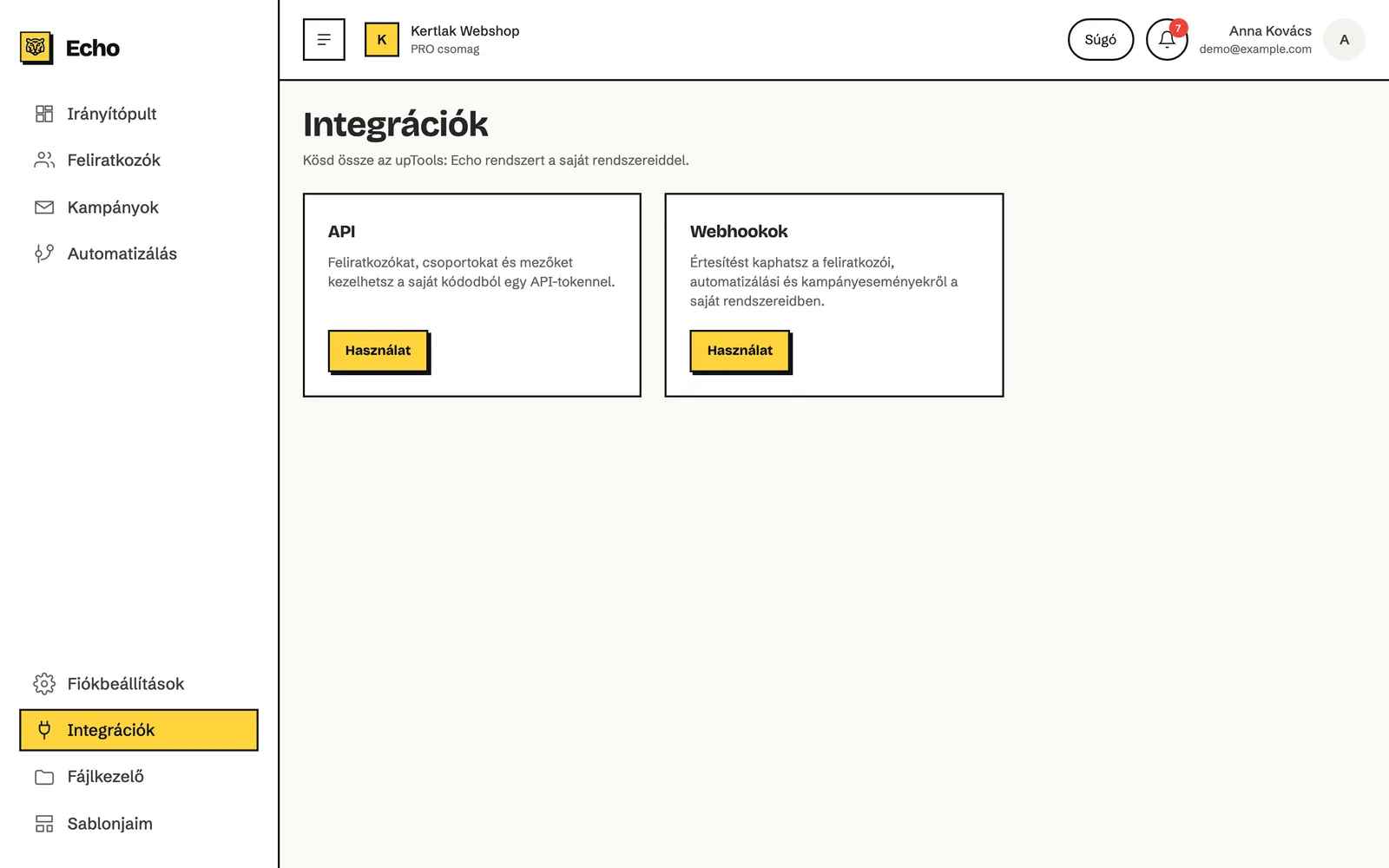
Szekció neve “Az Integrációk oldal”Nyisd meg a bal oldali menüben az Integrációk pontot. Az oldalon két kártya van: API és Webhookok. A kártyán a Használat gombra kattintva nyílik meg.
Hogyan hozz létre API-tokent?
Szekció neve “Hogyan hozz létre API-tokent?”Az API-token egy kulcs, amellyel a saját rendszered eléri az Echo-fiókodat. Minden rendszernek külön tokent adj, így egyet visszavonhatsz anélkül, hogy a többihez hozzányúlnál.
-
Nyisd meg az Integrációk menüt, és az API kártyán kattints a Használat gombra.
-
Kattints az Új token létrehozása gombra.
-
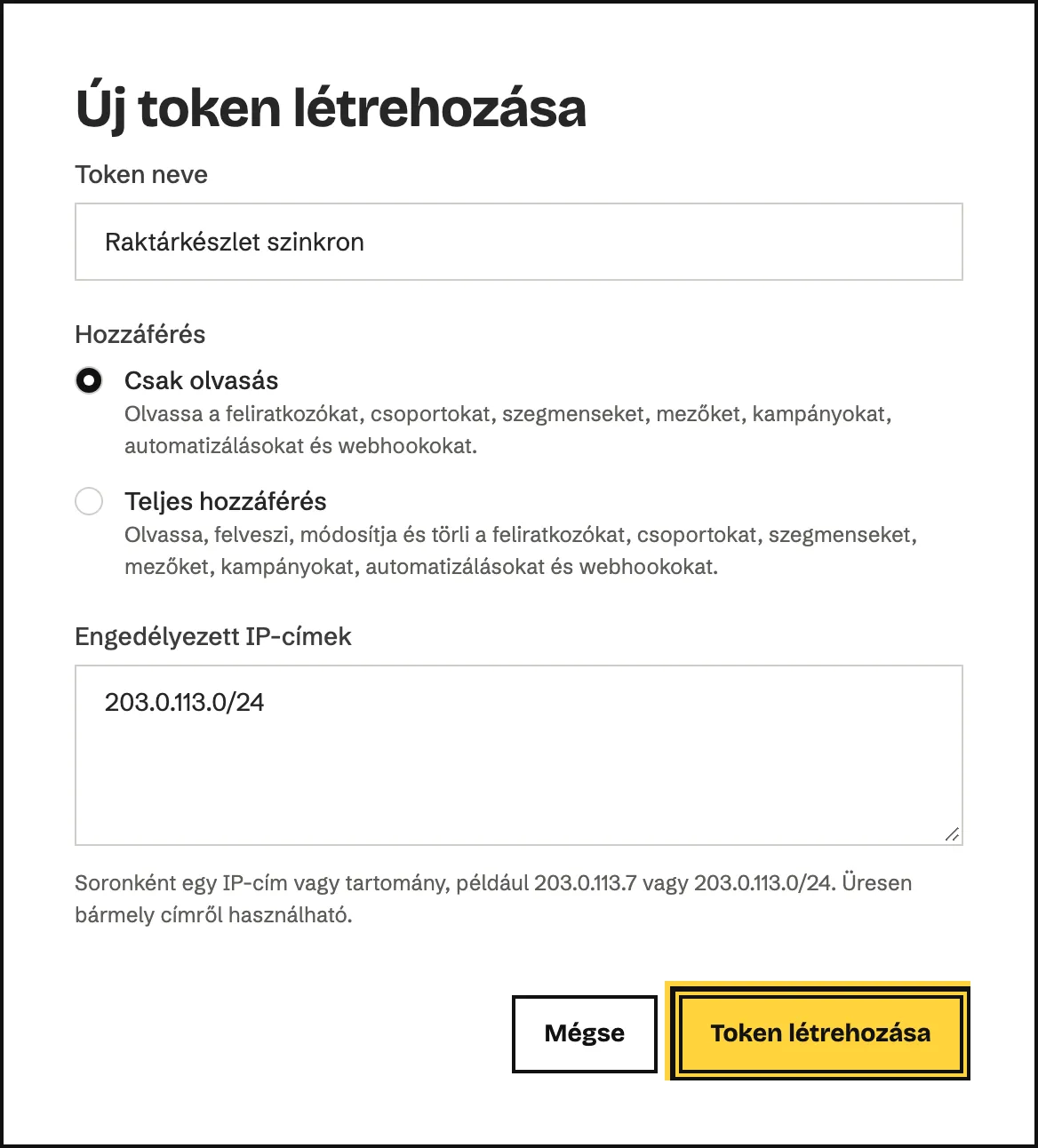
A Token neve mezőbe írd be, mire használod, például a webshopod nevét.
-
A Hozzáférés résznél válaszd a Csak olvasás vagy a Teljes hozzáférés lehetőséget.
-
Ha az Echót hívó rendszer mindig ugyanarról az IP-címről érkezik, írd be az Engedélyezett IP-címek mezőbe, soronként egy címet vagy tartományt. Üresen hagyva bármely címről használható.
-
Kattints a Token létrehozása gombra.
-
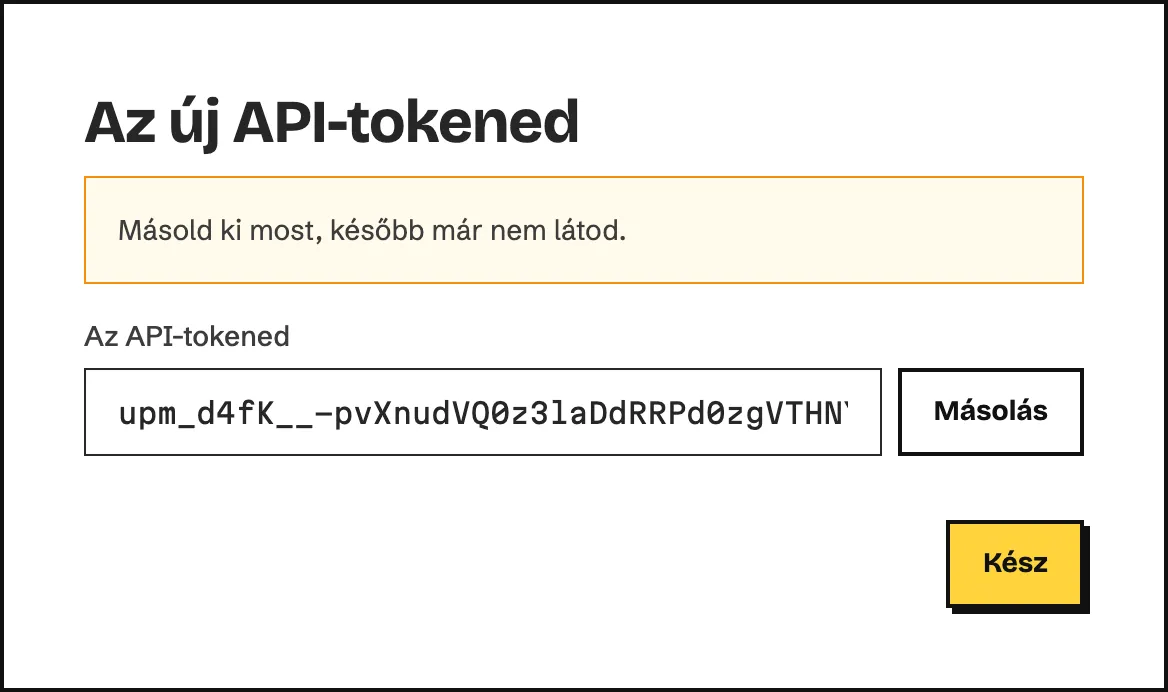
A Másolás gombbal másold ki a tokent, és illeszd be a rendszered beállításaiba, majd kattints a Kész gombra.
| Hozzáférés | Mit tud a token |
|---|---|
| Csak olvasás | Olvassa a feliratkozókat, csoportokat, szegmenseket, mezőket, kampányokat, automatizálásokat és webhookokat. |
| Teljes hozzáférés | Ezeket fel is veszi, módosítja és törli. |
Hogyan szerkeszd vagy vond vissza az API-tokent?
Szekció neve “Hogyan szerkeszd vagy vond vissza az API-tokent?”- Nyisd meg az Integrációk menüben az API oldalt.
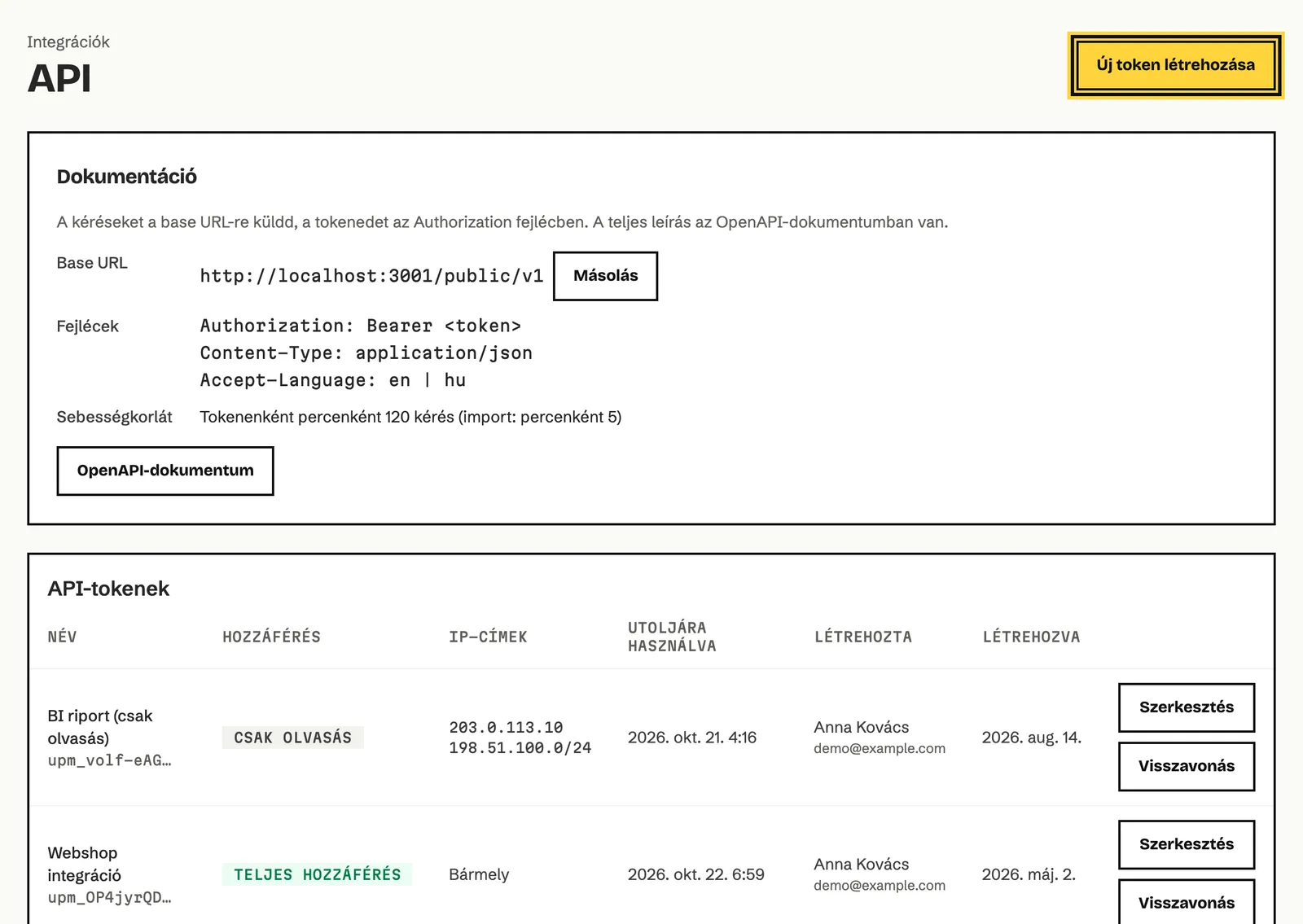
- Keresd meg a tokent az API-tokenek listában. A lista mutatja a token elejét, a Hozzáférés szintjét, az engedélyezett IP-címek listáját, hogy mikor használták utoljára (Utoljára használva), és ki hozta létre.
- A név vagy az IP-címek módosításához kattints a Szerkesztés gombra, írd át őket, majd kattints a Változások mentése gombra. A hozzáférés nem módosítható: más hozzáféréshez hozz létre új tokent.
- Visszavonáshoz kattints a Visszavonás gombra, majd a megerősítő ablakban ismét a Visszavonás gombra.
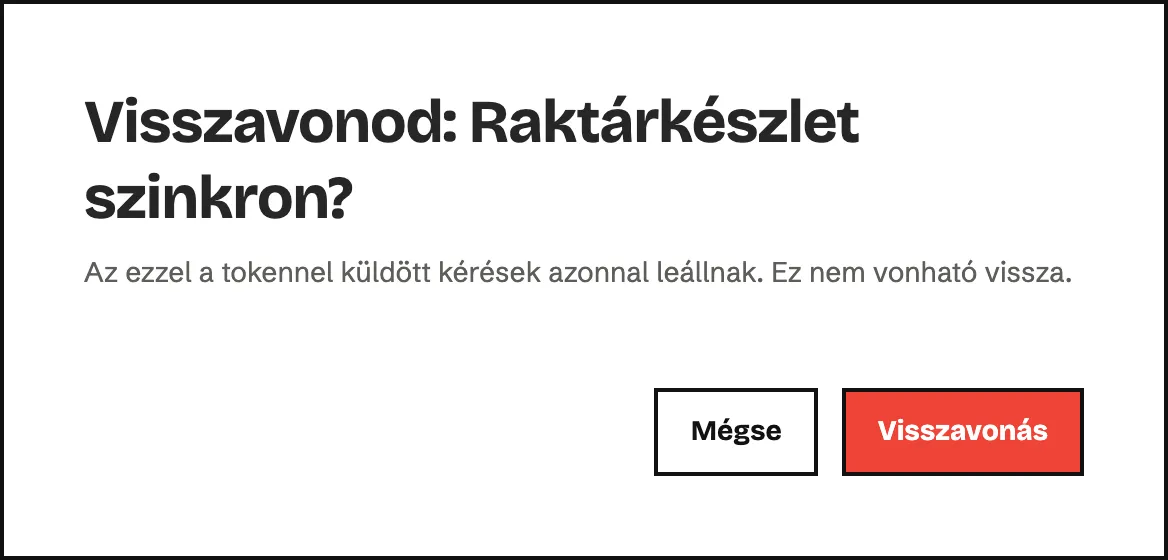
A visszavont tokennel küldött kérések azonnal leállnak. A visszavonás nem vonható vissza.
Hogyan találd meg, amire a fejlesztődnek szüksége van?
Szekció neve “Hogyan találd meg, amire a fejlesztődnek szüksége van?”Az API oldal Dokumentáció doboza mindent tartalmaz, amivel egy fejlesztő elindulhat:
- Base URL: erre a címre mennek a kérések. A Másolás gombbal kimásolhatod.
- Fejlécek: a fejlécek, amelyek minden kéréshez kellenek.
- Sebességkorlát: hány kérést küldhet egy token percenként.
- OpenAPI-dokumentum: a teljes technikai leírás letölthető fájlként.
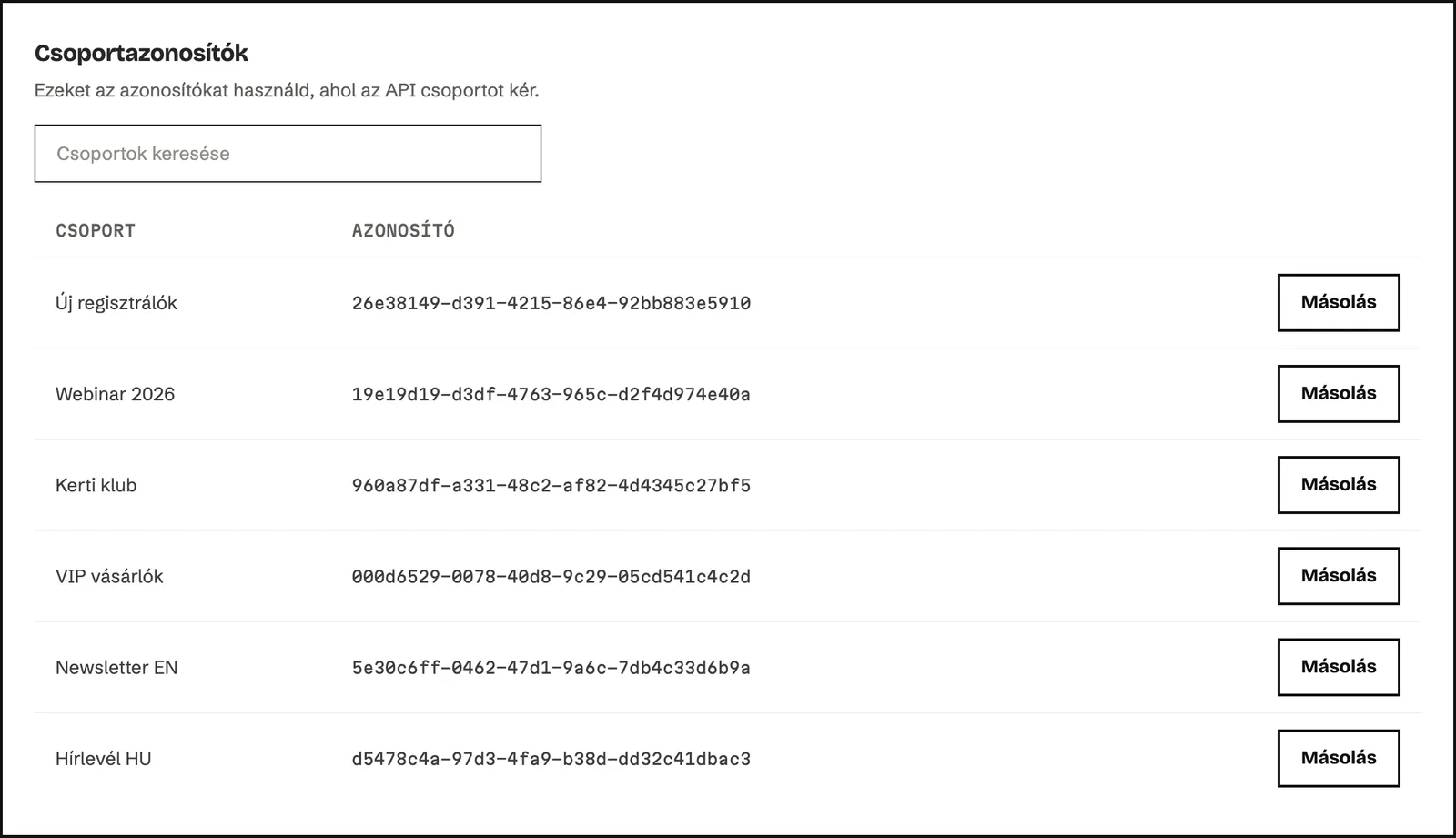
A tokenlista alatt a Csoportazonosítók doboz minden csoport azonosítóját mutatja. Az API ezeket kéri, amikor egy feliratkozót csoportba kell tenni. A Csoportok keresése mezővel megtalálod a csoportot, az azonosítóját pedig a Másolás gombbal viheted át.
Hogyan állíts be webhookot?
Szekció neve “Hogyan állíts be webhookot?”A webhook egy üzenetet (HTTP POST-kérést) küld az általad megadott címre, valahányszor a kiválasztott események történnek, például amikor valaki feliratkozik vagy leiratkozik.
-
Nyisd meg az Integrációk menüt, és a Webhookok kártyán kattints a Használat gombra.
-
Kattints a Webhook létrehozása gombra.
-
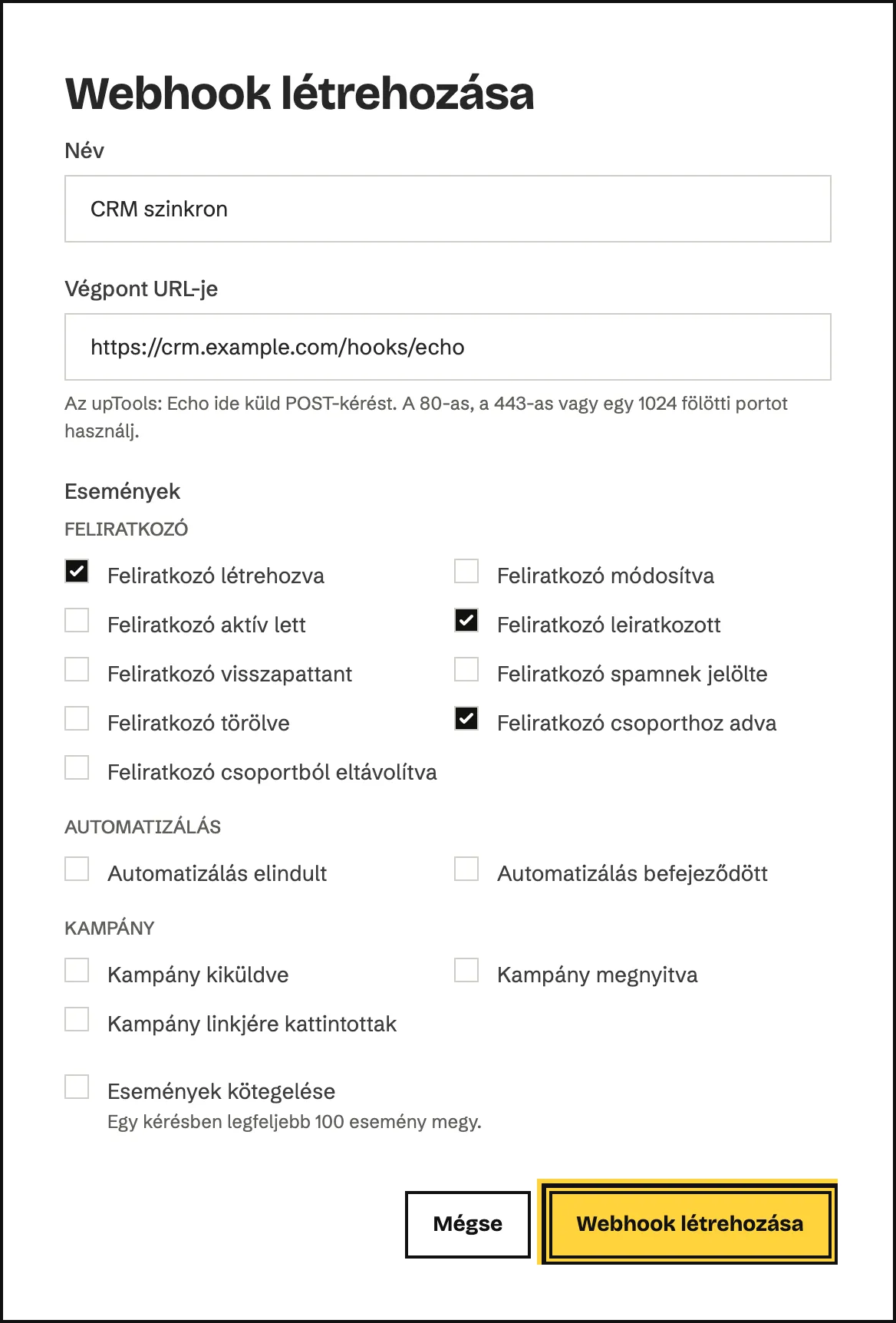
A Név mezőbe írd be, mire szolgál a webhook.
-
A Végpont URL-je mezőbe írd be annak a rendszernek a címét, amely az üzeneteket fogadja. Ezt a fejlesztődtől kapod meg.
-
Az Események résznél jelöld be, mely eseményekről kérsz üzenetet. A Feliratkozó, az Automatizálás és a Kampány csoportban találod őket.
-
Ha a rendszered egy üzenetben több eseményt is fel tud dolgozni, jelöld be az Események kötegelése lehetőséget. Ilyenkor egy üzenetben legfeljebb 100 esemény érkezik.
-
Kattints a Webhook létrehozása gombra.
-
Az Echo megmutatja a webhook Aláírókulcs értékét. A Másolás gombbal másold ki, add át a fejlesztődnek, majd kattints a Kész gombra.
Az aláírókulccsal a rendszered ellenőrizni tudja, hogy minden üzenet valóban az Echótól jön. Az API-tokenhez hasonlóan ezt is csak egyszer látod.
A webhookesemények
Szekció neve “A webhookesemények”| Esemény | Mikor megy üzenet |
|---|---|
| Feliratkozó létrehozva | Új feliratkozó kerül a listádra bármilyen módon: kézzel, importtal, API-val vagy feliratkozással. |
| Feliratkozó módosítva | Megváltozik a feliratkozó e-mail-címe vagy valamelyik mezőjének értéke. |
| Feliratkozó aktív lett | A feliratkozó állapota aktívra vált, például miután megerősítette a feliratkozást. |
| Feliratkozó leiratkozott | A feliratkozó leiratkozik, vagy leiratkoztatják. |
| Feliratkozó visszapattant | A feliratkozó állapota visszapattantra vált. |
| Feliratkozó spamnek jelölte | A feliratkozó spamnek jelöli a leveledet. |
| Feliratkozó törölve | A feliratkozót törlik vagy elfelejtik. GDPR szerinti törlés után az üzenetben csak a feliratkozó azonosítója szerepel. |
| Feliratkozó csoporthoz adva | A feliratkozó bekerül egy csoportba. |
| Feliratkozó csoportból eltávolítva | A feliratkozót kiveszik egy csoportból. A csoport vagy a feliratkozó törlése nem küld ilyet. |
| Automatizálás elindult | A feliratkozó belép egy automatizálásba. |
| Automatizálás befejeződött | A feliratkozó végigér egy automatizáláson. |
| Kampány kiküldve | Egy kampány kiküldése befejeződik. |
| Kampány megnyitva | Egy címzett megnyitja a kampánylevelet. Minden megnyitásról megy üzenet, és benne van, hogy ez volt-e az első. |
| Kampány linkjére kattintottak | Egy címzett a kampánylevél egyik linkjére kattint. |
A kampányesemények csak a kampányokra vonatkoznak. Az automatizálások leveleiről nem megy Kampány kiküldve, Kampány megnyitva vagy Kampány linkjére kattintottak üzenet.
Hogyan ellenőrizd a webhook kézbesítéseit?
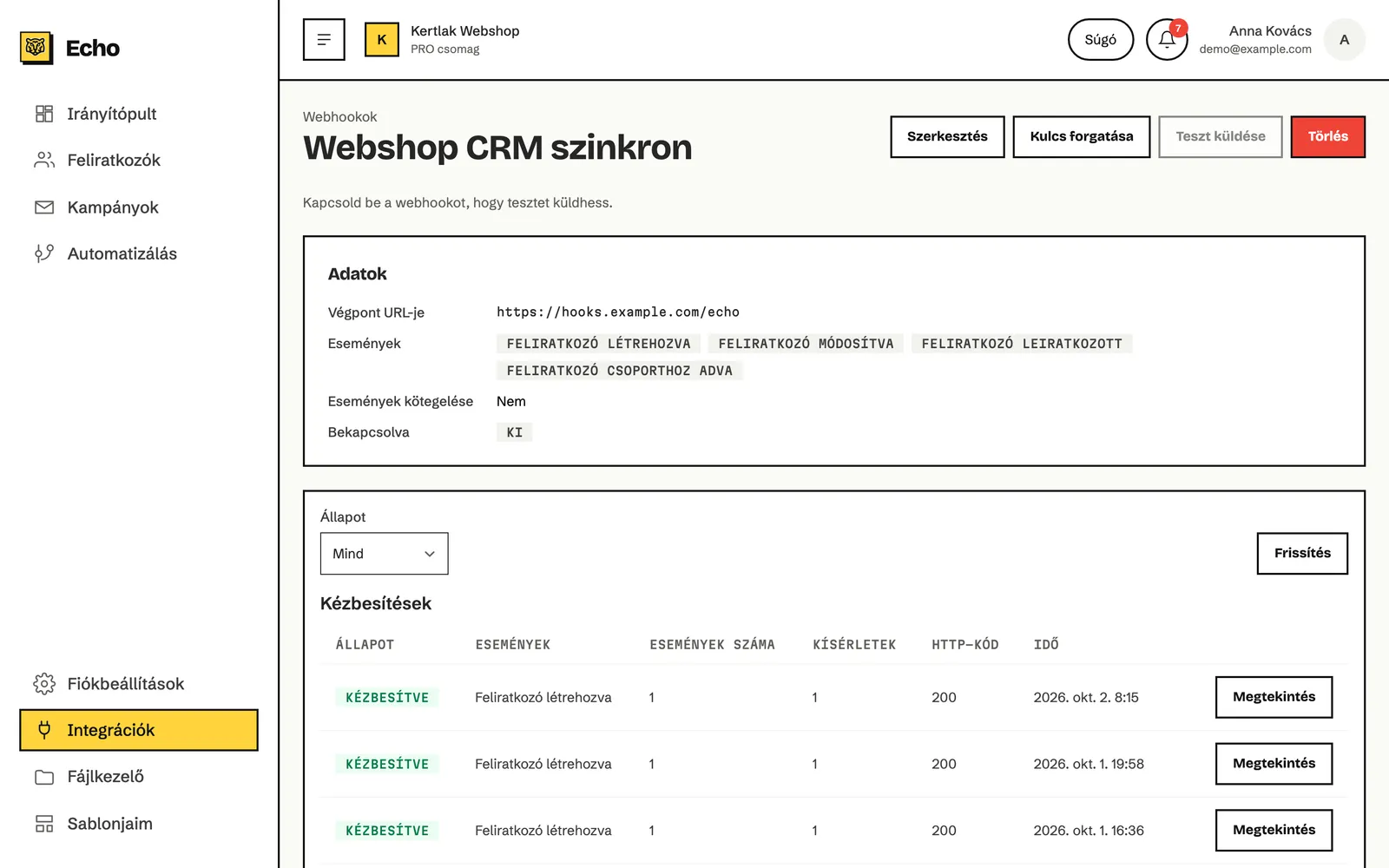
Szekció neve “Hogyan ellenőrizd a webhook kézbesítéseit?”- A Webhookok oldalon kattints a webhook nevére.
- Az Adatok doboz mutatja a címet, az eseményeket, a kötegelést és azt, hogy a webhook be van-e kapcsolva.
- Alatta a Kézbesítések lista a legújabb üzenetekkel kezdődik: látod az állapotukat, a bennük lévő eseményeket, a kísérletek számát és a HTTP-kódot, amellyel a rendszered válaszolt. Az Állapot listával szűrhetsz, a Frissítés gombbal betöltheted a legújabbakat.
| Állapot | Mit jelent |
|---|---|
| Folyamatban | Az üzenet úton van, vagy az Echo hamarosan újra megpróbálja. |
| Kézbesítve | A rendszered 10 másodpercen belül 2xx kóddal válaszolt. |
| Sikertelen | Minden kísérlet sikertelen volt, vagy a cím nem érhető el (például nem nyilvános cím). |
Egy kézbesítés megnyitása
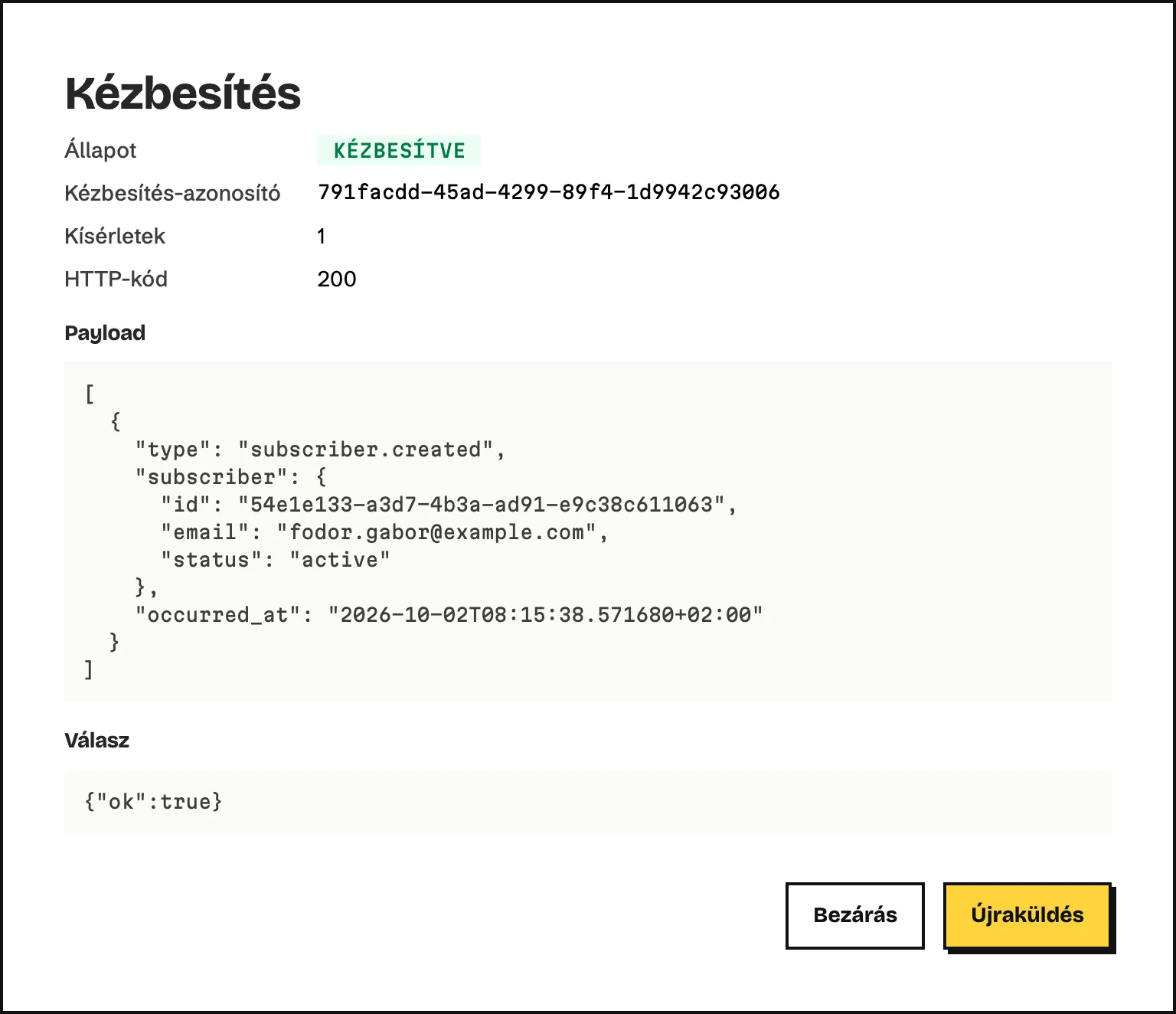
Kattints a sorban a Megtekintés gombra. Az ablakban látod a kézbesítés-azonosítót, a kísérleteket, a HTTP-kódot, az üzenet tartalmát (Payload) és a rendszered válaszának elejét (Válasz). Ha a hiba nálatok volt, és már kijavítottátok, az Újraküldés gombbal újra elküldheted az üzenetet. Az újraküldés új kézbesítésként, saját kézbesítés-azonosítóval kerül a listába, így az a rendszer is feldolgozza, amelyik az azonosító alapján szűri ki az ismétlődést. Az eredeti kézbesítés változatlanul megmarad.
Hogyan kapcsold ki, módosítsd vagy töröld a webhookot?
Szekció neve “Hogyan kapcsold ki, módosítsd vagy töröld a webhookot?”- Ki- és bekapcsolás: a Webhookok oldalon a Bekapcsolva oszlop kapcsolójával. Amíg a webhook ki van kapcsolva, az Echo nem gyűjt neki eseményt, és ezeket később sem küldi el. Kikapcsoláskor a még várakozó üzenetek is sikertelenek lesznek.
- Módosítás: a webhook oldalán kattints a Szerkesztés gombra, írd át a nevet, a címet, az eseményeket vagy a kötegelést, majd kattints a Változások mentése gombra.
- Új aláírókulcs: kattints a Kulcs forgatása gombra, és erősítsd meg. A régi kulcs azonnal érvényét veszti, ezért az újat rögtön add át a fejlesztődnek.
- Törlés: kattints a Törlés gombra, és erősítsd meg. A webhook és a kézbesítési listája törlődik, ez nem vonható vissza.
A workflow-kulcs
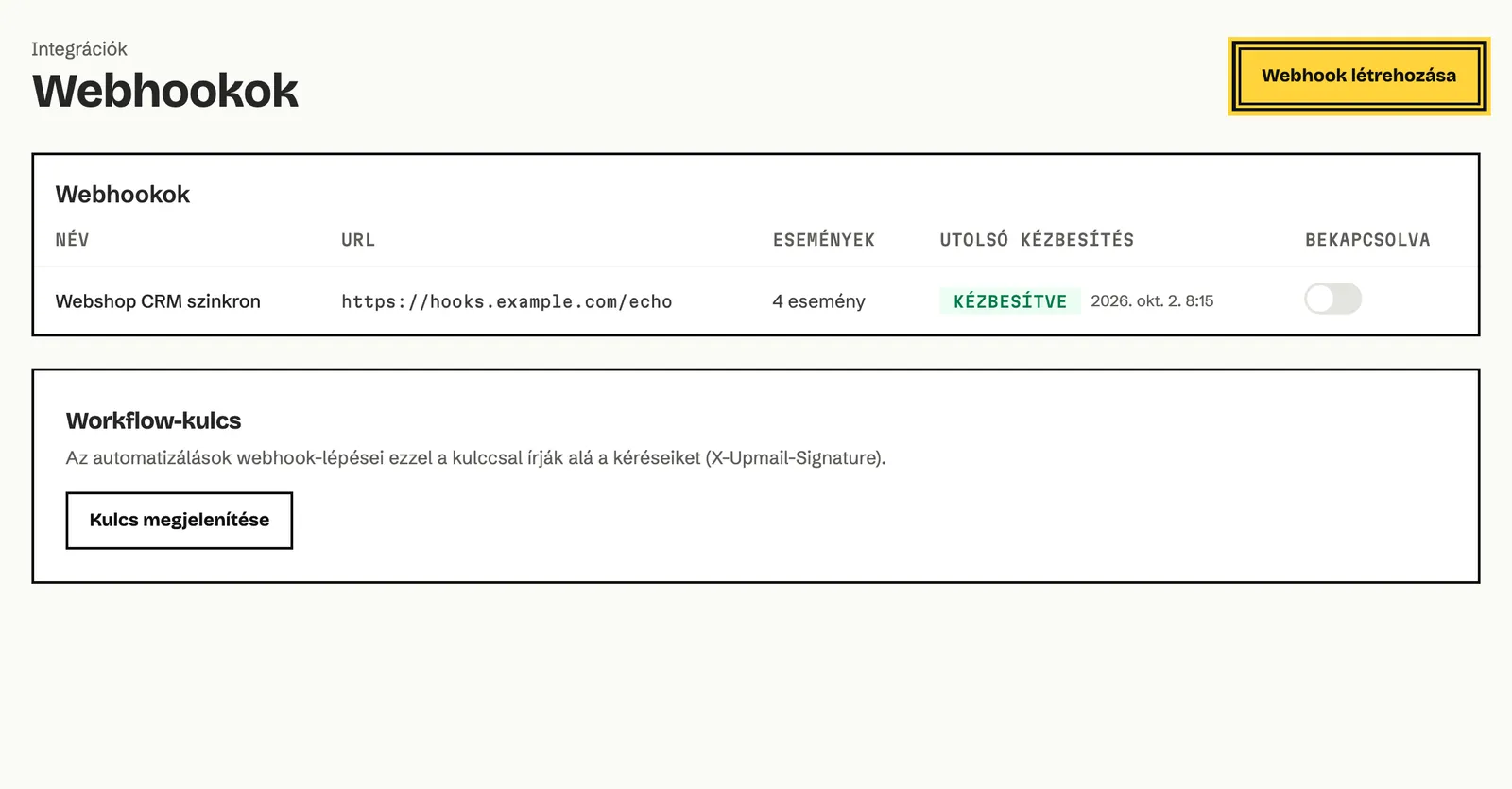
Szekció neve “A workflow-kulcs”Az automatizálások is hívhatják a rendszeredet egy webhook-lépéssel. Ezeket a kéréseket a munkaterület egy közös kulcsa írja alá, a Workflow-kulcs, amelyet a Webhookok oldal alján találsz.
- Kattints a Kulcs megjelenítése gombra.
- A Másolás gombbal másold ki a kulcsot, és add át a fejlesztődnek.
- Ha a kulcs illetéktelen kézbe került, kattints a Kulcs forgatása gombra, és erősítsd meg. A régi kulcs minden workflow webhook-lépésnél azonnal érvényét veszti.
A kulcsot csak a beállításokat kezelő felhasználók láthatják és forgathatják. Az automatizálások lépéseiről az Automatizálás fejezet szól.
Hogyan importálj feliratkozókat API-val?
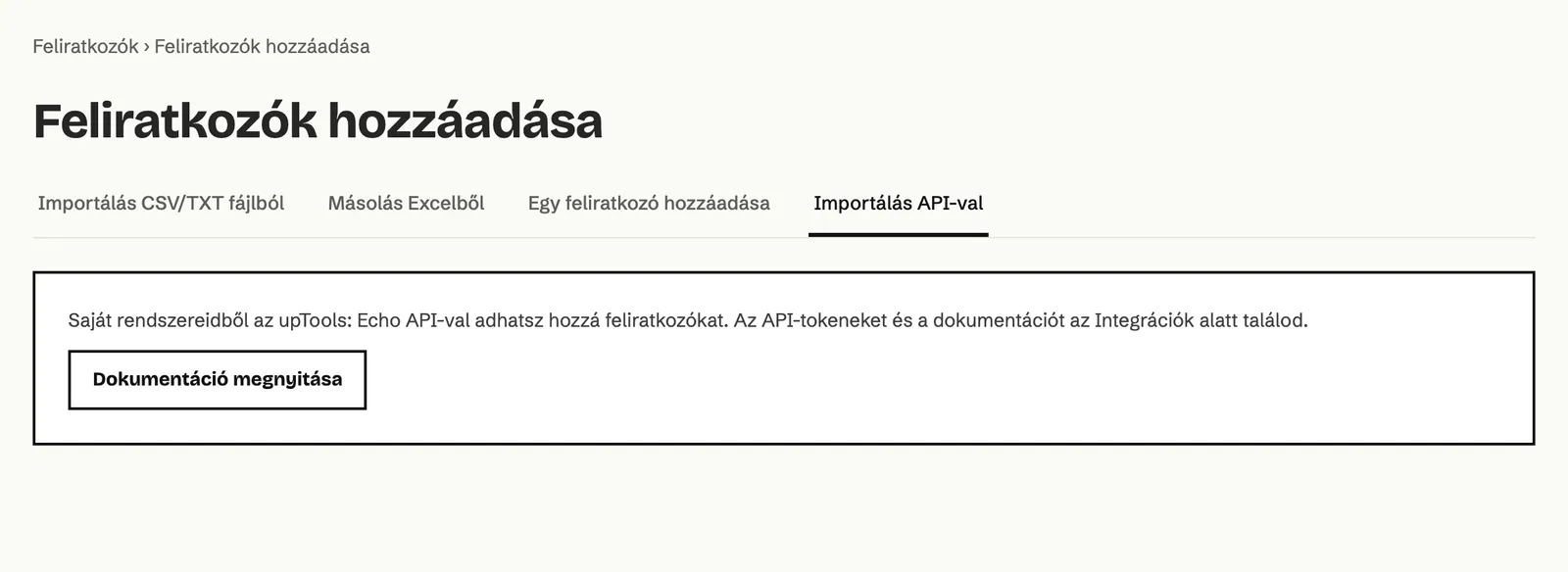
Szekció neve “Hogyan importálj feliratkozókat API-val?”- Nyisd meg a Feliratkozók menüt, és kattints a Feliratkozók hozzáadása gombra.
- Válaszd az Importálás API-val fület.
- Kattints a Dokumentáció megnyitása gombra. Ez az Integrációk menü API oldalára visz.
Egy API-tokennel a rendszered egyesével is felvehet feliratkozókat (például a webshop pénztáránál), vagy egy kéréssel egész listát importálhat egy csoportba. Az API-n át importált lista ugyanúgy fut, mint a fájlimport, és az eredményszámokkal együtt megjelenik a Feliratkozók menü Előzmények fülén.
Gyakori kérdések
Szekció neve “Gyakori kérdések”A fejlesztőnk elment a cégtől. Mi lesz az általa létrehozott tokenekkel? Amint a felhasználóját eltávolítjátok a munkaterületről, a tokenjei leállnak, és a lista Inaktív jelzéssel mutatja őket. Hozz létre új tokeneket a saját felhasználóddal, és cseréld le őket a rendszereitekben.
A rendszerünk szerint nem működik az API-token. Mit nézzek meg? Az Integrációk menü API oldalán nézd meg, hogy a token szerepel-e még a listában, és nem Inaktív-e. Ha megadtál Engedélyezett IP-címek listát, a kérésnek ezek valamelyikéről kell érkeznie. Ha a token így sem működik, hozz létre újat.
Nem érkezett meg hozzánk egy webhooküzenet. Hol látom, miért? Nyisd meg a webhookot a Webhookok oldalon, és nézd meg a Kézbesítések listát. A HTTP-kód és a Megtekintés ablakban a Válasz megmutatja, mit felelt a rendszeretek. Ellenőrizd azt is, hogy a webhook be van-e kapcsolva: kikapcsolt állapotban az Echo nem gyűjt eseményt.
Hogyan kerülnek az Echóba a weboldalam űrlapján feliratkozók? A weboldalad űrlapja az API-n át küldheti be a feliratkozókat. A fejlesztődnek egy Teljes hozzáférés szintű API-token és az API oldal adatai kellenek hozzá.
Látom, ki módosított egy tokent vagy webhookot, vagy mit csinált egy token? Igen, a Fiókbeállítások felhasználói oldalán, a Tevékenységnapló fülön. A Típus listában válaszd az Integrációk lehetőséget a tokenek és webhookok változásaihoz. Az API-n át végzett műveleteknél a Ki oszlopban a token neve áll. A naplóról az Első lépések fejezet szól.