
Rendelések és jelölések
A TrustOrder minden ellenőrzött rendelésen megmutatja az eredményt, és a kézbesítés után beállított rendelési állapotokból tanul. A TrustOrder admin felületén a Súgó oldal ugyanezt mutatja be egy minta rendeléslistával.
Az Utánvét ellenőrzés oszlop
Szekció neve “Az Utánvét ellenőrzés oszlop”A WooCommerce → Rendelések lista utolsó oszlopa az Utánvét ellenőrzés. Minden ellenőrzött rendelés kap egy jelölést a vásárlóról.
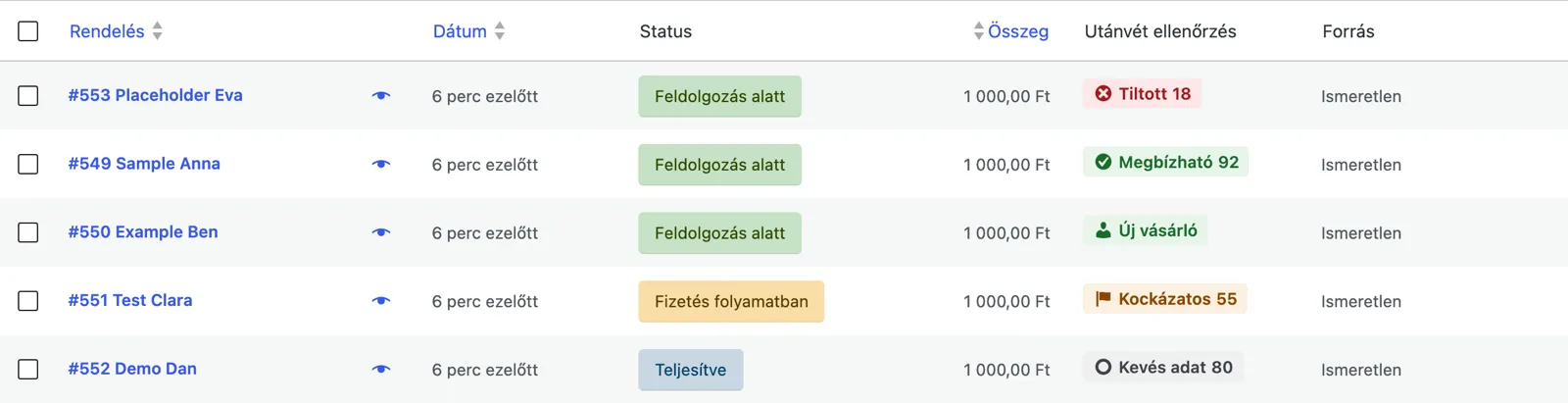
API-kulcs nélkül az oszlop rejtve van, a rendeléslista helyette figyelmeztetést mutat egy linkkel az API-kulcs beállításához. Csendes módban az oszlop szintén rejtve van.
Mit jelent a jelölés?
Szekció neve “Mit jelent a jelölés?”A jelölés melletti szám a vásárló pontszáma, 0 és 100 között: minél magasabb, annál megbízhatóbb. Az új vásárló 75-ről indul.
| Jelölés | Jelentés |
|---|---|
| Új vásárló | A hálózatban még egyetlen boltnak sincs adata erről a vásárlóról. Az utánvét marad. |
| Kevés adat | 1 vagy 2 csomagot átvett, és mostanában nem utasított vissza egyet sem, de ez még kevés ahhoz, hogy megbízható legyen. Az utánvét marad. |
| Megbízható | Legalább 3 utánvétes csomagot átvett, és mostanában nem utasított vissza egyet sem. Az utánvét marad. |
| Kockázatos | Az elmúlt 12 hónapban legalább 1 csomagot nem vett át, vagy a pontszáma 60 alatt van, vagy az e-mail-címe eldobható, illetve nem fogad leveleket. Hogy mi történik, az a szigorúságtól függ. |
| Tiltott | Az elmúlt 12 hónapban több bolt is jelentette, hogy nem vette át a csomagját, és a pontszáma 60 alatt van. Az utánvét eltűnik. |
| Nem ellenőrzött | A pénztárnál a szolgáltatás nem volt elérhető, vagy elfogyott a napi ellenőrzési keret. Minden fizetési mód elérhető maradt. Ezt a rendelést nézd meg magad. |
Néhány további eset:
- Nem ellenőrzött (betelt a keret): ennél a rendelésnél betelt egy helyi ellenőrzési keret. Lásd: Hibaelhárítás.
- Ha az oszlopban csak egy vonal áll, a rendelésnél nem volt ellenőrzés: a TrustOrder beállítása előtt érkezett, vagy nem a pénztárban készült.
- A szám nélküli jelölés egy korábbi eszközből lett átvéve.
A reputáció javulhat
Szekció neve “A reputáció javulhat”Egy át nem vett csomag nem örök bélyeg. Minden átvett utánvétes csomag emeli a pontszámot, bármelyik boltban. Ha 12 hónapig nincs újabb visszautasítás, és a pontszám 60 fölött van, a vásárló már nem kockázatos; 3 átvett csomagtól megbízható. A régi esetek súlya évente feleződik, 3 év után pedig a régi eset teljesen törlődik a szolgáltatásból. Ez fordítva is igaz: a megbízható vásárló is visszaeshet, ha nem veszi át a csomagjait.
A TrustOrder doboz a rendelés oldalán
Szekció neve “A TrustOrder doboz a rendelés oldalán”A rendelés szerkesztőoldalán a TrustOrder doboz mutatja a jelölést és azokat az okokat, amelyek miatt a vásárló ezt a szintet kapta. Alul az Ellenőrzés azonosítója: áll.
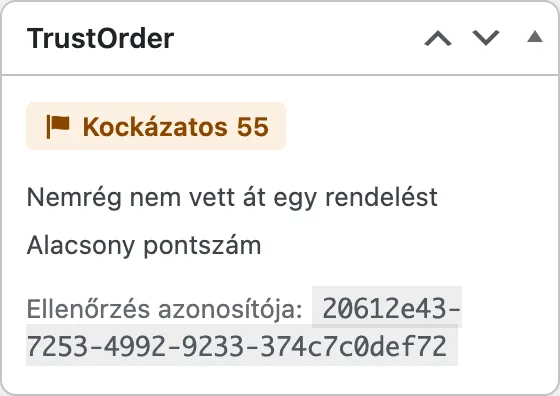
Az okok:
- Első alkalommal vásárol: a hálózatban nincs rendelési adat erről a vásárlóról.
- Nemrég nem vett át egy rendelést: egy bolt az elmúlt 12 hónapban jelentett tőle át nem vett csomagot.
- Több boltban sem vette át a rendelést: több bolt is jelentett tőle át nem vett csomagot.
- Alacsony pontszám: a pontszám 60 alatt van.
- Eldobható e-mail-cím: a cím egy eldobható e-mail-szolgáltatásé.
- Az e-mail-domain nem fogad leveleket: az e-mail-domainnek nincs levelezőszervere, így a cím valószínűleg elírt vagy kitalált.
- A kivétellistád engedélyezi: a Kivételek oldalon engedélyezted ezt a vásárlót, ezért az utánvét marad.
- A kivétellistád tiltja: a Kivételek oldalon letiltottad ezt a vásárlót, ezért az utánvét eltűnik.
Ha a rendelés nem volt ellenőrizve, a doboz ezt írja: „Ez a rendelés nem volt ellenőrizve.” Ha az ellenőrzés nem futott le, a doboz megadja a hibakódot, és jelzi, hogy a rendelés átment.
A megjelölt rendelések privát rendelési megjegyzést is kapnak a szinttel, a pontszámmal és az okokkal.
Állapot beállítása a kézbesítés után
Szekció neve “Állapot beállítása a kézbesítés után”A jelentés a rendelés állapotából megy ki. Ha az állapot jó, a hálózat is pontos.
- A vásárló átvette a csomagot: állítsd a rendelést Teljesítve állapotra. Minden teljesített rendelés átvettként megy ki, a fizetési módtól függetlenül.
- A csomag visszajött: állítsd a rendelést Rendelést nem vette át állapotra. Ez visszautasításként megy ki. A vásárló erről az állapotról nem kap e-mailt.
- Tévedtél: állítsd vissza a rendelést feldolgozás alatti, várakozó vagy fizetésre váró állapotba. A TrustOrder visszavonja a jelentését.
Visszatérítés, lemondás, törlés:
- A Teljesítve utáni teljes visszatérítés (visszatérített állapot) visszavonja az átvett jelentést. Ez az 1.0.2-es verziótól visszatérített rendelésekre érvényes, a korábbi visszatérítéseket nem vonja vissza.
- A visszautasítás jelentését visszatérítés soha nem vonja vissza.
- A részleges visszatérítés nem változtat semmin.
- A lemondott és a sikertelen rendelés nem változtat semmin, és a rendelés törlése után a jelentés megmarad.
Csak kódok (hash-ek) mennek ki. A jelentések a háttérben mennek, rendelésenként egy feladattal. Ha a szolgáltatás foglalt vagy nem érhető el, a bővítmény 1, 5, 30 és 120 perc múlva újrapróbálja, utána sikertelennek jelöli a jelentést.
Több rendelés egyszerre
Szekció neve “Több rendelés egyszerre”A rendeléslistában jelöld ki a rendeléseket, és válaszd az Állapot módosítása: Rendelést nem vette át csoportos műveletet.
Korábbi rendelések visszatöltése
Szekció neve “Korábbi rendelések visszatöltése”A Visszatöltés oldal a háttérben jelenti az elmúlt 3 év (1095 nap) teljesített és nem átvett rendeléseit. A már jelentett rendeléseket kihagyja, így bármikor újrafuttathatod.
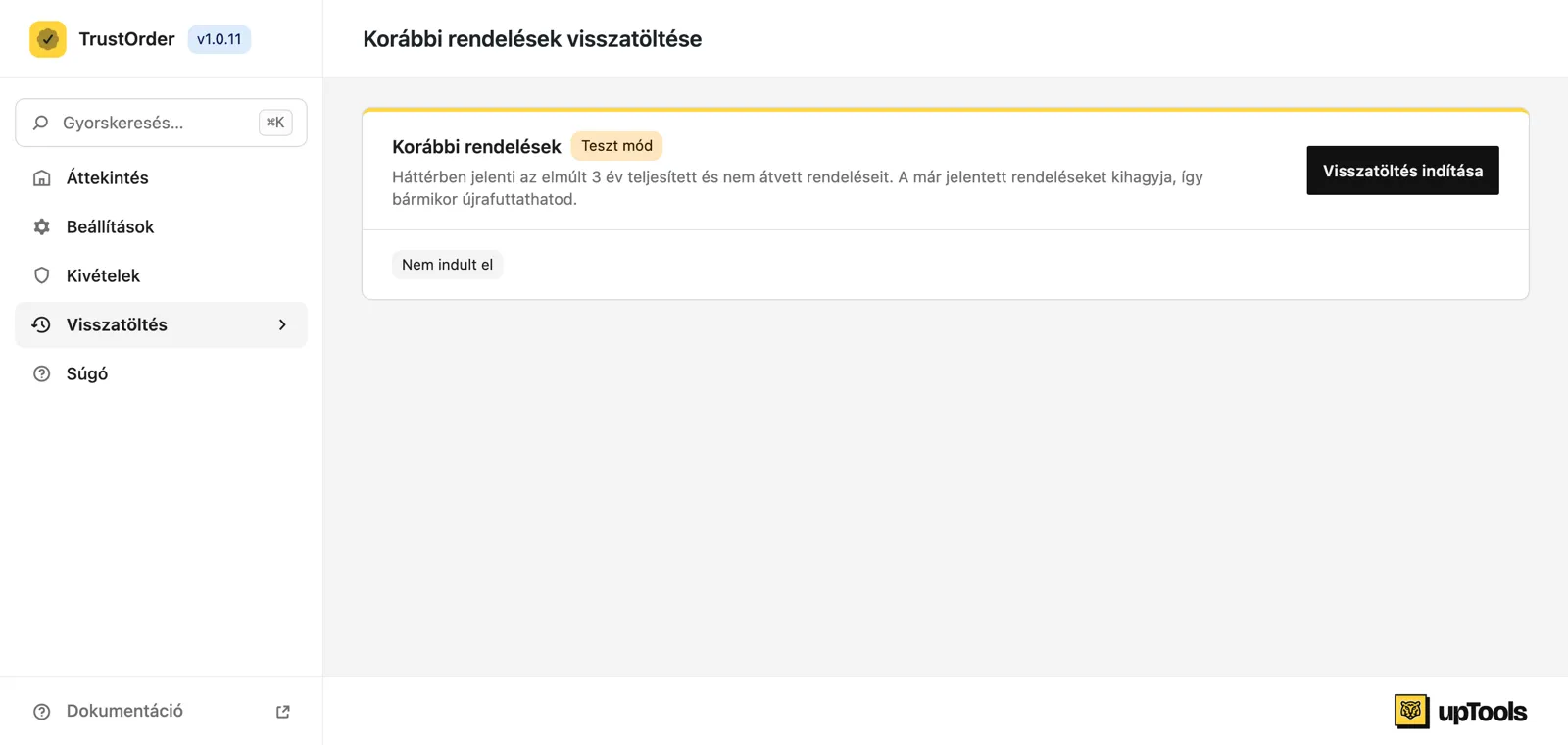
- Nyisd meg: WooCommerce → TrustOrder → Visszatöltés.
- Kattints a Visszatöltés indítása gombra.
Az oldal mutatja az állapotot (Nem indult el, Fut, Szünetel vagy Kész) és három számot: Feldolgozva, Jelentve és Sikertelen (a szolgáltatás elutasította, nincs újrapróbálás).
- A visszatöltés az elmentett kulcs környezetében fut (teszt vagy éles), és környezetenként külön tartja a haladást. Előbb ments el egy API-kulcsot.
- Oldalanként 200 rendelést küld, és onnan folytatja, ahol abbamaradt.
- Ha a futás ismétlődő hibák után szünetel (például elérhetetlen volt a szolgáltatás), kattints a Folytatás gombra. Onnan megy tovább, ahol abbamaradt.
- Ha kész, a gomb felirata Újrafuttatás.
A bővítmény kikapcsolása törli a függőben lévő háttérfeladatait. Visszakapcsolás után indítsd el a visszatöltést, hogy a kikapcsolt állapot alatti állapotváltozások is kimenjenek.