
Telepítés és bekötés
A TrustOrder for WooCommerce megvédi a boltodat az át nem vett utánvétes csomagoktól. A pénztárban a vásárló e-mail-címéből, telefonszámából és címéből egyirányú kódot (hash-t) képez, és ha a vásárló korábban már nem vett át utánvétes csomagot, elrejti az utánvétet. A nyers személyes adat nem hagyja el a boltodat. Egyetlen kivétel van: az új rendelések országa és irányítószáma. Ez alapból be van kapcsolva, és egy kattintással kikapcsolható (lásd: Beállítások).
A TrustOrder ingyenes. Egy API-kulcs kell hozzá az upTools Console-ból.
Követelmények
Szekció neve “Követelmények”- WordPress 6.6 vagy újabb
- WooCommerce 8.2 vagy újabb
- PHP 8.1 vagy újabb
- Ajánlott: a PHP
intlbővítmény. Nélküle (vagy azmbstringnélkül) a nem ASCII karaktereket tartalmazó értékekből, például ékezetes címekből vagy nemzetközi e-mail-domainekből nem készül kód, és az olyan rendelés, amelynek az e-mail-címében ilyen karakter van, nem kerül ellenőrzésre. Ilyenkor az admin felület figyelmeztet.
A TrustOrder a blokkos és a klasszikus (shortcode-os) pénztárral is működik, HPOS-szal és a régi rendeléstárolással is.
A bővítmény telepítése
Szekció neve “A bővítmény telepítése”- Töltsd le a legfrissebb ZIP-et a GitHub kiadások oldaláról.
- A WordPressben a Bővítmények menüben, új bővítmény hozzáadásánál töltsd fel a ZIP-et, és telepítsd. A
trustorder-for-woomappát awp-content/plugins/alá is feltöltheted. - Kapcsold be a bővítményt.
Az admin felületet a WooCommerce → TrustOrder menüpont alatt találod. Boltkezelők (akiknek manage_woocommerce jogosultságuk van) nyithatják meg. Öt része van: Áttekintés, Beállítások, Kivételek, Visszatöltés és Súgó.
Ingyenes API-kulcs
Szekció neve “Ingyenes API-kulcs”Kulcs nélkül semmi nem kerül ellenőrzésre, és minden fizetési mód elérhető marad. Amíg nincs kulcsod, a Beállítások oldalon az API-kulcs kártya lépésről lépésre végigvezet, és a Kulcs készítése a Console-ban gombbal rögtön oda is jutsz.
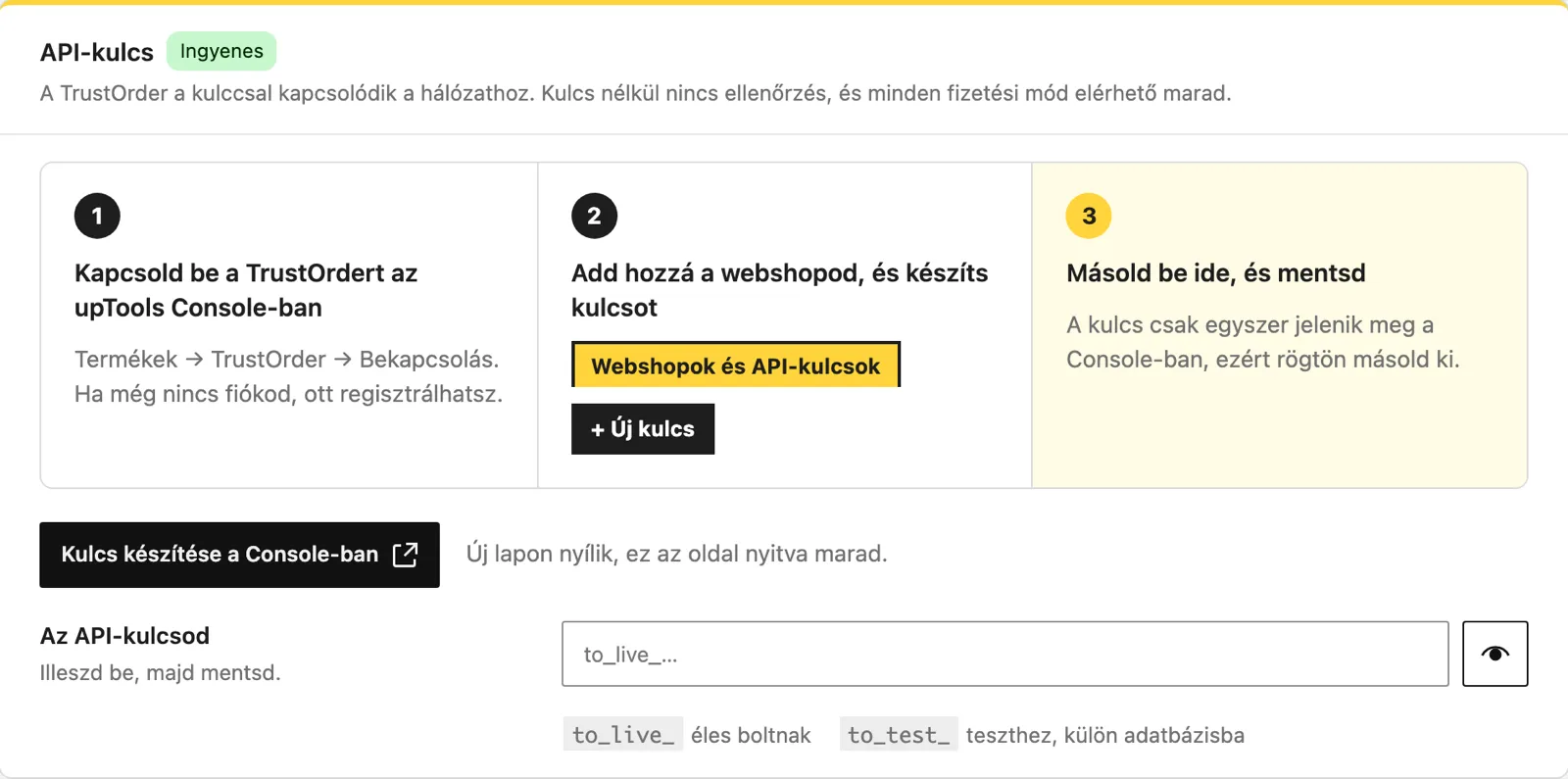
- Lépj be az upTools Console-ba. Ha még nincs fiókod, ott regisztrálhatsz.
- Menj ide: Termékek → TrustOrder → Bekapcsolás.
- A Webshopok és API-kulcsok fülön add hozzá a webshopodat a Webshop hozzáadása gombbal.
- Készíts kulcsot az Új kulcs gombbal.
- Rögtön másold ki a kulcsot. A Console csak egyszer mutatja meg.
Teszt- vagy éles kulcs
Szekció neve “Teszt- vagy éles kulcs”Kétféle kulcs van:
- A
to_live_...kulcs az éles boltnak szól. - A
to_test_...kulcs teszteléshez való, az adatai külön tesztadatbázisba kerülnek.
A teszt- és az éles kulcs külön tartja nyilván a jelentéseket. Ha kulcsot váltasz, a rendelés az új környezetbe újra kimegy. A kulcsváltás nem vonja vissza a másik kulccsal már elküldött jelentéseket.
A kulcs megadása a Beállításokban
Szekció neve “A kulcs megadása a Beállításokban”- Nyisd meg: WooCommerce → TrustOrder → Beállítások.
- Illeszd be a kulcsot Az API-kulcsod mezőbe.
- Kattints a felső sávban a Mentés gombra.
A kulcs csak írható: mentés után csak az első 12 karaktere látszik. Mentett kulccsal a kártyán a kulcs eleje, a környezete és a kapcsolat állapota látszik, mellette a Kulcs cseréje, a Kulcs törlése gomb és a Kulcsok a Console-ban link.
Ha törlöd a kulcsot, amíg nem adsz meg újat, egyetlen vásárló sincs ellenőrizve, és a rendelések kimenetele sem megy ki.
A kulcs megadása a konfigurációban
Szekció neve “A kulcs megadása a konfigurációban”A kulcsot a wp-config.php fájlban is megadhatod:
define( 'TRUSTORDER_API_KEY', 'to_live_...' );Bedrockon a kulcs a .env fájlba kerül:
TRUSTORDER_API_KEY=to_live_...a config/application.php fájlba pedig ez a sor:
Config::define( 'TRUSTORDER_API_KEY', env( 'TRUSTORDER_API_KEY' ) );Így működik a konstans:
- Felülírja az elmentett kulcsot, és soha nem kerül az adatbázisba.
- Az API-kulcs kártyán a Kulcs a konfigurációból felirat és a kulcs első 12 karaktere látszik.
- Amíg a konstans meg van adva, a kulcsot nem lehet módosítani sem az admin felületen, sem a REST API-n, sem WP-CLI-ből.
- Az érvénytelen érték úgy számít, mintha nem lenne kulcs.
- Az üres vagy null érték (például ha a Bedrock
env()hiányzó változót kap) úgy számít, mintha nem lenne megadva, és az elmentett kulcs marad használatban.
A kapcsolat ellenőrzése
Szekció neve “A kapcsolat ellenőrzése”Nyisd meg: WooCommerce → TrustOrder → Áttekintés. A Kapcsolat kártya az oldal megnyitásakor lefuttat egy kapcsolattesztet. Az Újratesztelés gombbal újra lefuttathatod.
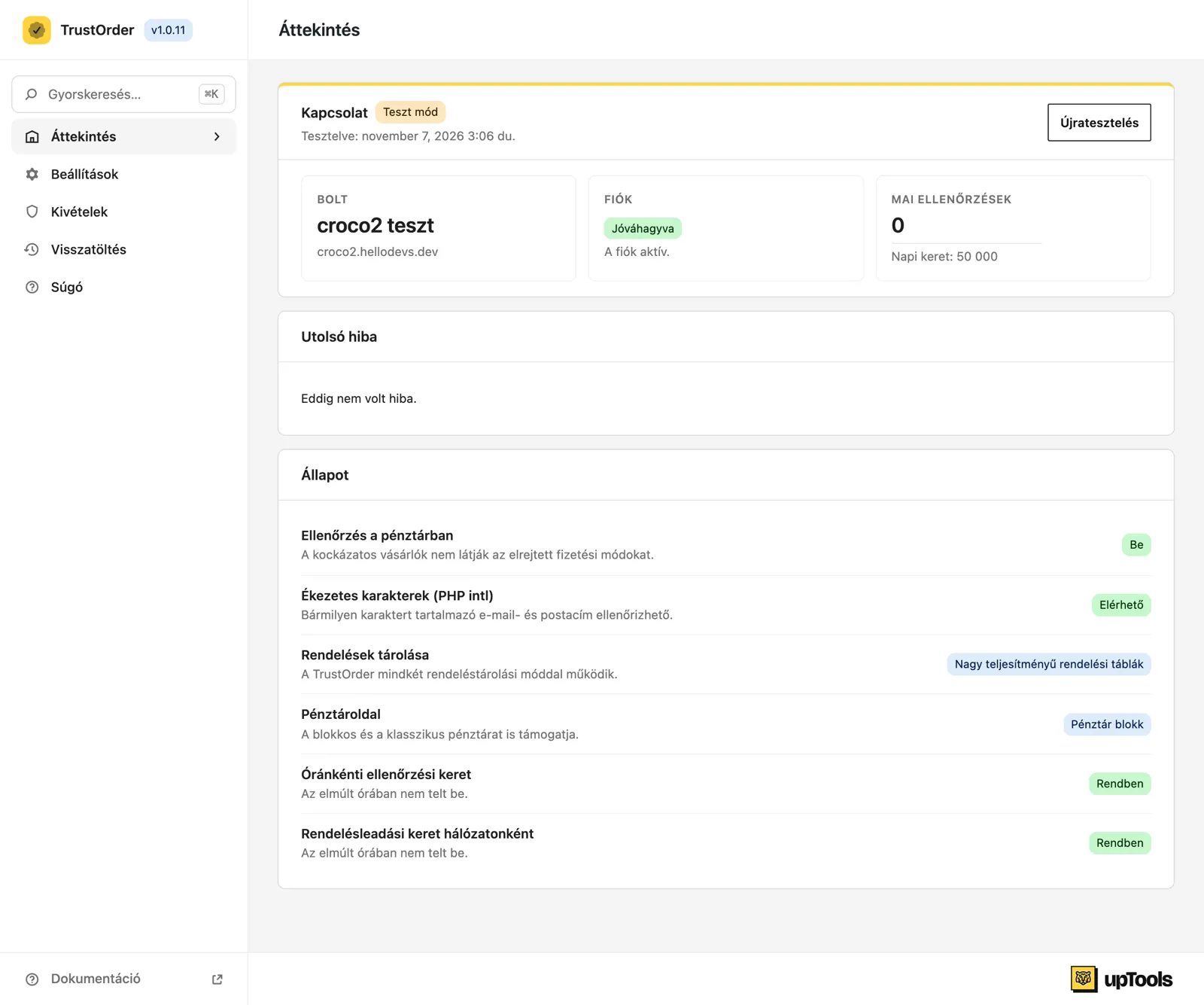
Sikeres teszt után ezt látod:
- Bolt: a webshopod neve.
- Fiók: Jóváhagyva vagy Jóváhagyásra vár. Amíg a fiók jóváhagyásra vár, az ellenőrzés már működik.
- Mai ellenőrzések, mellette a Napi keret.
A to_test_ kulcsnál Teszt mód, éles kulcsnál Éles jelölés látszik.
Ha a teszt nem sikerül, a kártya érthetően leírja, mi a gond. Lásd: Hibaelhárítás.
Proxy vagy terheléselosztó mögött
Szekció neve “Proxy vagy terheléselosztó mögött”Ha a boltod proxy vagy terheléselosztó mögött fut, lehet, hogy a valódi látogatói címet a trustorder_client_ip szűrővel kell visszaadnod. Részletek: Hibaelhárítás.
Fejlesztőknek
Szekció neve “Fejlesztőknek”A TrustOrder API leírása külön oldalon van: TrustOrder API.